

你在 Screen Studio 完成了一个教程,并想用干净的片头打开它——录制名称、你的标志、一行背景说明——然后用片尾幻灯片关闭它。你试图寻找在第一段剪辑之前添加全屏文字幻灯片的方法,但没有找到。你没有漏掉任何设置。Screen Studio 无法添加独立文字幻灯片或片头卡。
直接答案: Screen Studio 目前限制视频内文字仅为字幕,无法添加独立的开场幻灯片、结尾幻灯片或自由文本叠加。 Tight Studio 是适用于 Apple Silicon Mac 的屏幕录制器和视频编辑器,可从注释面板添加定时文本,并导入设计的图像或视频作为独立的片头或片尾剪辑。
本指南涵盖两个目标:如何在 Screen Studio 中添加文本以及它支持的选项,以及如何在 Tight Studio 中构建真正的标题卡而无需在第二个编辑器中拼接最终导出。
如何在 Screen Studio 中添加文本
Screen Studio 恰好只有一种视频内文字: 字幕。它可以转录你的配音——Whisper 或 Apple 语音识别——并将生成的字幕显示在屏幕上。你可以编辑转录文字、调整字幕大小并导出。这就是整个文字功能。
字幕来源于您说的话。它们不是文字 你 放置。截至2026 年5 月,Screen Studio 的编辑器不提供:
- 独立的全屏文字幻灯片(移除了背后的录制的卡片)
- 在片段前或片段后添加开场卡或结束卡
- 各部分之间的空白幻灯片
- 由您自己在视频上定位的自由文字覆盖
最后一点很重要:即便是加入你自己的文字 在... 之上 录制不是 Screen Studio 的功能——它是一个单独的公开请求(“注释工具”,367 票支持,计划中)。真正的标题卡,即屏幕录制完全不在文字后播放的情况,在 Screen Studio 中以任何形式都不存在。
官方功能请求: “完整文字幻灯片” 在 Screen Studio 的公开反馈中心有 434 个赞 并已处于 “已计划” 状态已有三年多——这是整个中心投票最多的请求之一,也是迄今为止投票最高的文字/ 幻灯片请求: hub.screen.studio/p/ 全文幻灯片。另外两项范围较小的需求也仍处于开放状态,尚未发布——“标题卡:添加标题/文字页面”(hub.screen.studio/p/ 标题卡- 添加标题文字页,正在审核中)和“添加封面图片”(hub.screen.studio/p/ 添加标题页图片,正在审核中)。导入外部视频片段作为卡片也不起作用:“导入视频片段或附加外部视频片段”(hub.screen.studio/p/ 导入剪辑或追加外部视频剪辑) 有 438 个赞 仍然是“计划中”。团队多年来已经意识到这一需求;但它还没有发布。
Screen Studio 中的解决方法
如果你正在 Screen Studio,这是人们今天添加类似标题卡的方式。这些都不是原生功能。
解决方法 1:在其他地方制作卡片,并在另一个编辑器中拼接
在 Keynote、Figma、Canva 或 Google Slides 中制作幻灯片,将其导出为图片或短视频片段,然后在 iMovie、CapCut 或 Premiere 中与 Screen Studio 的导出内容进行拼接。
- 适用于:已有第二个编辑器打开的一次性视频
- 不适用于:任何选择单屏录制器以避免多工具流程的人。Screen Studio 无法重新导入卡片——它没有剪辑导入功能——所以片头卡的拼接总是会发生 之后 Screen Studio,在另一个工具中,任何后续的编辑都意味着需要重新完成整个往返流程。
解决方法 2:通过暂停和缩放伪造一张卡片
在空白桌面或纯色窗口上打开录制,保持静止几秒钟,并依靠字幕显示标题文字。
- 适用于:几乎无法令人信服的情况
- 不适用于:真正的片头字幕。没有全屏文字层,没有你能控制的背景,光标和桌面仍然在屏幕上。它看起来像是沉默,而不是开场介绍。
解决方法 3:在后期中完全添加幻灯片
完全跳过在 Screen Studio 中操作的想法。导出录制内容,并将标题卡作为通用视频编辑器中的单独步骤处理。
- 适用于:有编辑习惯并且每段视频都有时间的人
- 不适用于:快速完成的教程,或将整个工作保持在一个应用中的情况。
诚实的总结:没有设置可供寻找。标题卡意味着需要将 Screen Studio 替换为其他工具。这个额外的步骤——以及无法将卡片重新导入录制器——是 Tight Studio 处理方式不同的地方。
如何在 Tight Studio 中添加开场或结尾幻灯片
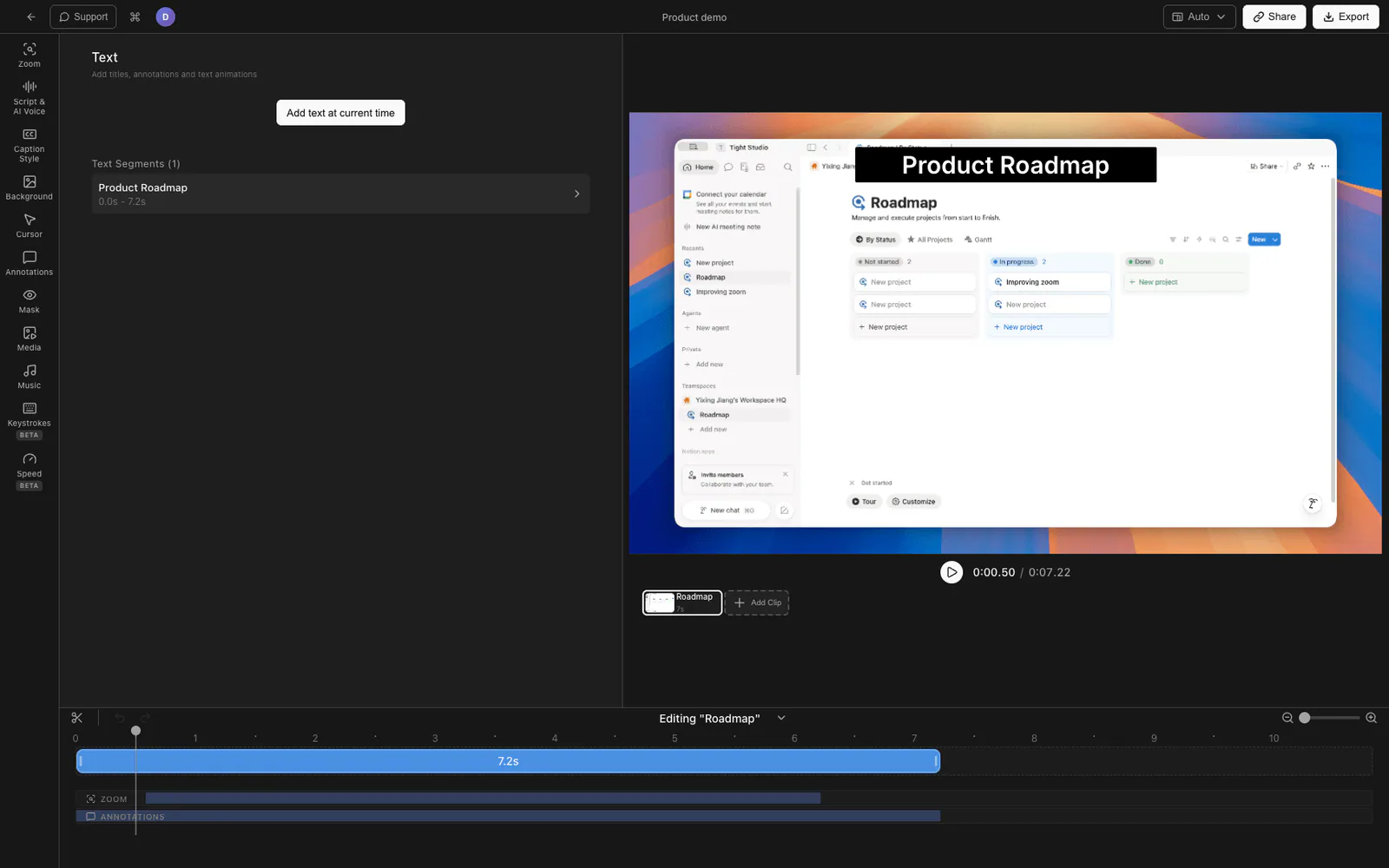
Tight Studio 是适用于 Apple Silicon Mac 的屏幕录制器和视频编辑器。它目前没有内置的“在此输入标题文本”幻灯片编辑器。相反,它支持两种随附工作流程:覆盖在镜头上的定时文本标题,以及作为独立片头或片尾剪辑的媒体导入。
选项 1:设计幻灯片并将其导入为剪辑
这是今天能给你真正标题卡的路径。
- 使用你已经使用的任何工具设计幻灯片 - Keynote, Figma, Canva, Google Slides。导出它在 与您的录制相同的尺寸 (例如用于16:9 视频的1920x1080)可使画面填满整个边框。PNG 或 JPG 都可使用。
- 在 Tight Studio 编辑器中打开 添加剪辑 在剪辑旋转木马上,并选择 将媒体作为剪辑导入。在 导入片段 窗口,从您的 Mac 或媒体库中选择幻灯片。Tight Studio 可接受图像以及用于动画卡的 MP4 或 MOV 文件。
- 幻灯片在片段轮播中显示为独立卡片。将其拖动到 开始 用于开场,或者 结束 用于结尾。导入的图像从五秒开始;在时间轴上调整其持续时间。
与 Screen Studio 不同,卡片存在于录制内容项目中——没有单独的编辑器,没有导出后的合并处理,并且你可以随时重新修剪或重新排序,无需往返操作。
选项 2:在录制中添加标题或下三分之一文字覆盖
如果你不想要单独的全屏卡片但仍想要标题 打开 镜头片段——一个段标签、一个名称、一个“步骤 2”标记——Tight Studio 已发布 标注 文字功能。
- 打开 标注 面板并添加文字符素。
- 设置内容、字体、大小、颜色,添加背景框,并将其定位到画面中的任意位置。
- 为它提供进入和退出动画(淡入、滑动或缩放),以便其干净地出现和消失。
这是在录制上呈现的文字,而不是独立的幻灯片——它适用于下三分之一/ 屏幕标签的场景,而不是空白的开头卡片。Screen Studio 没有类似功能;自由形式的文字覆盖是那里的一个尚未发布的额外请求。
选项 3:用 AI 配音讲述开场
一个片头卡加上一行旁白效果更好。Tight Studio 可以根据脚本生成 AI 语音,并保持同步,因此你的开场幻灯片可以有一个干净的语音介绍,无需自己录音。(Screen Studio 的文字转语音请求已关闭) 被拒 在它自己的中心 - hub.screen.studio/p/ 文字转语音 - 所以这不会出现在那里。)
文本和标题卡的 Screen Studio vs Tight Studio
| 功能 | Screen Studio | Tight Studio |
|---|---|---|
| 独立全屏片头/ 片尾幻灯片 | 否 | 是 (将设计好的幻灯片作为片段导入) |
| 将外部图像/ 剪辑导入录制 | 否(请求已计划,438 个赞) | 是 |
| 在开始或结束放置一张具有自定义时长的卡片 | 否 | 是 |
| 录制中的自由文字覆盖(下三分之一,标签) | 否(请求已计划,367 个赞) | 是(注释,带进入/退出动画) |
| 内置“输入幻灯片文字”编辑器 | 否(请求计划 3 年以上) | 尚未完成(幻灯片面板开发中) |
| 来自配音的字幕/ 字幕文字 | 是 | 是 |
| AI 配音为介绍部分配音 | 否(请求被拒绝) | 是 |
为什么我们以这种方式构建它
标题卡是一种设计决策——品牌、字体、颜色、布局——人们已经有自己喜欢的工具来处理它。因此,与其先发布一个功能有限的内置幻灯片编辑器,我们确保你可以引入 你的 以真实片段的形式滑入录制中,并将其定位为开头或结尾,可选择进行旁白。为想要完全跳过设计工具的人开发的专用应用内幻灯片编辑器正在开发中;在此之前,导入片段是唯一可靠可行的方式,而这是 Screen Studio 完全不提供的。
常见问题
Screen Studio 能添加标题卡或开场幻灯片吗?
不行。截至 2026 年 5 月,Screen Studio 不能添加独立的文字幻灯片、标题卡、开场卡或结尾卡。在其反馈中心上,“完整文字幻灯片”的请求有 434 个点赞,并且在“计划中”状态下已超过三年仍未发布。Screen Studio 唯一的视频内文字是由你的配音生成的字幕。
我可以将图片或剪辑导入 Screen Studio 作为标题卡使用吗?
不。Screen Studio 没有片段或图片导入功能。'导入片段或附加外部视频片段' 请求有 438 个赞,并仍为“计划中”。任何标题卡必须在导出后,在另一个视频编辑器中添加。
我如何在 Tight Studio 的屏幕录制中添加开场幻灯片?
在任何工具中设计幻灯片,并以你的视频分辨率导出。在 Tight Studio 中,选择“添加片段”,选择“将媒体作为片段导入”,然后在“导入片段”窗口中选择图像。将其卡片拖到片段轮播的开头作为开场,或拖到结尾作为结尾,然后在时间轴上设置图像时长。
Tight Studio 是否有内置幻灯片编辑器,我可以在其中输入标题文字?
不可以。今天的工作流程是在你喜欢的工具中设计幻灯片,并将其作为剪辑导入,而 Screen Studio 无法在现有项目中完成此操作。对于直接在录制内容上添加的文本,例如标签和下三分之一字幕,现在可以使用 Tight Studio 的注释文本功能。
我可以在录制上添加文字而不是整个幻灯片吗?
是的,在 Tight Studio 中。注释面板允许您添加自定义字体、大小、颜色、背景框、位置以及淡入/ 滑入/ 缩放动画的文字。Screen Studio 不支持用户放置的文字叠加;这是它的社区请求中单独提出的功能。