

一部解释性视频曾意味着需要数周的工作:文案撰稿人编写脚本,配音演员在录音室录音,动画师在 After Effects 中制作动画,制作人将这一切整合在一起。AI 工具已经将大部分工作压缩到一个下午内完成,结果足够用于营销页面、产品演示、入职培训和内部培训。
本指南涵盖了使用 AI 制作解说视频的完整工作流程——撰写脚本、生成配音、在 AI 化身和屏幕录制之间进行选择、动画化视觉效果,以及将所有内容拼接成完整的视频。它还涵盖了 AI 配音视频工具主要类别之间的权衡,以便您为您的主题选择合适的工具。
什么算作 AI 解释视频
该术语涵盖几种不同的格式,它们都在某处使用了 AI:
- AI 头像说明 - 一个逼真或风格化的 AI 主持人面对镜头讲解,同时幻灯片或 B-roll 在背景播放。工具:Synthesia、HeyGen、D-ID。
- AI 动画说明视频 - 保存素材、动态图形和 AI 语音覆盖,根据文字提示拼接而成。工具:Pictory、Invideo AI、Steve.ai。
- AI 屏幕录制讲解 - 一个带有 AI 生成的配音、动画光标和自动缩放的真实屏幕录制。工具:Tight Studio、Loom、AI、Screen Studio。
- AI 文字转视频生成器 - 从文字提示生成的全合成视频。工具:Sora、Runway Gen-3、Veo。
每种工具各有所长。头像工具在企业培训中销售良好。动画工具适用于高层次概念讲解。屏幕录制讲解是产品演示和软件教程的标准。纯文字生成视频令人印象深刻,但在教学内容上仍然不够稳定。
第一步- 使用 AI 编写脚本
脚本是基础。视觉效果比混乱的信息更容易修复。
打开 ChatGPT、Claude 或 Gemini,并提供主题、受众和目标长度。一个效果良好的提示是:
为 [产品或话题] 制作一个60 秒的解说视频脚本,目标受众为 [观众]。使用友好、第二人称的语气。第一句话就要吸引观众的注意。涵盖 [3 个关键点]。以一个明确的行动号召结尾。每行一句,以便我可以将其粘贴到提词器中。
大声朗读草稿。如果一句话很难说,请改写它。删除任何你不会对同事说的话。大多数 AI 草稿的长度超出约 30%——修剪到每一行都有存在的必要。
对于较长的说明视频(2-5 分钟),将脚本分为三部分:开场吸引(为什么我应该关心)、讲解(事情是如何运作的)以及结果(下一步该做什么)。
步骤2- 使用 AI 生成配音
这是节省时间最明显的地方。AI 的语音现在在短视频解说内容中与真实旁白几乎无法区分,而且当你更改脚本时,可以在几秒钟内重新生成一条语音。
三种工具主导该领域:
- ElevenLabs - 市场上最自然的 AI 语音。多种语音,可精确控制稳定性和风格,付费套餐可进行语音克隆。免费版覆盖大多数短视频讲解。
- OpenAI TTS - 使用六个默认语音的简单 API。比 ElevenLabs 稍微不那么生动,但大规模使用更便宜。
- 播放 HT - 对非英语语言非常强大。拥有良好的预设语音库。
粘贴您的脚本,选择一个声音,然后将音频下载为 MP3 或 WAV。对于解说视频,选择一个声音并保持一致——在视频中途更换声音会显得业余。
如果你的屏幕录制软件内置了 AI 配音(见步骤4),你可以完全跳过这一步。
第3 步- 选择视觉格式
这是最大的决策。正确的格式取决于你在解释的内容。
AI 头像说明 在内容概念化且人类因素重要时有效——HR 培训、合规、领导信息、销售演示。Synthesia 和 HeyGen 都允许你选择一个标准演示者或通过短视频克隆自己。你粘贴脚本,选择背景,虚拟形象会进行口型同步讲解。限制:虚拟形象仍然看起来有些奇怪,手势有限,并且你提到的任何产品都必须显示在虚拟形象身后的幻灯片中。
AI 动画说明视频 在你解释没有实际产品可以拍摄的概念时有效。Pictory 和 Invideo AI 接收一个脚本,从 Getty/Pexels 拉取匹配的素材,将你的 AI 配音覆盖其中,并添加基本的动态图形。输出看起来像一个专业的公司视频。限制:这些平台上的每个视频最终看起来都很相似,而且素材很少能完全匹配你的主题。
AI 屏幕录制讲解 在你有产品、应用、网站或工作流程需要展示时有效。你正常录制屏幕,用 AI 生成配音,然后让工具自动添加缩放、光标效果和字幕。这是 SaaS 营销、软件教程和产品入门的主流格式,因为它展示了真实内容,而不是素材的近似效果。
AI 文字转视频生成器 截至 2026 年中期,大多数用于 B-roll 或社交剪辑,而不是完整的讲解视频。Sora 和 Runway 可以制作引人注目的剪辑,但无法可靠地保持讲解视频所需的 30-90 秒连贯场景。
步骤4——使用 AI 制作一段屏幕录制的讲解视频,借助 Tight Studio
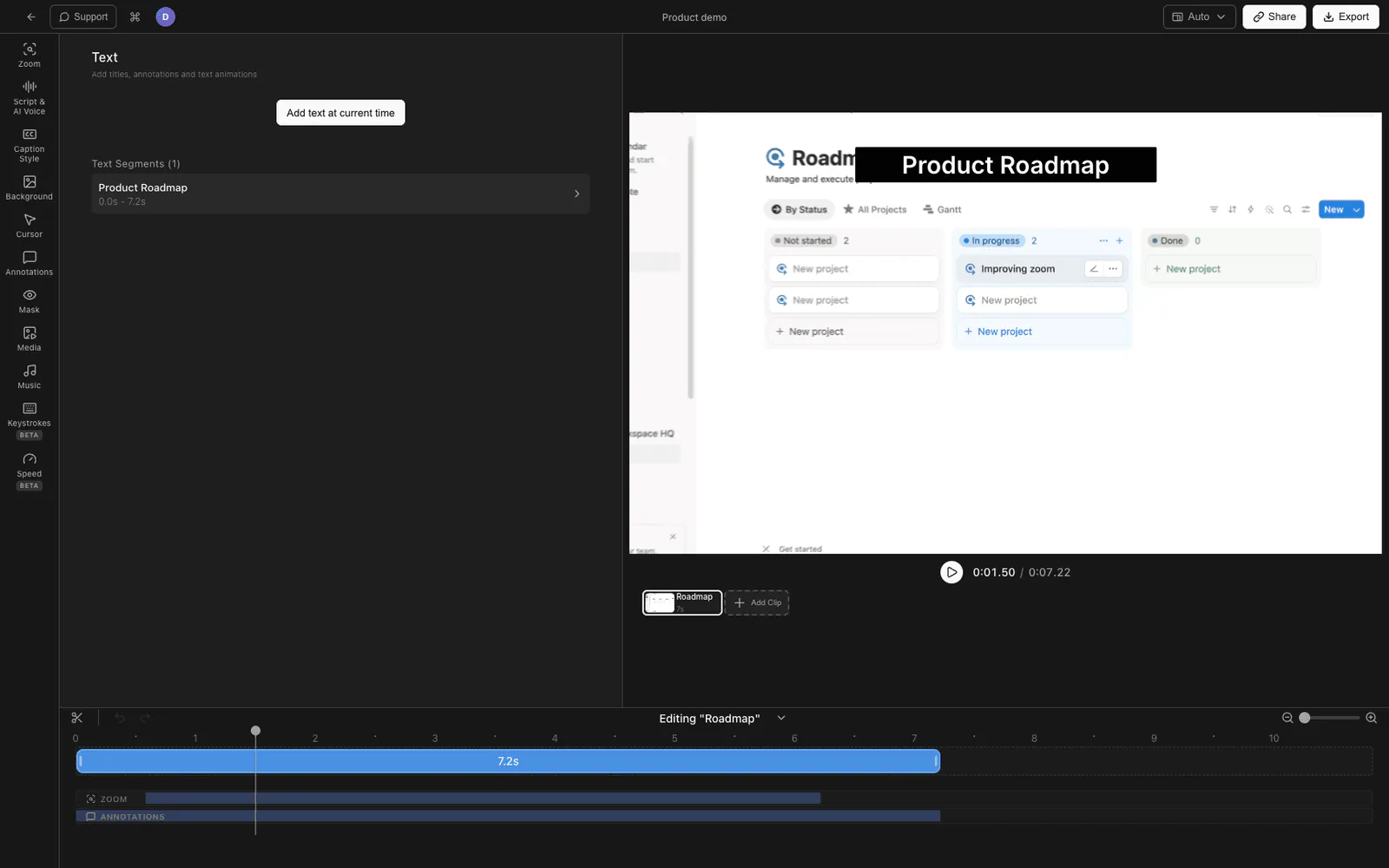
对于大多数产品、软件和教程主题,屏幕录制格式在最少工作量下能产生最佳效果。以下是完整流程。
- 下载 Tight Studio 并打开应用
- 选择一个 录制区域 - 全屏、特定窗口或自定义区域
- 演示你想要解释的产品或主题,自然点击 UI,然后停止录制
- 录制在... 中打开 内置编辑器 自动
- 打开 AI 配音 面板并粘贴你的脚本
- 选择一个声音,生成音频,编辑器将其与时间轴对齐
- 编辑器添加了 缩放动画 在你的点击上和 光标动画 自动 - 无需手动关键帧
- 修剪静音部分,添加 文字注释 在关键时刻,并导出
AI 在 Tight Studio 中为你做的事情
- AI 配音 - 从文字生成旁白,由 ElevenLabs 提供支持。多种声音,可通过编辑脚本重新生成任意行。
- 点击时自动缩放 - 智能缩放会跟随你的光标,带有运动模糊和平滑平移功能,让观众看到你按下的按钮,而无需你指出。
- 动画光标 - 光标会随着点击高亮和可选的点击声音而放大,因此在繁忙的 UI 中它永远不会丢失
- 自动字幕 - 为配音脚本生成字幕,适合 80% 静音观看的观众。
- 多次拍摄录制 - 一次录制一段,在编辑器中合并,这样第4 步出错不意味着必须从第1 步重新开始
输出是经过润色的讲解视频,包含自动生成的旁白、动画视觉效果和字幕——形式与手工制作的 Screen Studio 或 Camtasia 导出相同,并且大部分编辑工作被跳过。
第5 步——使用 Synthesia 或 HeyGen 制作一段 AI 头像的讲解视频
如果您想要一个讲话人物,而不想录制自己,AI 的头像工具是最快捷的路径。
- 注册 Synthesia 或 HeyGen 并开始一个新视频
- 选择一个 AI 头像 - 付费套餐中的标准演示者或你自己的克隆化身
- 粘贴您的脚本。该工具会生成配音并将其与头像的唇动同步
- 添加 幻灯片或 B-roll 来自工具库存库的头像后面。
- 调整时序、暂停和重点。如有需要,可添加背景音乐
- 渲染并下载视频
Synthesia 是企业使用的类别领导者,支持140 多种语言。HeyGen 在表达性化身方面更出色,迭代速度更快。两者都能生成适合内部培训和学习发展的输出,但观众通常在几秒钟内就能看出化身是 AI。
第6 步——使用 AI 制作一段带有 Pictory 或 Invideo AI 的动画解说视频
对于没有产品可拍摄的高层概念解释,动画工具会根据您的脚本组装素材画面。
- 打开 Pictory 或 Invideo AI 并开始一个新项目
- 粘贴您的脚本或描述视频的提示
- 该工具提取库存剪辑,生成 AI 配音,并组装初稿时间线
- 查看自动选择的 B-roll。换出与您的消息不匹配的剪辑
- 添加品牌片头、字幕和音乐
- 导出视频
这些工具速度很快——你可以在不到15 分钟内制作一个90 秒的说明视频。缺点是输出的内容看起来很普通,并且使用的库存素材库和其他在同一平台上制作的视频相同。
比较 AI 释义视频工具。
| 工具 | 格式 | 配音 | 最适合 | 价格 |
|---|---|---|---|---|
| Tight Studio | 屏幕录制 AI | 内置 (ElevenLabs) | 产品演示、教程、SaaS 入门 | 免费套餐 / 付费 |
| Synthesia | AI 头像 | 内置 | 企业培训,多语言视频 | 已付费 |
| HeyGen | AI 头像 | 内置 | 个性化销售视频,社交剪辑 | 免费套餐 / 付费 |
| Pictory | AI 动画 | 内置 | 将博客文章改为视频形式 | 已付费 |
| Invideo AI | AI 动画 | 内置 | 根据文字提示解释概念 | 免费套餐 / 付费 |
| Loom AI | 屏幕录制 AI | 内置 | 带清理的内部异步消息 | 免费套餐 / 付费 |
| ElevenLabs + 你的编辑器 | 仅配音 | 内置 | 任何格式、完全编辑控制 | 免费套餐 / 付费 |
| 走秀款第三代 | 文字转视频 | 无 | B-roll、社交剪辑、艺术指导 | 已付费 |
更好的 AI 配音视频提示
有几件事可以区分一个可观看的 AI 说明视频与观众会点击离开的说明视频。
从钩子入手,而不是从引言开始。 AI 工具默认使用“嗨,今天我们要谈论……”作为开场白。去掉它。你的第一句话应该说明观众如果继续观看会得到什么。
选择一个声音和一个格式。 除非你是有意标记一个过渡,否则不要在同一视频中混合使用 AI 头像和屏幕录制。观众会觉得格式切换很突兀。
将语音放慢5-10%。 大多数 AI 语音默认稍微偏快。稍微放慢速度会显得更自信,并给观众一点时间跟上屏幕上的内容。
添加字幕。 大多数说明性视频都是在静音状态下观看的——在办公室、床上用手机或在火车上。关键术语的字幕或屏幕文字可以在音频关闭时保持观众的参与度。AI 工具可以一键根据脚本生成这些字幕。
在手机上观看回放。 大多数观众使用手机观看。UI 在27 英寸显示器上看起来正常的文字,在拇指大小的屏幕上往往会消失。在桌面上,缩放超过自然感受的程度。
重新生成一行,而不是整个视频 AI 配音工具允许你重新生成单行。如果一句话听起来不对,只需在脚本中修改并仅重新生成那一行——不必重做整个音频。
常见问题
我如何使用 AI 制作讲解视频?
使用 ChatGPT 或 Claude 编写脚本,使用 ElevenLabs 或内置 TTS 生成配音,并选择与主题匹配的视觉格式。对于产品演示和软件教程,录制屏幕并使用具有 AI 配音和自动缩放的工具(Tight Studio,Loom)。对于企业培训,使用 AI 头像工具(Synthesia,HeyGen)。对于没有产品的概念讲解,使用 AI 动画工具(Pictory,Invideo AI)。在工具的编辑器中将脚本、配音和视觉内容拼接在一起并导出。
最好的 AI 讲解视频生成器是什么?
这取决于格式。对于屏幕录制的产品演示,Tight Studio 在一个应用中结合了 AI 配音、自动缩放、动画光标和字幕。对于 AI 头像视频,Synthesia 在质量和语言支持方面领先。对于由素材视频制作的动画解说视频,Pictory 和 Invideo AI 是最成熟的。没有哪一个工具在每个类别中都占优势——根据您的主题是否需要真实屏幕、头像或素材视频来选择。
我可以免费制作 AI 讲解视频吗?
是的,适用于短视频。ElevenLabs 为配音提供免费套餐,ChatGPT 和 Claude 都为脚本提供免费套餐,几款屏幕录制器(Tight Studio、Loom、ScreenPal)也有免费套餐。AI 头像工具如 Synthesia 和 HeyGen 的可用输出仅限付费,但 HeyGen 提供有限免费套餐。Pictory 和 Invideo AI 都提供带水印的免费套餐。
AI 解释视频应该有多长?
大多数说明性视频在营销和主页使用时应控制在 60 到 90 秒之间,而产品教程和入职指导则应为 2-5 分钟。超过 5 分钟的视频需要分章节,并有充分的理由增加时长。AI 工具能够轻松制作更长的视频,但观众的注意力没有改变——通常情况下,越短越好。
AI 讲解视频看起来专业吗?
对于大多数使用场景,是的。AI 从 ElevenLabs 生成的旁白对于短内容来说与真人旁白几乎无法区分。带有 AI 旁白和自动缩放功能(Tight Studio、Screen Studio)的屏幕录制工具产生的输出相当于专业编辑的演示。AI 头像工具表现最不稳定——观众通常在几秒钟内就能看出来,这对于培训视频可以接受,但对于营销视频可能分散注意力。AI 动画工具看起来专业但比较普通。最大因素是脚本——一个制作精良但脚本薄弱的 AI 视频的效果比一个传递清晰信息但粗糙的视频还要差。
我可以为 AI 讲解视频克隆自己的声音吗?
是的。ElevenLabs 和 HeyGen 都提供语音克隆——你只需录制 1-3 分钟的清晰音频,工具就会生成一个模型,可以用你的声音朗读任何脚本。克隆效果足够好,大多数听众无法分辨。语音克隆在两个平台上都需要付费。对于一次性的讲解视频,使用库存的 AI 音色通常足够;克隆更适合需要保持一致性的系列视频。
我的讲解视频该用 AI 头像还是录屏呢?
当内容是概念性的、需要人类在场(培训、销售、领导力)或没有可视展示的内容时,使用 AI 头像。当你需要展示真实的产品、应用、网站或工作流程时,使用屏幕录制。对于大多数 SaaS 营销和产品入门培训,屏幕录制更占优势,因为观众希望看到实际产品,而不是有人在讲解。
AI 能生成整个解说视频,包括视觉内容吗?
部分。AI 动画工具(Pictory、Invideo AI)将现有素材组装以匹配你的脚本,这接近全自动,但使用的是预先存在的剪辑。完全合成的文字生成视频工具(Sora、Runway Gen-3、Veo)可以根据提示生成原创视频,但截至 2026 年中期,它们难以在整个解说视频中保持场景连贯性。当前的现实情况:AI 处理脚本、配音、字幕和组装,而你提供屏幕录制或选择头像。