

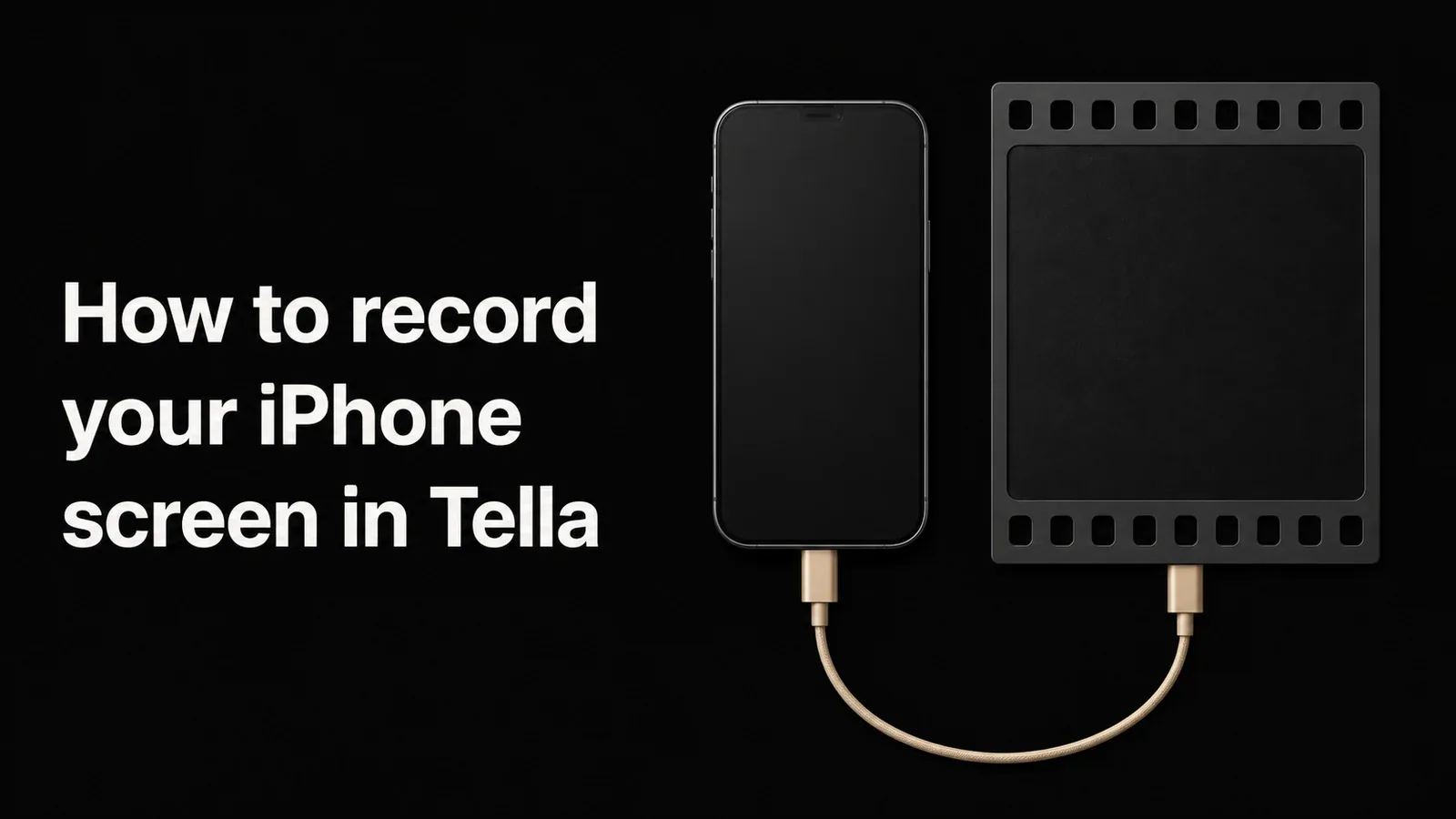
您想要演示移动应用,因此您需要在 Tella 录制中显示您的 iPhone 或 iPad 屏幕——理想情况下,使用与桌面视频相同的背景、缩放和分享页面。因此,您开始寻找 Tella 录制器中的 iOS 设备选项。
这是一件合理的事情。应用演示、移动端引导流程以及“这是你手机上的功能”片段都需要真实的设备屏幕。这里是关于 Tella 的直接答案、Tella 自身推荐的解决方法,以及如何无需二次录制原生捕捉 iPhone 屏幕。
Tella 能录制 iPhone 的屏幕吗?
不能直接实现。截至2026 年5 月,Tella 不能将 iOS 设备的屏幕作为录制源捕捉。这不是我们推测出来的缺失——Tella 的文件中有明确说明。Tella 可以在桌面和浏览器上执行,但不支持移动端录制,他们自己的指导建议是先使用其他应用将手机屏幕投射到 Mac 上:
“Tella 不能在移动设备上使用,因此您需要安装像 Bezel 这样的应用,在 Mac 上显示您的 iPhone 屏幕。” Tella: 屏幕录制移动应用演示。
Tella 的使用要求确认同样的情况:移动设备或平板电脑上完全无法录制和编辑 (tella.com/docs/article/usage-requirements)中,都没有出现脚本到语音的功能说明。Tella 是一款制作精良、专注于桌面和浏览器捕获的产品——这只是意味着 iPhone 的屏幕必须通过其他工具镜像到你的 Mac 上,Tella 才能看到它。
Tella 中的解决方法
解决方法是 Tella 自身文件推荐的:使用单独的应用将 iPhone 镜像到你的 Mac,然后让 Tella 对该镜像进行屏幕录制。
- 安装设备镜像应用 例如 Bezel(Tella 的建议),或者使用 QuickTime 播放器的电影录制功能并选择设备。
- 连接您的 iPhone 或 iPad 并在 Mac 上的镜像应用中显示其屏幕。
- 开始您的 Tella 录制 并捕捉镜像显示的窗口。
- 演示您的应用。 Tella 会记录镜像应用显示的内容,作为 Mac 屏幕的一部分。
这有效,但在依赖它之前要诚实地了解权衡:
- 你正在录制一个录制内容。 手机屏幕依次显示手机 → 镜像应用 → Tella 的屏幕捕捉。每一次跳转都有可能导致清晰度下降或丢帧。
- 您被镜像应用框架化。 设备框架、缩放以及镜像应用添加的任何界面元素,无论你是否希望,都会成为你视频的一部分。
- 没有直接的设备输入。 Tella 从未将 iPhone 视为其自身来源,因此你不能像对待摄像头一样将其当作干净的输入使用。
- 另一个需要设置的工具。 您正在管理第二个应用、其权限以及每次会话的窗口位置。
对于快速剪辑这是可以接受的。对于精细的移动演示或你更新的一系列视频,质量损失和设置开销会累积起来。
如何改为用 Tight Studio 录制 iPhone 屏幕
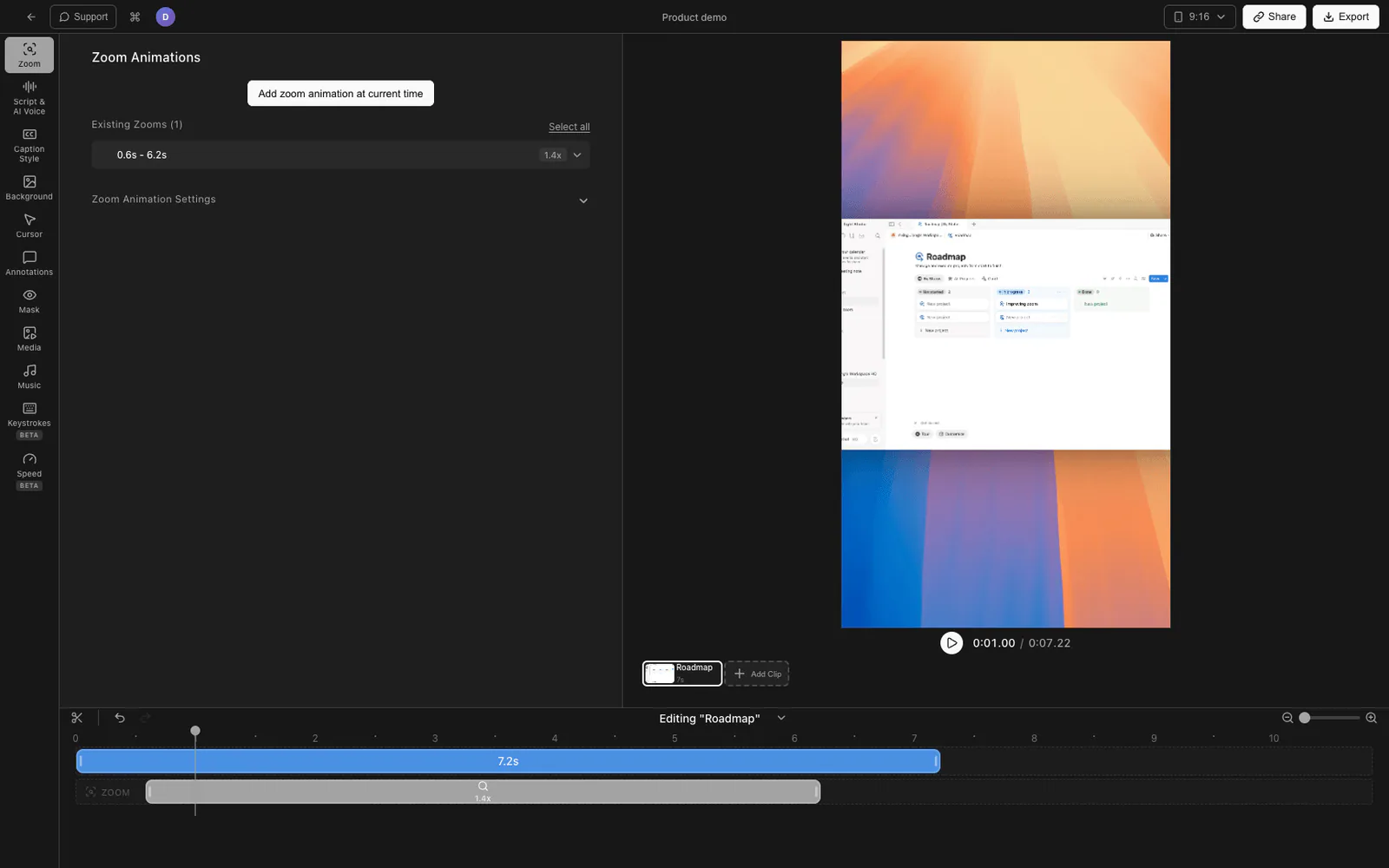
如果移动设备演示是您工作流程的一部分,直接捕捉设备会很有帮助,这样链中就没有镜像应用。Tight Studio 是一款 Mac 屏幕录制和编辑软件,可以将连接的 iPhone 或 iPad 作为本地设备源录制——就像录制屏幕或摄像头一样。
1. 通过 USB 连接设备
用数据线将 iPhone 或 iPad 连接到你的 Mac 并点击 信任 在设备上,如果被提示。无需镜像应用,无需 QuickTime 作为中间。
2. 选择设备作为你的来源
在 Tight Studio 的录制器中,选择 设备 捕获模式。已连接的 iPhone 和 iPad 会出现在源列表中。(如果没有显示,录制器会准确提示您需要连接 iPhone 或 iPad,通过 USB 连接,并信任它。)
3. 直接录制设备屏幕
Tight Studio 直接捕获设备信号,而不是镜像窗口的屏幕截图——因此您可以获得设备自身份辨率的干净 iOS 屏幕,而不包含第三方框架。
4. 像编辑其他录制一样编辑它
iPhone 的录制内容与您的桌面捕获落在同一个编辑器中,因此它获得相同的背景、缩放、光标和点击效果、字幕以及共享页面。您不需要为移动端维护单独流程。
Tight Studio 是用于教程、演示、课程视频和社交剪辑的全能屏幕录制工具,因此手机演示和桌面演示是相同的工作流程。
为什么我们构建了原生设备捕获
移动演示就是演示——它们会被修改、重新设计和重复使用。通过独立镜像应用路由手机会给每一次修订增加质量和设置成本。将 iPhone 视为与屏幕和摄像头同等的一级录制来源,可以消除这两个问题。
Tella 与 Tight Studio 在 iPhone 屏幕录制方面的比较
| Tella | 解决方法(镜像应用 + Tella) | Tight Studio | |
|---|---|---|---|
| 直接 iOS 设备捕获 | 否(文件指向第三方应用) | 否 - 镜像然后录屏 | 是 (本地设备来源) |
| 干净的设备分辨率画面 | 不适用 | 因额外跳转而降级 | 是 |
| 第三方框架已整合 | 不适用 | 是的,通过镜像应用 | 否 |
| 与桌面录制使用同一编辑器 | 不适用 | 是 (这只是屏幕截图) | 是 |
| 维护工具 | 一个 + 第三方应用 | 两个 | 一个 |
常见问题
Tella 能录制 iPhone 或 iPad 的屏幕吗?
不能直接实现。截至2026 年5 月,Tella 无法捕捉 iOS 设备。Tella 的文件建议用户使用单独的应用(例如 Bezel)将 iPhone 镜像到 Mac,然后在 Tella 中录制该镜像屏幕。
我如何录制我的手机屏幕以进行 Tella 演示?
您可以安装像 Bezel 这样的镜像应用,或使用 QuickTime,在 Mac 上调出 iPhone 屏幕,并让 Tella 捕捉该窗口。在 Tella 中,手机从未作为直接来源,因此录制的是镜像屏幕而不是干净的设备画面。
是否有无需镜像应用即可获得干净 iPhone 录制的方法?
是的,使用支持原生设备捕获的录制器。Tight Studio 将连接的 iPhone 或 iPad 通过 USB 录制为其自身源,因此链中没有镜像应用,也没有第三方设备框架被嵌入到视频中。
为移动应用演示提供的最佳 Tella 替代方案是什么?
Tight Studio 是 Mac 上最接近的同类替代品——它具有与 Tella 相同类别的录制和编辑器完善功能,并且支持本地 iPhone 和 iPad 捕捉,因此移动演示和桌面演示可以使用相同的编辑器、背景和共享工作流程。