

你在 Tella 完成了一次录制,打开了编辑器,并寻找箭头工具。也许你想圈出一个按钮,在某个步骤上添加文字提示,或者在重要部分画一个矩形。你在工具栏和面板里找过,但没有找到。你没有漏掉任何东西——Tella 的编辑器并没有提供箭头和形状注释图层。
本指南详细介绍了 Tella 如今在录制内容标记方面的支持情况,对 Tella 自身措辞的公平说明,人们使用的解决方法,以及如果您现在需要的话,如何在 Tight Studio 中添加真实注释。
Tella 今天支持的内容
Tella 的编辑器有两个关注工具涉及此空间,这两个工具都在 Tella 的帮助中心有文件说明:
- 高亮: 放置并调整区域大小;区域外的所有内容会被调暗,将观众的注意力吸引到可见部分。(tella.com/docs/help/editing/blurring-and-highlighting.md)
- 模糊: 相反——一个你可以拖动覆盖敏感信息以隐藏它的区域。(同一来源。)
就是这些内容。截至 2026 年 5 月,Tella 的编辑器不允许你添加:
- 从一个位置指向另一个位置的箭头
- 绘制在录制内容上方的矩形、圆或线条
- 在特定时间戳放置的文字标签或标注
- 任意形式的自由绘图
关于措辞的一条公正说明:Tella 编辑器的营销页面提到“注释”,但 Tella 自身的帮助文件,文件索引(tella.com/docs/llms.txt),还有编辑器演练 (tella.com/help/editing/edit-a-video)仅描述了高亮和模糊区域以及自动生成的字幕——其中没有箭头、形状、文字框或绘图工具。营销文案中的“注释”指的就是这些高亮/ 模糊区域和字幕,而不是在视频上绘制标记。Tella 是一款由强大团队制作的高质量产品;这是实际的功能边界,而不是对应用的贬低。
Tella 中的解决方法
如果你致力于 Tella 并且需要在截止日期前进行注释,人们使用三种变通方法。没有一种是完美的。
解决方法 1:将高亮区域用作“看这里”光标
这是 Tella 内置的最接近的功能。在你希望观众关注的区域上放置高亮区域;周围区域会变暗,这可以作为箭头的一个弱替代。
- 适用于:“查看屏幕的这个区域”
- 不适用于:文字标签,显示运动(从 A 到 B 的箭头),或依次指出几个事项
解决方法 2:在录制前添加注释
向... 添加箭头或标注 来源 应在录制前完成。如果要录制 Figma 或幻灯片演示,请先在文件中画好形状,再开始录制。Tella 会把它们作为屏幕内容一起录下来。
- 适用于:预先计划好的演示,您完全知道要说什么
- 不适用的情况:任何需要先完成录制,或注释必须在特定时间点出现和消失的情况
解决方法 3:从 Tella 导出,在另一个工具中注释
将你的 Tella 视频导出为 MP4,然后导入到可以处理注释的工具中 - Camtasia、ScreenFlow、Final Cut、Premiere Pro 或 DaVinci Resolve - 并在那里添加箭头、形状和文字。
- 适用于:有时间且有第二个编辑的人参与的情况
- 不适用于:快速完成,或任何没有单独视频编辑器的人
双工具工作流程击败了人们选择 Tella 的主要原因(一个快速工具,无需单独编辑器)。对于大多数演示和教程,实际解决办法是使用原生支持注释的工具。
如何在 Tight Studio 中添加注释
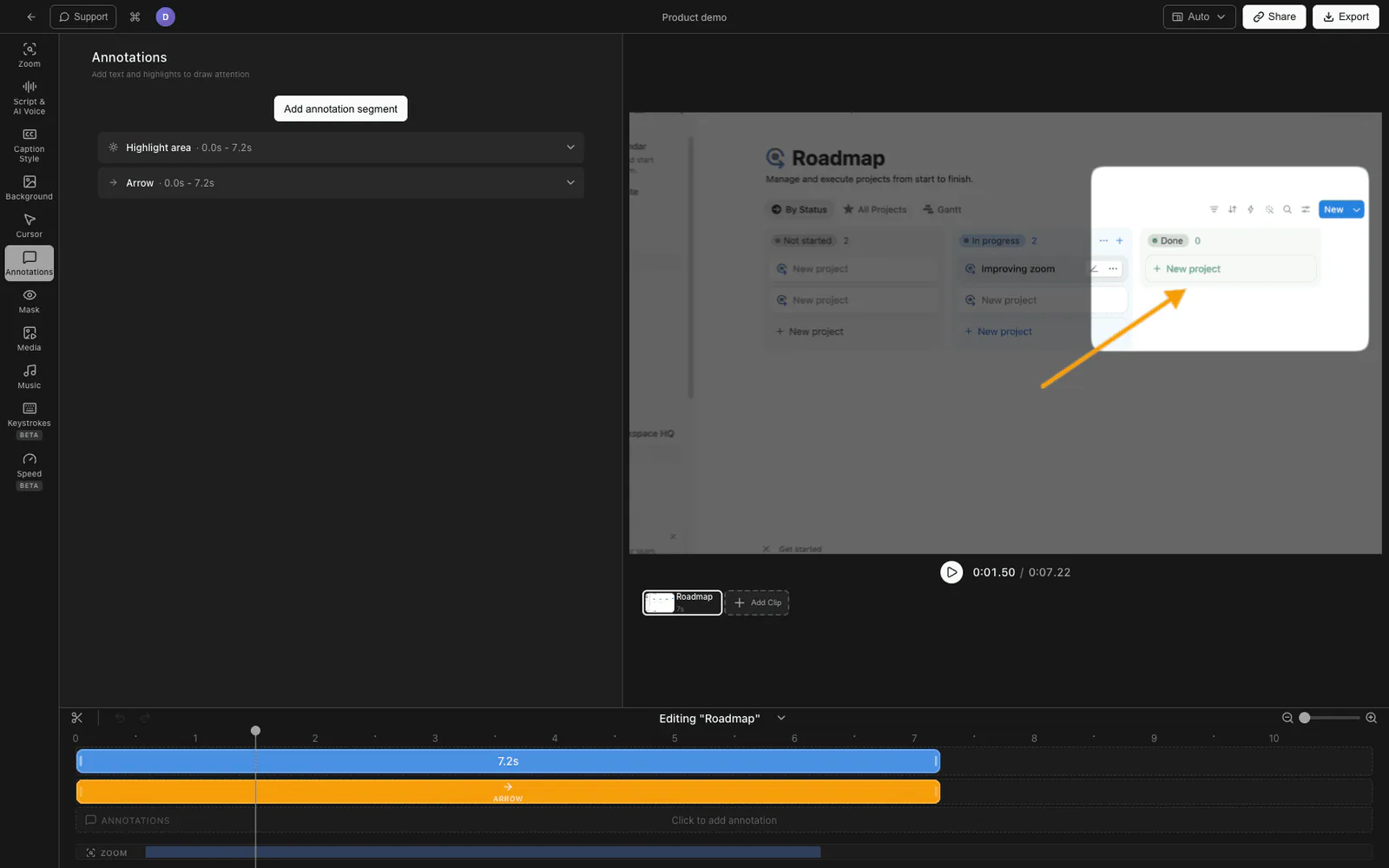
Tight Studio 是一个 Mac 屏幕录制和编辑软件,配备了完整的注释面板。你可以在任何录制内容上添加六种注释类型,每种都有自己的开始时间和结束时间——因此,当你开始讲解一个按钮时箭头可以出现,讲解结束后可以消失。
Tight Studio 支持的六种注释类型:
| 类型 | 它是什么 |
|---|---|
| 文字 | 可以放置在框架任何位置的文字标签。可自定义字体、大小、颜色、阴影、轮廓。 |
| 高亮 | 一种模糊环绕区域效果,类似于 Tella 的高亮,可调节羽化和圆角。 |
| 箭头 | 可绘制的箭头,从起点到终点,具有可调的笔触宽度和头部大小 |
| 矩形 | 带边框或填充的矩形,可调节描边宽度和颜色 |
| 椭圆 | 带边框或填充的椭圆(圆形/ 椭圆形),可调节描边宽度和颜色 |
| 行 | 两点之间的直线 |
添加注释
- 在 Tight Studio 编辑器中打开你的录制内容。
- 在右侧设置面板中,点击 标注 标签页。
- 点击你想要的类型: 文字, 高亮, 箭头, 矩形, 椭圆,或者 行。
- 注释会显示在预览中。拖动其控制点来调整位置。对于箭头,请分别拖动起点和终点。
- 设置开始时间和结束时间,使其在恰当的时机出现并消失。
风格设计
每种类型都有其自己的控制:文字可以设置字体、大小、粗细、颜色、阴影、轮廓以及入场/ 退场动画;高亮可以设置暗淡强度、圆润度和羽化;箭头和形状可以设置描边宽度、颜色和填充。
时间安排
每个注释都有独立的开始和结束时间,因此您可以在录制内容中安排多个注释——例如 0:12 出现指向按钮的箭头,0:16 出现“已保存”文字标注,等等。
Tight Studio 是用于教程、演示、课程视频和社交剪辑的全能屏幕录制工具,因此注释与跟随点击的缩放、光标动画、字幕和 AI 配音并列,而不是单独的步骤。
为什么我们构建了完整的注释层
注释是你引导注意力的方式,而引导注意力就是教程大部分内容的核心。单个模糊区域不能指示、标注或展示动态图像,将内容导出到第二个编辑器则违背了一体化录制器的初衷。在与录制同一编辑器中提供六种定时注释类型,是实际上能够满足演示需求的最小组合。
比较标注支持
| 功能 | Tella | Tight Studio |
|---|---|---|
| 高亮区域(周围区域变暗) | 是 | 是 |
| 模糊区域 | 是 | 是 |
| 箭头 | 否 | 是 |
| 矩形 | 否 | 是 |
| 省略号 / 圆 | 否 | 是 |
| 多行 | 否 | 是 |
| 文字标注 | 否(仅字幕) | 是 |
| 每个标注的时间(开始/ 结束) | 不适用 | 是 |
| 对文字进行进入/退出动画 | 不适用 | 是 |
常见问题
Tella 有注释工具吗?
截至2026 年5 月,Tella 的编辑器有高亮和模糊区域,但没有箭头、形状、文字框或自由绘图工具。Tella 的营销提到了“注释”,但其帮助文件和编辑器演练仅描述了高亮/ 模糊区域和自动字幕——没有视频绘制标记。
我可以在不离开应用的情况下在 Tella 录制中添加箭头吗?
目前不能。唯一的内置选项是高亮区域。要添加箭头,您可以在录制前在源文件中绘制,或导出视频后在单独的编辑器中添加箭头。
Tella 的高亮功能和注释一样吗?
不。高亮是一种特定效果:使某个区域之外的所有内容变暗。注释是一个更广的类别——箭头、文字标签、绘制的形状、线条和定时出现的指示标注。Tella 有高亮和模糊功能,但没有其他功能。
如果我切换到 Tight Studio,会失去我的 Tella 录制内容吗?
不。将您的 Tella 视频导出为 MP4,放入 Tight Studio,然后在现有视频上添加注释。您无需重新录制。
Tight Studio 是否也支持缩放、光标和字幕?
是的。Tight Studio 具有自动缩放、光标平滑和点击高亮、字幕以及 AI 配音,除此之外还有上述的注释层,所以为了批注而切换不会让你失去核心的高级功能。