

你在 Screen Studio 中完成了一次录制,打开编辑器后寻找箭头工具。也许你想圈出一个按钮,在步骤上添加文字提示,或者在重要部分周围画一个矩形。你搜索了工具栏、右侧面板和菜单栏——却什么也找不到。你没有遗漏任何东西。Screen Studio 还没有提供完整的注释图层。
本指南详细介绍了 Screen Studio 当前对标注屏幕录制内容的支持情况、缺失的功能、人们使用的替代方法,以及如果你现在需要注释,如何在 Tight Studio 中进行。
Screen Studio 今天支持的内容
Screen Studio 拥有一个注释原语:该 高亮蒙版。您可以在画面的一部分上绘制矩形,Screen Studio 会将其外的部分调暗,从而吸引观众的注意力到高亮区域。
就是这样。截至 2026 年 5 月,Screen Studio 的编辑器不允许你添加:
- 从一个位置指向另一个位置的箭头
- 绘制在录制内容上方的矩形、圆或线条
- 在特定时间戳放置的文字标签或标注
- 任意形式的自由注释
Screen Studio 支持字幕(可通过设备端的 Whisper 或 Apple 语音识别技术从音频自动生成),但字幕与注释是不同的。字幕会转录您所说的话。注释是您用来标注、标识或强调屏幕中各部分内容的工具。
官方功能请求: Screen Studio 公共反馈中心的“注释工具”请求已经 367 个赞 状态超过两年。你可以在这里看到: hub.screen.studio/p/ 注释工具。Screen Studio 团队已承认需求,但尚未发布。
Screen Studio 中的解决方法
如果你致力于 Screen Studio 并且需要在截止日期前进行注释,人们使用三种变通方法。没有一种是完美的。
解决方法 1:将高亮掩码用作“看这里”光标
这是 Screen Studio 最接近内置注释的功能。在你希望观众关注的区域上放置一个高亮矩形。周围区域会变暗,这可以作为箭头功能的一个不太理想的替代。
- 适用于:“查看屏幕的这个区域”
- 不适用于:文字标签,依次突出多个事项,或显示运动(从 A 到 B 的箭头)
解决方法 2:在录制前添加注释
一些 Screen Studio 用户会为其添加注释 来源 应在录制前而不是录制后完成。例如,录制 Figma 演示时,可以先在文件中用 Figma 形状画好箭头或标注,再开始录制。Screen Studio 会把它们作为屏幕内容一起录下来。
- 适用于:预先计划好的演示,您完全知道要说什么
- 不适用的情况:任何需要先完成录制,或注释需要在特定时间点消失和重新出现的情况
解决方法 3:从 Screen Studio 导出,在另一个工具中注释
将你的 Screen Studio 录制导出为 MP4,然后导入处理注释的工具:Camtasia、ScreenFlow、Final Cut、Premiere Pro 或 DaVinci Resolve。在那里添加箭头、形状和文字。
- 适用于:有时间且可以访问第二个编辑的情况
- 不适用于:需要快速完成的录制内容,或任何没有单独视频编辑器的人
双工具工作流程击败了人们选择 Screen Studio 的主要原因(一个快速应用,无需编辑器)。而仅突出显示和预录选项的限制性足以让大多数演示和教程的实际解决办法是使用原生支持注释的工具。
如何在 Tight Studio 中添加注释
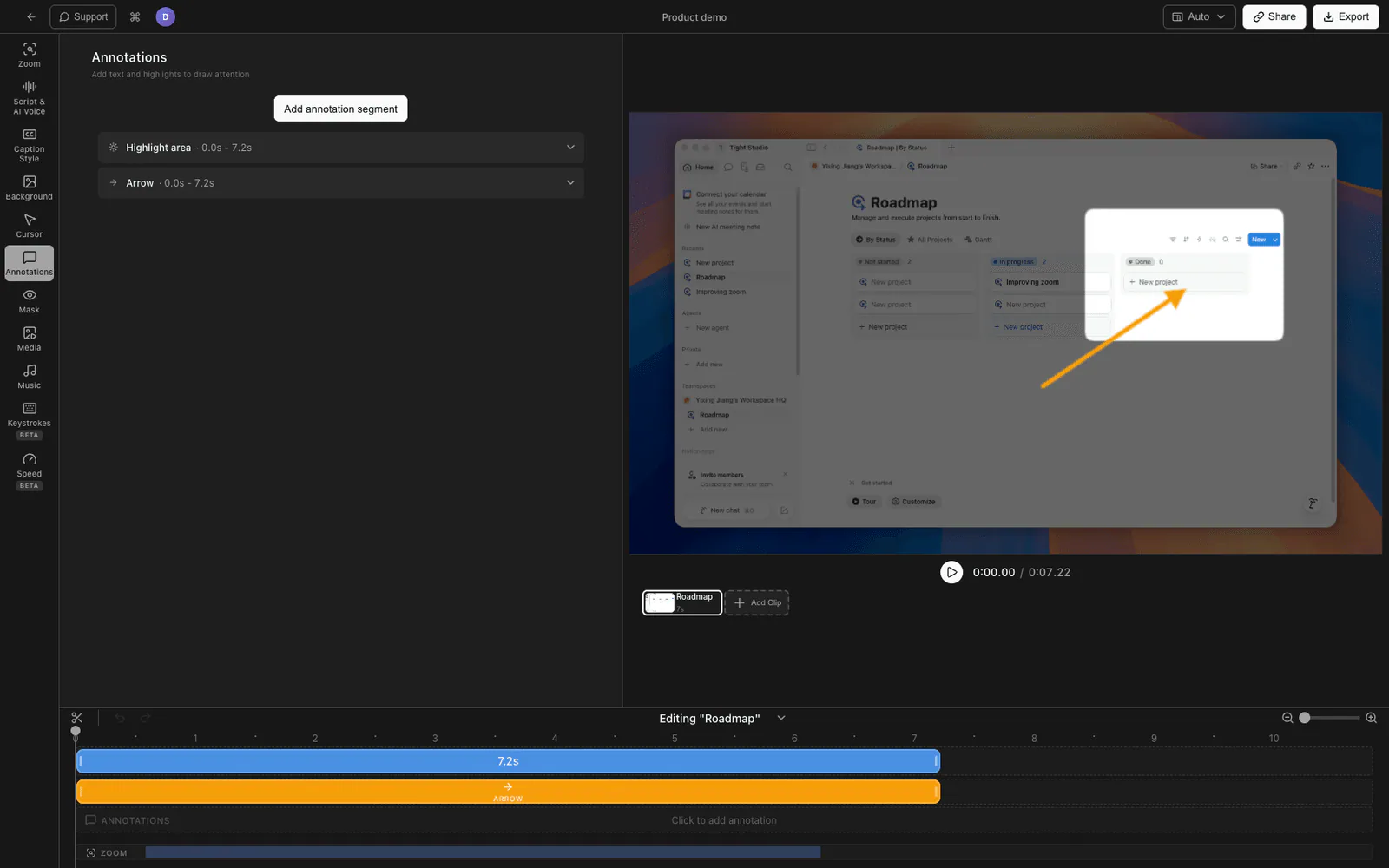
Tight Studio 是一款针对 Apple Silicon Mac 的屏幕录制工具,配备完整的注释面板。你可以在任何录制内容上添加六种不同的注释类型,每种注释都有自己的开始时间和结束时间,因此箭头可以在你开始讲解按钮时出现,在你继续讲其他内容时消失。
Tight Studio 支持的六种注释类型:
| 类型 | 它是什么 |
|---|---|
| 文字 | 可以放置在框架任何位置的文字标签。可自定义字体、大小、颜色、阴影、轮廓。 |
| 高亮 | 一种模糊环绕区域效果,类似于 Screen Studio 的高亮遮罩,可调节羽化和圆角。 |
| 箭头 | 可绘制的箭头,从起点到终点,具有可调的笔触宽度和箭头头部大小 |
| 矩形 | 带边框或填充的矩形,可调节描边宽度和颜色 |
| 椭圆 | 带边框或填充的椭圆(圆形/ 椭圆形),可调节描边宽度和颜色 |
| 行 | 两点之间的直线 |
添加注释
- 在 Tight Studio 编辑器中打开你的录制内容。
- 在右侧设置面板中,点击 标注 标签页。
- 点击你想添加的注释类型: 文字, 高亮, 箭头, 矩形, 椭圆,或者 行。
- 注释会显示在视频预览中。拖动其控制点来调整位置。对于箭头,请分别拖动起点和终点。
- 调整开始时间和结束时间,使注释在正确的时刻出现和消失。默认值是根据你添加注释时的播放头位置固定的。
风格设计
每种注释类型在检查器中都有自己的样式控制:
- 文字: 字体系列、大小、粗细、颜色、内边距、阴影、轮廓、进入和退出动画
- 高亮: 亮度强度(周围区域变暗的程度)、圆角(高亮区域的角半径)、羽化(边缘的柔和度)、颜色
- 箭头: 线宽、颜色、箭头头部大小
- 形状 (矩形/ 椭圆/ 直线): 线宽、颜色、填充、旋转
时间安排
每个注释都有独立的开始和结束时间,因此您可以在录制内容中对多个注释进行排序。例如:箭头在 0:12 出现指向一个按钮,在点击时 0:15 消失,文字标注在 0:16 出现显示“已保存”,在 0:20 消失。
比较标注支持
| 功能 | Screen Studio | Tight Studio |
|---|---|---|
| 高亮遮罩(周围区域变暗) | 是 | 是 |
| 箭头 | 否 | 是 |
| 矩形 | 否 | 是 |
| 省略号 / 圆 | 否 | 是 |
| 多行 | 否 | 是 |
| 文字标注 | 否(仅字幕) | 是 |
| 按注释时间(开始/ 结束时间) | 不适用 | 是 |
| 对文字进行进入/退出动画 | 不适用 | 是 |
常见问题
Screen Studio 计划添加注释功能吗?
是的。注释工具的功能请求在 Screen Studio 的公共中心已经保持“计划中”状态超过两年,获得了 367 个点赞。目前没有公开的发布时间表。在功能推出之前,Screen Studio 仍然只是一个录制器 + 光标 + 缩放 + 高亮工具,没有通用的注释层。
我可以在不离开应用的情况下在我的 Screen Studio 录制中添加箭头吗?
目前不能。唯一的内置选项是高亮遮罩。要添加箭头,您必须(1)在录制之前在源文件中将其绘制为形状,或(2)导出视频后在单独的编辑器中添加箭头。
Screen Studio 中的高光遮罩和标注一样吗?
不。高亮遮罩是一种特定效果:将矩形外的所有内容变暗。注释是一个更广泛的类别,包括指向事物的箭头、文字标签、绘制的形状、线条和标注。Screen Studio 有高亮遮罩,但没有其他功能。
如果我切换到 Tight Studio,会失去我的 Screen Studio 录制内容吗?
否。你可以将 Screen Studio 录制导出为 MP4,将其导入 Tight Studio,并在现有视频上添加注释。你无需重新录制。
Tight Studio 是否也像 Screen Studio 一样支持光标动画和自动缩放?
是的。Tight Studio 是一个用于教程、演示、课程视频和社交剪辑的一体化屏幕录制工具,具有自动缩放、光标平滑、点击高亮、点击音效、字幕、AI 配音以及上述描述的注释层功能。切换所带来的权衡并不涉及这些核心功能。
Tight Studio 价格是多少?
Tight Studio 提供一个免费套餐,但在添加剪辑和可分享视频方面有数量限制,同时还提供一个专业版计划,支持无限录制、导出和分享。详情请参见 tight.studio 用于最新价格。