

你希望标签在按钮上滑入,讲解时保持,下一步前滑出。或者一个标题在章节开始时淡入,继续时淡出。所以你进入 Screen Studio 查找文字符素的进入和退出动画,但找不到。
这是关于 Screen Studio 当前状况的直接答案、让你部分达到目的的变通方法,以及如果你不想通过第二个编辑器来回操作,如何在一个应用中完成的方法。
Screen Studio 有入场/ 退场动画吗?
不。Screen Studio 当前不允许您为元素设置进出动画。有人提出了这个请求。 “进入/退出动画” 位于 Screen Studio 自己的功能中心,具有 301 个赞 以及状态为 已规划 (hub.screen.studio/p/ 进出场动画)。它是在三年前提交的,目前没有确定的发布日期。
在它下面还有一个更基础的空隙。Screen Studio 根本没有手动文字注释工具。没有“在录制上添加文字框”功能——它生成的唯一文字是从抄本自动生成的字幕,这些字幕也没有动画控制。更广泛的请求 “注释工具” (基本文字、箭头、线条、形状)也是如此。 已规划 获得了367 个点赞,而一个更小的“在演示中添加文字到区域”请求已被关闭。 拒绝。所以在你甚至开始 动画中 文字,没有原生可动画的文字。
这不是对这个应用的批评。Screen Studio 是一个经过打磨的工具,由一个小团队开发,并一直专注于光标移动、缩放和录制完成。这仅仅意味着目前你无法在其中使用动画标注文字,而且“已计划”但没有具体日期的功能,不值得为本周要发布的视频而等待。
Screen Studio 中的解决方法
由于没有文字层可供动画,解决方法是 外部 Screen Studio:
- 在 Screen Studio 中录制并完成录制 - 缩放、光标、背景,这是它擅长的部分。
- 导出视频 作为 MP4。
- 用第二个有动画文字的编辑器打开 - CapCut、Descript、Camtasia 或 Kapwing 都有进/ 出文字预设。
- 在时间轴上添加每个文字符素,设置一个进入动画和一个退出动画,并将其定位在正确的时刻。
- 重新导出 从你的字幕文字中选择
它能工作。但在承诺使用它处理你需要维护的任何内容之前,请权衡其缺点。
- 两个工具、两个时间线 动画文字存在于第二个编辑器中,而不在你的 Screen Studio 项目中。它不是源的一部分。
- 重新编辑成本高昂。 在 Screen Studio 中修剪或重新排列某一部分,然后在另一个工具中重新导出、重新导入并手动重新放置每个文字符素。
- 质量回溯。 你正在重新编码已经编码过的录制内容,这会造成可避免的画质损失。
- 没有统一的事实来源。 下一个编辑此内容的人必须知道这是一个双应用管道。
一个较轻的替代方案是完全跳过文字,并依赖 Screen Studio 所做的。 做 动画 - 自动缩放到你正在讲解的区域,光标聚光效果和点击涟漪效果。这用于强调是可以的,但它不同于带文字的标注,它能够进入、停留并退出。
如何改用 Tight Studio 添加进入/退出动画
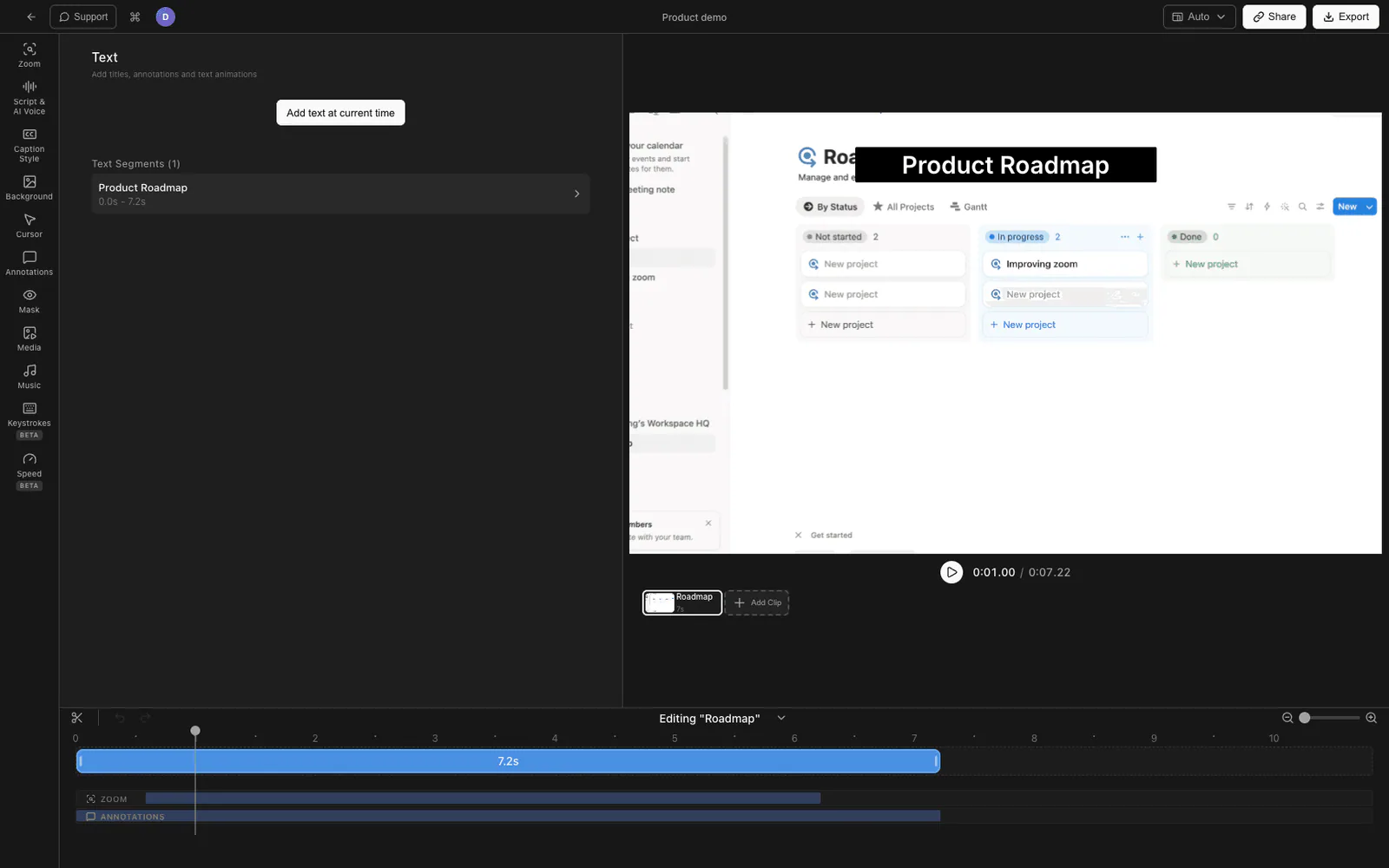
如果动画标注文字是重点,将文字层及其进入/退出动画放在与录制内容相同的编辑器中会很有帮助。Tight Studio 是一个 Mac 屏幕录制和编辑软件,内置具有独立进入和退出动画的文字片段。
端到端流程如下:
- 录制您的屏幕 在 Tight Studio 中照常操作。
- 添加文字片段 并输入你的标注。将它放在时间轴上需要出现的时刻,并拖动其边缘来设置它在屏幕上停留的时间。
- 打开“动画”标签 在文字面板中。它有两个部分: 进入动画 和 退出动画,各自独立。
- 选择一个入场动画 - 渐入, 幻灯片进场,或者 缩放内。
- 选择一个退出动画 - 渐出, 幻灯片退场,或者 扩容。进入和退出是分别设置的,因此文字可以淡入并缩放淡出,滑入并淡出,或任何其他组合。
- 调整运动。 设置每段动画的时长(100 至 3000 毫秒)。对于滑动动画,可选择向上、向下、向左或向右,并设置滑动距离;对于缩放动画,可分别设置进入时的初始比例和退出时的结束比例。
- 预览它。 在每个部分都有播放按钮,可调整,并且 导出 带有烘焙的动画。
因为文字片段存在于录制内容旁边的时间轴上,修剪或重新排序某一部分会带动其动画文字一起移动。不需要第二个工具,也不需要重新导出往返操作。
Tight Studio 增加的内容
- 独立进入和退出 - 进入时淡入/ 滑入/ 放大,退出时淡出/ 滑出/ 缩小,自由混合。
- 按动画时长 从 100ms 到 3000ms。
- 方向滑动 - 向上、向下、向左或向右移动,幻灯片距离可调。
- 缩放控制 - 设置放大进入的起始缩放或缩小退出的结束缩放
- 相同的进入/退出动画适用于图像叠加。,不只是文字,所以 徽标 或截图也可以以相同的方式进出动画。
- 全文字样式以配合使用 - 字体、大小、粗细、颜色、背景填充、不透明度、阴影和轮廓,使动画文字匹配你的视频,而不会看起来像默认字幕。
你在这个类别中期望的录制精细处理也在这里——跟随点击的缩放、光标动画和点击高亮,以及开场/ 结尾幻灯片——因此动画文字出现在完成的视频中,而不是空白的录屏。
为什么我们把它整合到编辑器中
我们故意将文字及其动画与录制内容保持在同一时间线上。人们希望使用进场/ 退场动画的原因是节奏:文字会在你开始讲某件事时出现,并在内容变得乏味之前离开。只有当文字跟随剪辑移动时,这种时机才有效。一旦动画文字存在于与录制内容不同的应用中,每次裁剪都会使其不同步,每次修改都需要手动重新放置。将片段、其进场动画和退场动画保持为时间线上的一个对象,可以消除这一类所有摩擦。这就是整个设计选择的原因。
与 Screen Studio 对比 Tight Studio 的进入/退出动画
| Screen Studio | 导出解决方法(Screen Studio + 第二编辑器) | Tight Studio | |
|---|---|---|---|
| 录制内容中的手动文字 | 否(无注释工具) | 仅在第二个编辑器中 | 是的,文字片段 |
| 进入/退出动画 | 否(计划中,301 票,未定日期) | 仅在第二个编辑器中 | 是的,独立的进入和退出 |
| 动画随编辑而生 | 不适用 | 否 - 独立应用,手动重新放置 | 是 - 在同一时间轴上 |
| 修剪后重新编辑 | 不适用 | 重新导出并重新替换每个元素 | 随章节移动 |
| 维护工具 | 一个 | 两个 | 一个 |
常见问题
Screen Studio 有入场和退场动画吗?
否。进入/退出动画是 Screen Studio 功能中心的公开请求,获得了 301 个赞,状态为「计划中」,但没有确定的发布日期。目前在 Screen Studio 中无法让元素进出动画。
你可以在 Screen Studio 中添加动画文字吗?
不支持原生操作。Screen Studio 没有手动文字标注工具——只有自动生成的字幕,且没有动画控制。要在 Screen Studio 录制内容中添加动画文字,需要先导出视频,然后在 CapCut、Descript 或 Camtasia 等第二编辑器中添加文字。
我如何在屏幕录制中让文字出现和消失?
使用具有独立进场和退场动画的文字符素的编辑器。在 Tight Studio 中,你添加一个文字片段,在时间轴上设置其在屏幕上的时长,然后在动画选项卡中选择一个进场动画(淡入、滑入、缩放进入)和一个退场动画(淡出、滑出、缩放退出)。
动画文字的最佳 Screen Studio 替代方案是什么?
如果你主要需要的是动画标注文字,Tight Studio 是 Mac 上最接近的对应选项——它拥有与 Screen Studio 相同类别的光标缩放和录制优化功能,还提供独立进出动画的文字片段,以及 Screen Studio 所没有的可调持续时间、滑动方向和缩放功能。
我可以为图片设置进出动画,而不仅仅是文字吗?
是的,在 Tight Studio 中。文字段落上可用的相同进出动画——淡入淡出、滑动和缩放——同样适用于图像叠加,因此徽标、标章或截图可以像文字标注一样进行进出动画。