

你希望标签在按钮上滑入,讲解时保持,下一步前滑出。或者一个标题在章节开始时淡入,继续时淡出。所以你在 FocuSee 中添加了一个文字符素,查找它的进出动画,却只找到了持续时间。
这里是关于 FocuSee 当前情况的直接答案,那种能部分实现的解决方法,以及如果你不想通过第二个编辑器来回操作,如何在一个应用中实现动画进出效果。
FocuSee 有进入/退出动画吗?
不。FocuSee 在 v2.3.0(2026 年 4 月)中添加了注释套件——您可以在时间轴上放置文字(基础和艺术文字)和形状,如箭头、线条和矩形,每个元素都可以调整持续时间。focusee.imobie.com/guide/annotations.htm)。那是真的并且有用。它没有的是元素进入和退出的动作预设。注释在开始时以硬切入出现,在结束时以硬切出消失。没有淡入、滑入或缩放进入,也没有相应的退出方式。文字、形状、摄像头或任何叠加层的进入/退出动画在 FocuSee 的指南、功能页面或更新日志(最新 v2.3.0 - focusee-voice.imobie.com/changelog).
这并不是对该应用的贬低。FocuSee 是一个来自小团队的可靠自动缩放录制工具,他们一直专注于光标动作、缩放和录制完成,注释套件是近期添加的。只是意味着一个平滑进入、保持并平滑退出的标注,目前在 FocuSee 内是无法实现的。如果你想要它,FocuSee 运营著一个公开的路线图板 focusee-voice.imobie.com/roadmap 您可以在此请求它的位置。
FocuSee 中的解决方法
你可以将文字放置在 FocuSee 中,但无法在其中为其加入进入或退出的动画,因此动画必须在 FocuSee 之外进行。
- 在 FocuSee 中录制并完成 - 缩放、光标、背景,这是它擅长的部分。你可以关闭标注,也可以保持静态显示。
- 导出 MP4。
- 在第二个带有动画文字的编辑器中打开 - CapCut、Descript、Camtasia 或 Kapwing 都有进/ 出文字预设。
- 在时间轴上添加每个文字符素, 设置进入动画和退出动画,并将其置于正确的时刻。
- 重新导出 从你的字幕文字中选择
它能工作,但在承诺使用它处理你需要维护的任何内容之前,请权衡其缺点。
- 两个工具、两个时间线 动画文字存在于第二个编辑器中,而不在你的 FocuSee 项目中。
- 重新编辑成本高昂。 在 FocuSee 中修剪或重新排列某一部分,然后重新导出、重新导入并手动重新放置每个文字符素。
- 质量回溯。 你对已编码的录制内容重新编码,这会导致可避免的质量损失。
一个较轻的替代方案是接受 FocuSee 的硬切注释,并依赖它所执行的动画——自动缩放到你正在讨论的区域、光标高亮和聚光灯效果。用于强调时这是可以的,但一个硬性的标签并不等同于缓入、保持和缓出的提示标注。
如何改用 Tight Studio 添加进入/退出动画
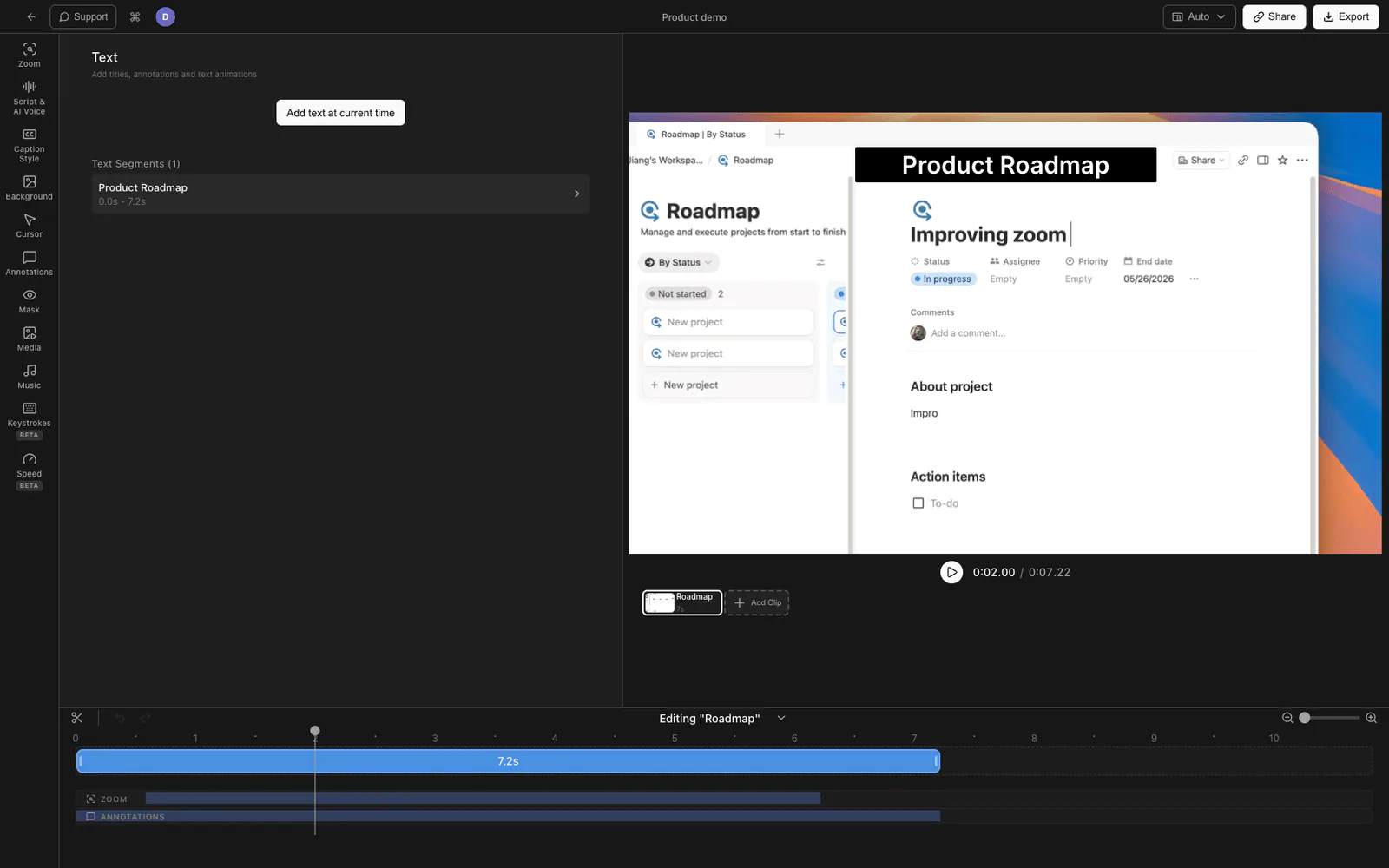
如果动画标注文字是重点,将文字层及其进入/退出动画与录制内容保持在同一个编辑器中会很有帮助。Tight Studio 是一个 Mac 屏幕录制和编辑软件,内置具有独立进入和退出动画的文字片段。
端到端流程如下:
- 录制您的屏幕 在 Tight Studio 中照常操作。
- 添加文字片段 并输入你的标注。将它放在时间轴上需要出现的时刻,并拖动其边缘来设置它在屏幕上停留的时间。
- 打开“动画”标签 在文字面板中。它有两个部分: 进入动画 和 退出动画,各自独立。
- 选择一个入场动画 - 渐入, 幻灯片进场,或者 缩放内。
- 选择一个退出动画 - 渐出, 幻灯片退场,或者 扩容。进场和出场可以单独设置,因此文字可以淡入并缩放退出,滑入并淡出,或任何其他组合。
- 调整运动。 设置每段动画的时长(100 至 3000 毫秒)。对于滑动动画,可选择向上、向下、向左或向右,并设置滑动距离;对于缩放动画,可分别设置进入时的初始比例和退出时的结束比例。
- 预览它。 在每个部分都有播放按钮,可调整,并且 导出 带有烘焙的动画。
因为文字片段存在于录制内容旁边的时间轴上,修剪或重新排序某一部分会带动其动画文字一起移动。不需要第二个工具,也不需要重新导出往返操作。
Tight Studio 增加的内容
- 独立进入和退出 - 进入时淡入/ 滑入/ 放大,退出时淡出/ 滑出/ 缩小,自由混合。
- 按动画时长 从 100ms 到 3000ms。
- 方向滑动 - 向上、向下、向左或向右移动,幻灯片距离可调。
- 缩放控制 - 设置放大进入的起始缩放或缩小退出的结束缩放
- 相同的进入/退出动画适用于图像叠加。,不只是文字,所以 徽标 或截图也可以以相同的方式进出动画。
- 全文字样式以配合使用 - 字体、大小、粗细、颜色、背景填充、不透明度、阴影和轮廓,使动画文字匹配你的视频,而不会看起来像默认字幕。
你在这个类别中期望的录制精细处理也在这里——跟随点击的缩放、光标动画和点击高亮,以及开场/ 结尾幻灯片——因此动画文字出现在完成的视频中,而不是空白的录屏。
为什么我们把它整合到编辑器中
我们故意将文字及其动画保持在与录制内容相同的时间轴上。人们希望有进入/退出动画的原因是节奏:文字在你开始讨论某件事时出现,并在它变得无趣之前消失。只有文字随着剪辑移动,这个时机才会有效。一旦动画文字存在于与录制内容不同的应用中,每一次剪裁都会使其不同步,每一次修改都必须手动重新放置。将片段、其进入动画和退出动画作为时间轴上的一个对象保留,可以消除这一类所有摩擦。
FocuSee 与 Tight Studio 在进出动画上的比较
| FocuSee | 导出解决方法(FocuSee + 第二编辑器) | Tight Studio | |
|---|---|---|---|
| 录制内容中的手动文字 | 是 (注释套件) | 仅在第二个编辑器中 | 是的,文字片段 |
| 对其进行进入/退出动画 | 否(硬切,只限时长) | 仅在第二个编辑器中 | 是的,独立的进入和退出 |
| 动画随编辑而生 | 不适用 | 否 - 独立应用,手动重新放置 | 是 - 在同一时间轴上 |
| 修剪后重新编辑 | 不适用 | 重新导出并重新替换每个元素 | 随章节移动 |
| 图片使用相同动画 | 否 | 依赖第二编辑器。 | 是 |
| 维护工具 | 一个 | 两个 | 一个 |
常见问题
FocuSee 有进入和退出动画吗?
否。FocuSee 的注释套件(v2.3.0)允许您放置具有可调持续时间的文字和形状,但元素的出现和消失都是硬切换。没有淡入淡出、滑入滑出或缩放效果。进入/退出动画在 FocuSee 的指南或更新日志中都没有出现。
你可以在 FocuSee 中给文字添加动画吗?
您可以添加文字并设置其在屏幕上显示的时间,但不能为其进出设置动画——它会直接切入和切出。要在 FocuSee 录制中获得渐入渐出的文字效果,您需要导出视频,然后在第二个编辑器中添加动画,例如 CapCut、Descript 或 Camtasia。
我如何在屏幕录制中让文字平滑地出现和消失?
使用在文字符素上具有独立进入和退出动画的编辑器。在 Tight Studio 中,你可以添加文字段落,设置其在时间轴上的屏幕显示持续时间,然后在动画选项卡中选择进入动画(淡入、滑入、缩放进入)和退出动画(淡出、滑出、缩放离开),每个动画都有自己的持续时间。
动画文字的最佳 FocuSee 替代方案是什么?
如果动画标注文字是你主要需要的,Tight Studio 是 Mac 上最接近的类比选项——它具有与 FocuSee 相同类别的录制和自动缩放优化,还提供独立的进入/退出动画的文字片段以及可调节的持续时间、滑动方向和缩放功能,这是 FocuSee 所不具备的。
我可以为图片设置进出动画,而不仅仅是文字吗?
是的,在 Tight Studio 中。文字段落上可用的相同进出动画——淡入淡出、滑动和缩放——同样适用于图像叠加,因此徽标、标章或截图可以像文字标注一样进行进出动画。