

你在 Screen Studio 中录制了一个教程,回放时听到了:“嗯”,“啊”,“所以,像”,“你知道”。你进入编辑器寻找一个按钮来自动清理这些——就像 Descript 或 Riverside 会在转录中标记每一个填充词,并让你一次性删除它们一样。你没有找到。你没有漏设置。Screen Studio 不会检测或删除填充词。
本指南介绍了 Screen Studio 目前对音频实际上做了什么、手动变通方法、它们的成本,以及如何在 Tight Studio 中获得无填充物的录音。
Screen Studio 今天对你的音频的处理
Screen Studio 以两种自动方式清理音频:
- 音量标准化 - 它可以平衡你的麦克风音量。
- 背景噪音去除 - 它抑制持续的背景嗡嗡声。
两者都自动执行,并且都与音频有关。 质量,不是音频 内容。都没有触及你所说的内容。'嗯' 的声音会以与叙述其余部分相同的清晰、标准化音量出现。
若要更改录制内容,Screen Studio 为你提供手动时间轴工具:修剪、剪切和加速片段。它没有检测层。Screen Studio 不会为你找到填充词,不会在转录文本中标记它们,也不会自动删除静默间隙。截至2026 年5 月,Screen Studio 的编辑器不提供:
- 填充词检测(“嗯”,“啊”,“像”,“你知道”)
- 一键去除检测到的填充词
- 自动静音/ 无声段修剪
- 基于转录本的编辑(在转录本中删除一个词以从视频中剪掉)
Screen Studio 会生成一份成绩单,但它会耗电 仅字幕 - 它转录你说的话,以便可以在屏幕上显示字幕。你不能通过编辑该转录文字来编辑视频。
官方功能请求: “填充词和静音移除器” 在 Screen Studio 的公开反馈中心有 143 点赞 并已处于“计划中”状态大约两年。你可以在这里看到: hub.screen.studio/p/ 填充词和静音删除器- 一个单独的“自动静音检测和移除”请求(hub.screen.studio/p/ 自动静音检测和删除)和“按转录编辑”的请求(hub.screen.studio/p/ 按转录文本编辑,类似于 Riverside、CapCut 和 Descript)也仍处于开放状态,尚未发布。Screen Studio 团队已经认可了这种需求,但尚未开发。
Screen Studio 中的解决方法
如果你正在 Screen Studio,这是人们今天处理填充词的方法。这些都不是自动的。
解决方法 1:在时间线上手动剪掉每个填充词
回放录制内容,聆听每一个“嗯”,并使用 Screen Studio 的剪切工具去除该片段。对整个视频重复此操作。
- 适用于:包含两到三次失误的短片段
- 不适用于:10 分钟的教程,其中有数十次手动剪辑。它速度慢,容易剪到周围的词语,容易在音频中留下突兀的跳跃。
解决方法 2:重新录制整个片段
注意如果有结巴、停顿,请重新拍摄整个片段,直到干净为止。
- 适用于:短录制内容,可以在几次尝试内完成
- 不适用于:长篇教程,其中你的精力和节奏在多次录制之间会有所漂移,并且一个晚来的“嗯”可能意味着需要重做所有内容
解决方法 3:导出并在专用文字编辑器中清理
将 Screen Studio 录制内容导出为 MP4,然后通过 Descript、Riverside 或 Cleanvoice 执行,它们会自动检测并去除填充词。如果仍然需要 Screen Studio 的缩放和光标样式,可以重新导入。
- 适用于:已经支付其中一种工具费用并且有时间进行往返操作的人
- 不适用于:快速完成的录制,或任何选择单个屏幕录制器以避免多工具流程的人
诚实的总结:自动去掉现有语音轨中实际的“嗯”声音,是像 Descript 这样的专用转录编辑器的功能,而 Screen Studio 并不具备。但对于大多数屏幕录制来说,目标不是“完美的音频剪辑”——而是“发布一个干净的教程,而不必手动剪掉五十个‘嗯’”。这一点是 Tight Studio 处理方式不同的地方。
如何在 Tight Studio 中获取无废话录制
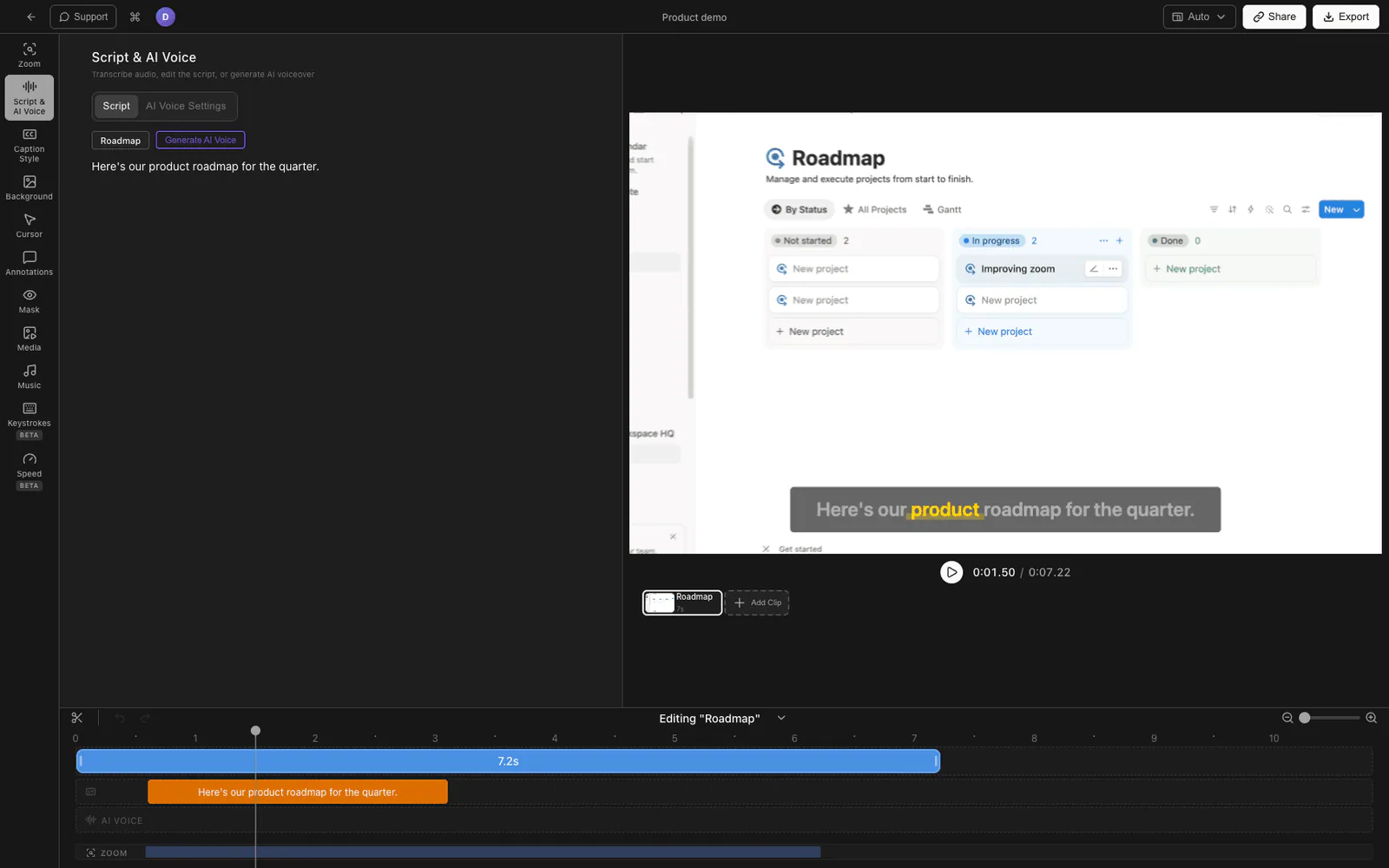
Tight Studio 是一款适用于 Apple Silicon Mac 的屏幕录制工具。它也不将自己标榜为 Descript 风格的手术记录编辑器,但它为你提供了三种去除填充词的视频路径——这些功能 Screen Studio 都没有。
选项 1:一键从字幕中移除填充词
如果填充词让你感到困扰,主要是因为它们出现在屏幕字幕中,这是快速解决方法。Tight Studio 在转录过程中检测填充词——“嗯”、“啊”、“像”、“你知道”、“我的意思是”、“有点儿”等等——并且只需一个开关即可将它们全部从字幕轨道中隐藏。
- 在 Tight Studio 编辑器中打开你的录制内容。
- 在右侧设置面板中,打开 字幕 标签页并转到 款式。
- 打开 删除填充词。
每个检测到的填充词会在整个录制的视频字幕中一次性消失。无需逐字寻找。(这会清理字幕,而不是底层音频—如果你也想去掉口语填充词,请参见选项 2。)
选项 2:用 AI 配音替换旁白
避免填充词最干净的方法是完全不进行实时解说。先写好你的脚本,生成 AI 配音,语音轨道就会从干净的文字合成——不会有“嗯”等需要去掉的词,因为没人说过。
- 编写或粘贴你的脚本。
- 在编辑器中,打开 AI 语音 面板并生成配音,从可用的声音中进行选择。
- 生成的叙述会替换您的实时音频,并与视频保持同步。
这是 Screen Studio 特有的永久性差距:他们的 AI 语音配音/ 文字转语音请求是 已关闭,状态为已拒绝 在他们自己的集线器上 (hub.screen.studio/p/ 文字转语音),所以这不会出现在 Screen Studio 上。
选项 3:仅重新录制错误的一句,多次尝试
当你想要你真实的声音时,你不必重新拍摄整个视频来修正一个口误。Tight Studio 的多次录制功能允许你分别录制各个片段并在编辑器中组合它们,所以一个迟到的“嗯”只需重新录制一句台词,而不是整个教程——你也可以避免从连续录制中删除填充词导致的跳切。
如果你更愿意手动去掉口误,手动修剪和剪切也可以在 Tight Studio 的时间线上进行,就像在 Screen Studio 中一样。
比较填充词处理
| 功能 | Screen Studio | Tight Studio |
|---|---|---|
| 一键去除字幕中的填充词 | 否 | 是 |
| 自动检测转录中的填充词 | 否 | 是(用于字幕切换) |
| AI 根据脚本生成的旁白(设计上没有口头填充词) | 否(请求被拒绝) | 是 |
| 多次拍摄录制(重新拍摄某一部分) | 否 | 是 |
| 时间线上的手动修剪/ 剪切 | 是 | 是 |
| 自动响度标准化 + 降噪 | 是 | 内置音频清理 |
| 对语音轨道中的“嗯”进行精准自动去除。 | 否 | 否(为此请使用专用的转录文本编辑器) |
为什么我们以这种方式构建它
大多数搜索“去除填充词”的人实际上并不想对波形进行手术——他们想要的是一个干净的最终视频,而不想花一个小时手动剪掉“嗯”。所以我们专注于结果:一键即可清理的字幕、从定义上就没有填充词的 AI 配音,以及多次录制功能,这样单次口误只会影响一行而不是整个录音。我们坦率地表示,对于对现有录音进行按字音的音频处理,专用的转录文本编辑工具仍然是正确的选择。
常见问题
Screen Studio 能自动删除填充词吗?
不行。截至 2026 年 5 月,Screen Studio 不会检测或删除填充词。在其反馈中心上,“填充词和静音去除器”的请求有 143 个点赞,并且在“计划中”状态下已约两年仍未发布。Screen Studio 的自动音频处理仅限于响度归一化和背景噪音去除,这两者都不会改变所说内容。
Screen Studio 有像 Descript 那样基于转录文本的编辑吗?
不。Screen Studio 仅为字幕生成转录文本。你不能删除转录文本中的单词来从视频中剪切。'按文字编辑' 请求已在其中心开通,但尚未发布。
Tight Studio 会自动去掉我录音中的“嗯”吗?
不是在波形级别操作——这正是像 Descript 或 Cleanvoice 这样的专用转录编辑器的用途。Tight Studio 做的事情是:一键删除字幕中的填充词,让你用干净的 AI 配音完全替换旁白,并允许你只重新录制出错的部分,多次取样录音。
获取无填充屏幕录制的最快方法是什么?
编写脚本并使用 AI 配音。因为叙述是由文字合成的,所以一开始就没有需要去除的填充词。如果你想保留自己的声音,请使用多次录音,这样一次口吃只会浪费一行。
我可以仅从字幕中去除填充词而保留原音频吗?
是的,在 Tight Studio 中。 删除填充词 在“字幕 > 样式”下切换可以从字幕轨道中隐藏检测到的填充词,同时保持你的音频不变。