

将 Google Slides 幻灯片演示转换为可分享的视频是人们录屏的最常见原因之一。你希望在同一个文件中包含幻灯片、你的讲解,最好还有你的小窗口镜头——这样你可以发送给无法参加直播课程的班级、客户或团队。
在 Google Slides 中没有单一的“导出为视频”按钮,所以你使用的方法取决于你的账户类型以及你希望结果的精细程度。本指南涵盖内置录制器、免费屏幕录制、基于浏览器的工具,以及 Tight Studio,用于制作更完善的演示视频。
使用内置录制器录制 Google Slides 简报
Google 在幻灯片中直接添加了录制功能。 当它可用时,这是最快的方式——你演示,它会捕获你的幻灯片和摄像头,视频会保存到你的云端硬盘。
- 打开你的简报并点击 录制 按钮位于右上角工具栏
- 点击 录制新视频。
- 提示时允许访问摄像头和麦克风
- 点击 红色录制按钮,然后逐页浏览幻灯片并进行讲解。
- 点击 停止,然后将录制保存到云端硬盘
录制内容会保存到 Google Drive 中的“幻灯片录制”文件夹,你可以通过链接共享或下载它。
难点: 内置录制器仅适用于部分 Google Workspace 计划(商业版、企业版和教育版)——不适用于免费个人 Gmail 账户。它仅能在桌面 Chrome 中使用,录制时间限制约为30 分钟,并且之后无法编辑。如果你没有看到 录制 按钮,您的账户没有访问权限,您需要以下方法之一。
录制 Google Slides 简报(适用于任何账号)
如果您使用的是免费的个人账户,或者您想要更多控制,录制幻灯片的屏幕无论计划如何都可以工作。您在全屏幻灯片模式下演示,并用计算机内置的录屏软件捕捉所有内容。
在 Mac 上:
- 打开你的简报并开始 幻灯片放映 模式(右上角,或按演示快捷键)
- 按 Cmd + Shift + 5 打开截图工具栏
- 点击 选项 并选择你的 麦克风 以便您的旁白被捕捉到
- 选择 录制整个屏幕,点击 录制,并且浏览您的幻灯片
- 按 Cmd + Control + Esc 停止 - 视频会保存到桌面作为
.mov
在 Windows:
- 在 Google Slides 中启动您的幻灯片放映
- 按 Windows + G 打开 Xbox Game Bar
- 打开 捕获 小部件并点击 录制 (确保麦克风打开)
- 按 Windows + Alt + R 停止
你将得到: 带有麦克风旁白的幻灯片原始视频。内置工具可以捕捉麦克风声音,但不能捕捉内部音频,因此嵌入幻灯片中的视频不会录制其声音。也没有摄像头叠加,没有缩放,只有剪辑编辑。适合快速分享,但对于任何精美制作有限制。
在浏览器中录制 Google Slides 简报
像 Loom 这样的浏览器扩展程序允许你在不离开 Chrome 的情况下录制幻灯片标签页并显示小型摄像头窗口。你安装扩展程序,选择标签页或屏幕,它会在角落中以摄像头叠加捕捉你的演示。
这对于快速、口头讲解式演示非常方便,并能生成一个即时可分享的链接。权衡因素是免费版限制视频长度和质量,录制后难以编辑,并且摄像头窗口位置在录制过程中固定。
使用 Tight Studio 录制并完善 Google Slides 演示
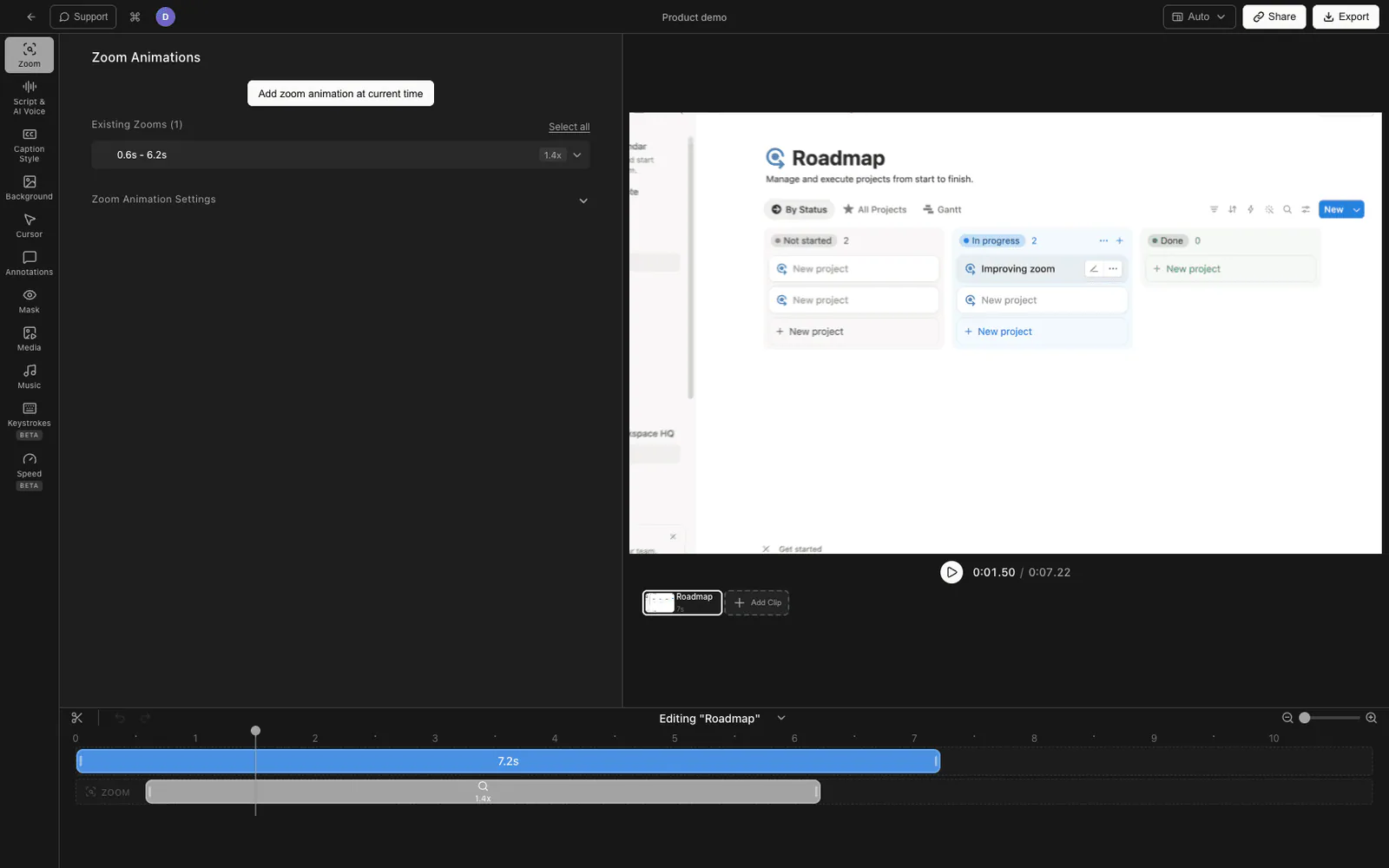
当演示视频要呈现给客户、课程或公开观众时,录制只是工作的一半——编辑才让它看起来专业。Tight Studio 是一款 macOS 应用,可以录制你的屏幕,然后在内置编辑器中打开结果,因此你无需在录制器和单独的编辑应用之间切换。
- 下载 Tight Studio 并打开应用
- 在……中启动你的 Google Slides 牌组 幻灯片放映 模式,以便填满屏幕
- 在 Tight Studio 中,选择你的 录制区域 (全屏或幻灯片窗口)
- 打开你的 麦克风,并且可选择启用您的 摄像头 用于摄像头叠加
- 点击 录制,展示你的幻灯片,然后停止——录制会自动在编辑器中打开
Tight Studio 增加的内容
- 缩放动画 - 智能缩放会随着你的点击移动,并带有运动模糊和平滑平移,因此你可以在不暂停解释的情况下吸引观众注意图表或幻灯片上的特定点
- 光标动画 - 放大的光标,带点击高亮和可选点击音,确保在浏览密集幻灯片时容易跟随光标。
- AI 配音 - 根据输入文字生成干净叙述,这样你可以在不现场录音的情况下讲解幻灯片,或重新制作某一幻灯片的音频而无需重新展示。
- 多次拍摄录制 - 分段录制你的简报,再将各段拼接在一起,这样一次小失误不会导致整个幻灯片重新开始
- 文字注释 - 在幻灯片上添加标签、标注和标题,可自定义字体、大小和颜色
- 片头和片尾幻灯片 - 在展示视频的开头和结尾放置标题、标志和行动呼吁来进行品牌展示
- 背景音乐 - 在旁白下添加可调音量的免版税音乐曲目以控制节奏
Tight Studio 可以将麦克风和系统音频录制为单独的音轨。如果幻灯片包含嵌入的视频,请启用它。 录制系统音频 ;之后,在编辑器中独立平衡视频的声音和讲解者解说。
比较录制 Google Slides 演示的方法
| 方法 | 成本 | 适用于免费账户 | 摄像头叠加 | 正在编辑 | 最适合 |
|---|---|---|---|---|---|
| Google Slides 内置录音器 | 已付费工作区 | 否 | 是 | 无 | 在工作区计划上的快速截图 |
| Mac 截图工具栏 | 免费版 | 是 | 否 | 仅修剪 | 快速、简洁的屏幕捕捉 |
| Windows 游戏栏 | 免费版 | 是 | 否 | 无 | Windows 的快速捕捉 |
| Loom / 浏览器扩展程序 | 免费套餐 / 付费 | 是 | 是 (固定) | 轻量裁剪 | 快速讲解式演示 |
| Tight Studio | 免费套餐 / 付费 | 是 | 是 | 全编辑器(缩放、光标、配音) | 精致的演示视频 |
录制 Google Slides 简报的技巧
无论使用哪种工具,有几件事可以让任何录制的演示更易观看。
以幻灯片模式展示。 录制实际幻灯片,而不是带侧边面板和工具栏可见的编辑查看。全屏幻灯片在手机上看起来干净且易于阅读。
使用你的演讲者笔记。 在第二个显示屏上打开演讲者视角,或者把笔记放在附近。你听起来比即兴或记忆更自然地从笔记中朗读。
先静音通知。 打开“专注/ 请勿打扰”,这样 Slack 提示就不会在幻灯片 7 上弹出。在 Mac 上,关闭其他应用以确保在幻灯片放映期间不会被其他窗口抢占焦点。
延迟推进幻灯片。 在每张幻灯片过渡后暂停片刻再开始讲解。这给观众一些时间阅读新幻灯片,并使编辑更干净。
在结尾处多录制一些内容。 在说第一个词之前和最后一个词之后留出一秒钟的空白——这样可以在剪辑时干净地修剪而不会切掉你的旁白。
常见问题
你可以录制自己在 Google Slides 上的演示吗?
是的。在选定的 Google Workspace 计划中,内置 录制 按钮可以记录你使用摄像头小窗演示的内容,并将视频保存到云端。在任何账户上——包括免费的个人 Gmail——你都可以使用电脑内置的录制器、浏览器扩展程序程序或像 Tight Studio 这样的专用应用屏幕录制幻灯片,并可添加摄像头覆盖。
Google Slides 有录制功能吗?
是的,但它仅限于某些付费的 Google Workspace 版本(商务版、企业版和教育版)。它仅在桌面版 Chrome 中可用,将录制时间限制在约 30 分钟,并将结果保存到 Drive 中的“幻灯片录制”文件夹。如果您没有看到 录制 按钮位于右上角工具栏,您的账户不包含该功能。
我如何录制带有音频的 Google Slides 演示?
启动您的幻灯片演示,然后在启用麦克风的情况下录制屏幕。在 Mac 上,按下 Command + Shift + 5,点击“选项”,选择您的麦克风,然后开始录制。您所说的旁白会被录制,但系统或内部音频(例如嵌入在幻灯片中的视频声音)不会被内置工具捕获——请改为在嵌入的媒体上添加旁白。
我如何用摄像头录制 Google Slides 演示?
Google Slides 内置录制器在支持的 Workspace 计划中包含摄像头小窗。在任何账户上,像 Loom 这样的浏览器扩展程序或像 Tight Studio 这样的桌面应用都可以在录制的角落添加摄像头覆盖。Mac 内置的截图工具栏本身不支持摄像头覆盖。
为什么我在 Google Slides 中看不到录制按钮?
录制功能仅在部分付费 Workspace 版本中可用,并且仅限在桌面计算机的 Chrome 浏览器中使用。免费的个人 Gmail 账户和大多数基础 Workspace 版本没有此功能。 录制 按钮缺失,请改为录制幻灯片屏幕。
你能录制多长时间的 Google Slides 演示?
Google Slides 的内置录制内容器将每次录制内容限制在约 30 分钟。使用电脑内置工具或像 Tight Studio 这样的应用进行屏幕录制没有固定的时间限制——录制长度仅受可用磁盘空间限制。
如何将录制的 Google Slides 演示转换为视频文件?
Google Slides 录制器将 MP4 风格的视频保存到您的云盘,您可以下载它。屏幕录制会直接保存为本地视频文件(Mac 为 .mov,Windows 为 .mp4)。使用 Tight Studio,您可以编辑录制内容,然后导出完成的 MP4。
如何分享录制的 Google Slides 演示?
如果您使用内置录制器,视频会保存在驱动器中,您可以通过链接分享它。对于屏幕录制,将文件上传到 YouTube(未列出的适合有限分享)、Drive 或您自己的网站。Tight Studio 可以在导出后创建可分享的视频链接,这样您就不必通过电子邮件附加大文件。