

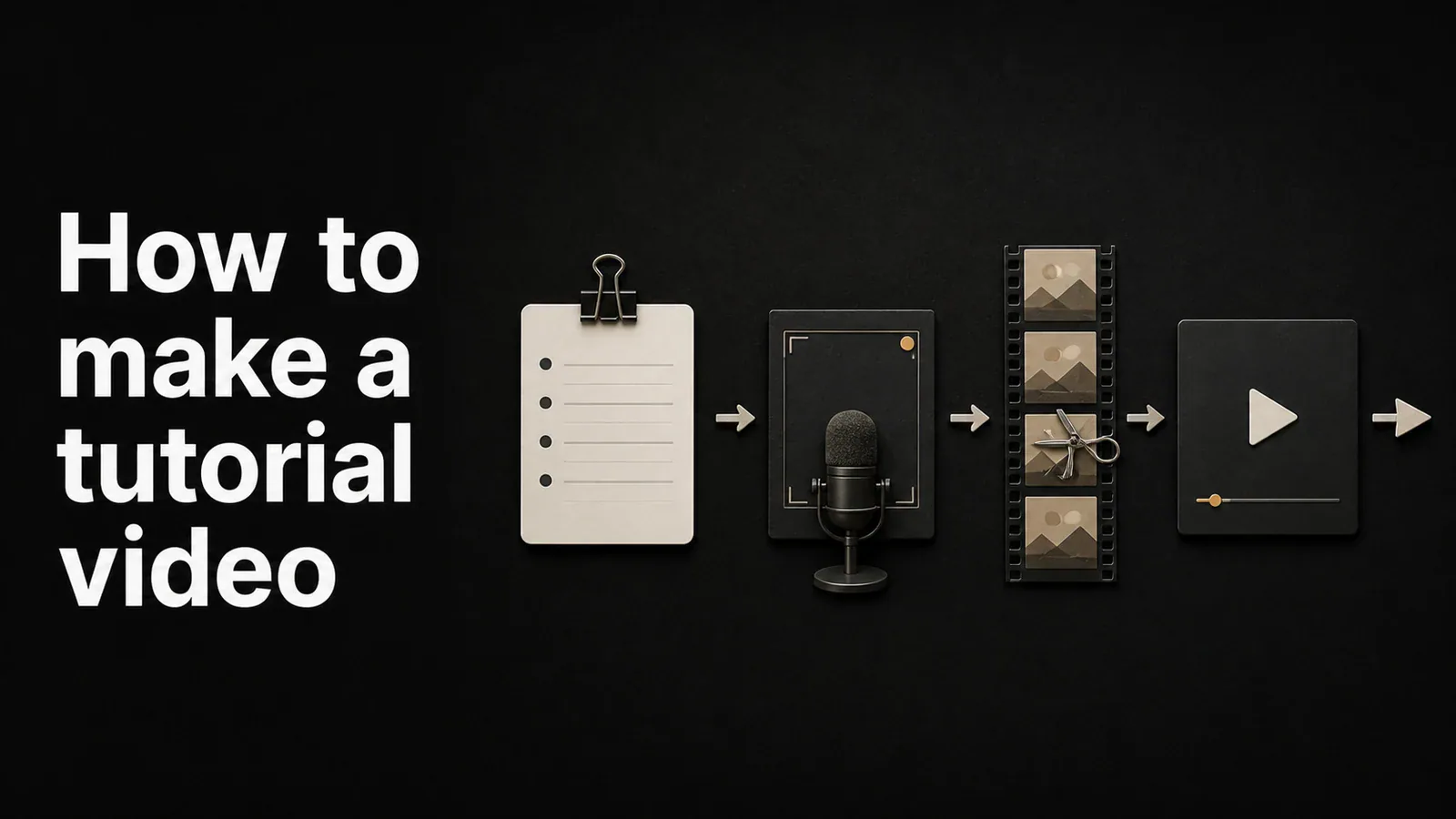
一个好的教程视频清晰地回答一个问题,在主题允许的最短时间内完成。它不需要昂贵的设备、精美的脚本或摄制工作室。它需要一个清晰的纲要、干净的录制,以及适量的编辑以保持观众的注意力。
本指南全面讲解制作教程视频的完整过程——规划结构、录制屏幕和声音、编辑以提高清晰度,以及将其发布到观众能够找到的地方。它涵盖了免费的内置工具、专用教程视频软件,以及它们之间的取舍。
在录制之前规划教程视频
大多数教程视频失败是在录制开始之前。花十分钟做计划,你就能节省一小时的编辑时间。
选择一个问题。 教程视频应准确回答一个问题:“我如何在 Premiere Pro 中导出视频?”,“我如何在 Okta 中设置 SSO?”,“我如何在 HubSpot 中起草销售邮件?”。如果你的主题感觉太大,请将其拆分成一系列较短的视频,而不是一个长视频。
编写一个粗略提纲,而不是完整脚本。 三到五个要点,涵盖你将演示的步骤。逐字稿会让大多数讲解者显得僵硬。要点可以让你在保持进度的同时自然地讲述。
事先决定长度。 大多数软件教程的时长应保持在60 秒到5 分钟之间。任何更长的视频都需要章节划分,并且需要充分的理由来延长时长。超过10 分钟的教程在 YouTube 和嵌入播放器上有明显的观看率下降。
练习一次流程。 在点击录制之前,先走一遍你将要记录的步骤。你会发现那些会毁掉拍摄的死胡同、缺失的登录信息,以及“让我找一下那个文件”的瞬间。
制作教程视频所需的内容
一个简短的列表。这里没有什么是必需的,除了屏幕录制软件。
- 一个屏幕录制器。 内置工具(Mac 上的截图工具栏,Xbox Game Bar 在 Windows 上)可用于基本捕获。专用工具增加了缩放、光标效果和编辑功能。
- 麦克风。 内置笔记本麦克风会拾取键盘点击声和房间回声。一个基本的 USB 麦克风甚至 AirPods 都是明显的升级。
- 一个摄像头(可选)。 角落里一个小摄像头叠加画面可以帮助观众与讲解者创建联系。如果你不喜欢出现在镜头前或内容纯粹是操作步骤,可以省略它。
- 一个安静的空间。 比设备更重要。关上窗户,关掉风扇,静音通知,并提醒你的室友。
使用内置工具录制教程视频
免费、快速,并且足够用于内部 Loom 风格的信息。限制用于对外发布的内容。
在 Mac 上:
- 按 Cmd + Shift + 5 打开截图工具栏
- 选择 录制整个屏幕 或 录制选定区域
- 点击 选项 启用您的麦克风
- 点击 录制,逐步演示你的操作步骤,然后按 Cmd + Control + Esc 停止
在 Windows:
- 按 Windows + G 打开 Xbox Game Bar
- 点击 捕获 小部件,然后 录制 按钮
- 按 Windows + Alt + R 停止
你将得到: 一个原始视频文件。没有对重要元素进行放大,没有动画光标,也没有简单的方法剪掉你点击出错的瞬间。对于与同事共享的内部视频,这没问题。对于外部教程,这会显得不专业。
使用专用软件录制教程视频
这是大多数已发布教程视频的来源。专用工具在一个应用中处理录制和编辑,因此你无需在 QuickTime、Final Cut 和单独的动画工具之间来回切换。
该类别包括 Tight Studio、Loom、Screen Studio、Camtasia、ScreenPal 等。区别主要在于哪些后期效果是自动的,以及需要多少手动编辑。
使用 Tight Studio 的步骤
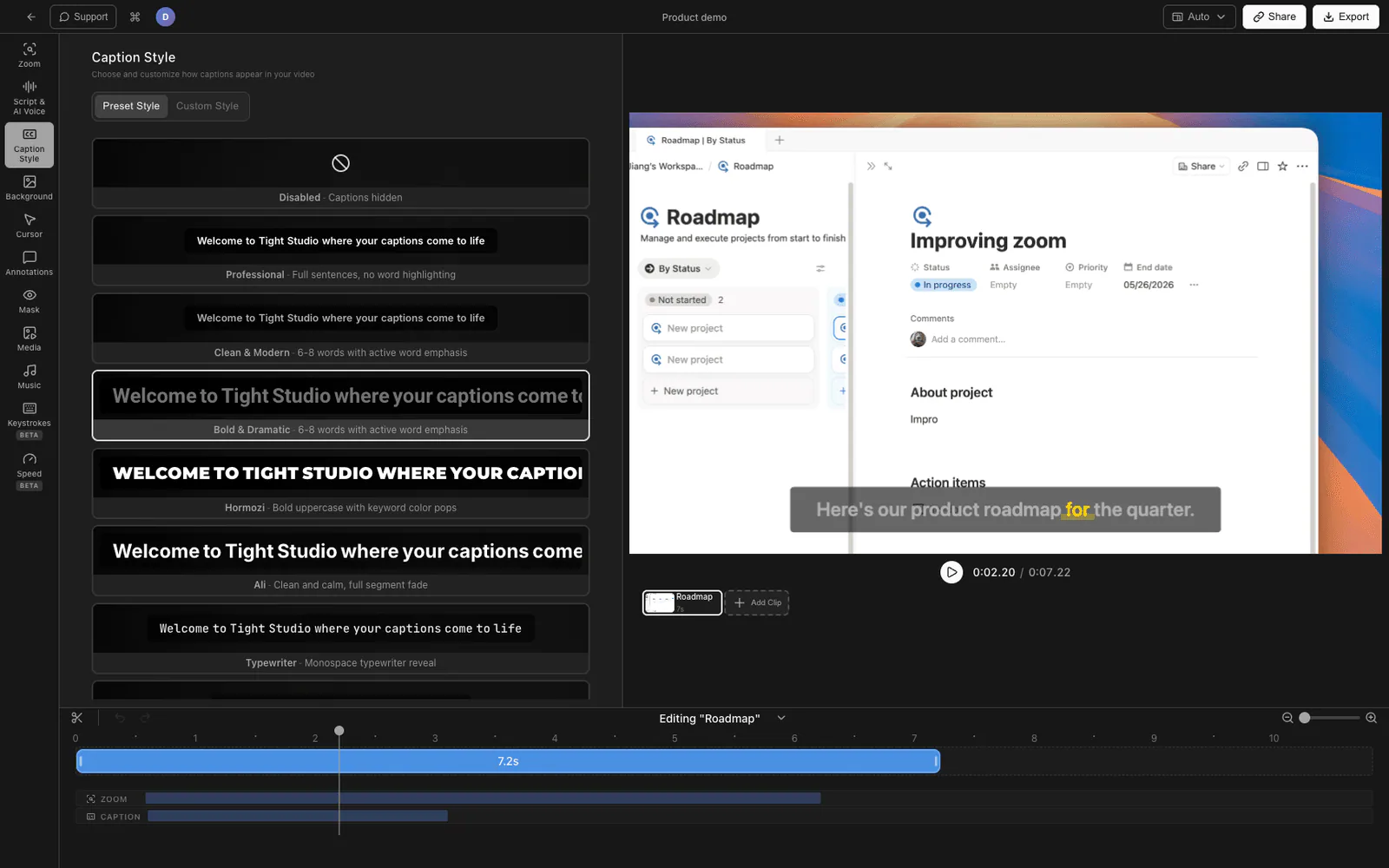
- 下载 Tight Studio 并打开应用
- 选择一个 录制区域 - 全屏、特定窗口或自定义区域
- 打开你的 麦克风,并且可选择启用 摄像头 用于角落叠加
- 点击 录制,逐步演示你的教程,然后停止
- 录制在... 中打开 内置编辑器 自动
Tight Studio 增加的内容
- 缩放动画 - 智能缩放会跟随你的点击,带有运动模糊和平滑的平移,这样观众可以准确看到你按了哪个按钮,而无需你停下来解释。
- 光标动画 - 光标会随着点击高亮和可选的点击声音而放大,因此在繁忙的 UI 中它永远不会丢失
- AI 配音 - 从输入的文字生成专业旁白。适用于无需重新录音即可重做某个部分,或者偏向写作而非口述的旁白员。
- 多次拍摄录制 - 一次录制一段,然后在编辑器中合并。第4 步出错不意味着必须从第1 步重新开始
- 文字注释 - 添加标签、注释和标题,可自定义字体、大小和颜色
- 片头和片尾幻灯片 - 在教程开始和结束处使用徽标、标题和行动号召进行品牌化。
- 背景音乐 - 带音量控制的免版税音乐库,适用于需要节奏但不干扰旁白的教程。
编辑教程视频
编辑中要做的三件事,按优先顺序排列。
剪掉空白段落 停顿、“嗯”,以及句子之间的间隔。一个需要 4 分钟观看的教程,应该有 4 分钟的有用内容。大多数教程在进行一次编辑后会缩短 20-30%。
在按键点击时添加缩放 当您点击小按钮、下拉菜单或菜单项时,请放大以便观看者可以阅读。如果不放大,手机或膝上型电脑的观看者必须眯眼。Tight Studio 会自动检测点击并为您添加放大;在 Premiere 或 Final Cut 中,您需要手动关键帧缩放比例。
添加字幕或标注。 大多数教程视频是在无声情况下观看的(在办公室、躺在床上用手机、在火车上)。为关键术语添加字幕或屏幕文字可以在关闭声音时保持观众的参与度。
跳过其余内容。背景音乐是可选的。炫酷的过渡通常会分散注意力。
发布教程视频
发布地点取决于受众。
- YouTube - 最适合面向公众的教程。支持强大的 SEO、可自动播放、原生支持章节和字幕。上传较慢,无法获取单个观看者的流失分析。
- 嵌入在你的网站上 - 最适合产品演示、入职培训和支持文章。使用支持自适应比特率和基于链接分享的主机。
- 可分享链接 - 最适合销售演示、异步站会和团队更新。Tight Studio 导出后会自动创建一个可分享的链接。Loom 在此类别中处于领先地位。
- 直接文件 - 通过 Slack 或电子邮件发送 .mp4。一对一内部教程的最快途径。
如果你不确定,默认选择 YouTube 非公开:它提供可分享的链接、免费的托管,以及在内容变成常青内容后公开的选项。
比较教程视频方法
| 方法 | 成本 | 录制 | 正在编辑 | 最适合 |
|---|---|---|---|---|
| Mac 截图工具栏 | 免费版 | 基础 | 仅修剪 | 快速内部截图 |
| Windows 游戏栏 | 免费版 | 基础 | 无 | 快速内部截图 |
| QuickTime + Final Cut/Premiere | 免费 / 付费 | 基础 | 完整 | 重度自定义编辑 |
| Loom | 免费套餐 / 付费 | 好 | 轻量裁剪 | 异步消息,销售 |
| Screen Studio | 已付费 | 好 | 自动缩放、剪辑 | 精致的产品演示 |
| Camtasia | 已付费(一次性) | 好 | 全时间线 | 长格式培训 |
| Tight Studio | 免费套餐 / 付费 | 好 | 自动缩放、动画光标、AI 配音、多次拍摄 | 最小编辑的教程和演示 |
改进教程视频的技巧
一些小细节让一个教程变得值得观看,而不是让观众点击离开。
从结果开始。 展示观众在课程结束时将具备的能力。“到本视频结束时,您将在 Stripe 中完成 Webhook 的配置”比“今天我们要聊一聊 Webhook”更合适。
说话时比自然语速稍慢一些。 大多数讲解者说话太快。放慢 10% 的速度会让人听起来更自信,也给观众一个跟随光标的时间。
使用稳定的光标。 带著目标移动。在点击之前,将鼠标悬停在按钮上半秒钟。快速的鼠标旋转是未编辑屏幕录制的最大标志。
重新录制短部分内容,而不是整个教程。 如果你在第4 步出了差错,不要从第1 步重新开始。现代工具(Tight Studio、Screen Studio、Loom)都支持在编辑器中拼接多个录制片段。
在手机上观看回放。 大多数教程都是在移动端观看的。在你的 27 英寸显示器上看起来没问题的文字,在拇指大小屏幕上往往会消失。
常见问题
我如何制作教程视频?
规划主题,录制带有解说的屏幕,进行清晰度编辑,然后发布。大多数教程视频使用三种工具:屏幕录制工具(Mac 的截图工具栏、Xbox Game Bar、Tight Studio 或 Loom)、编辑器(内置于录制工具或单独的应用,如 Final Cut)以及托管平台(YouTube、Loom 或你自己的网站)。对于软件演示,带有自动缩放和动画光标的专用工具能以更少的编辑时间制作出更精致的效果。
制作教程视频的最佳软件是什么?
这取决于你在制作什么。Loom 最适合异步内部消息。Screen Studio 和 Tight Studio 最适合需要最少编辑的精美产品演示。Camtasia 最适合具有复杂时间线的长篇培训视频。对于快速的内部捕捉,Mac 内置工具和 Windows 是免费且足够好的选择。
教程视频应该有多长?
大多数软件教程视频的时长应在60 秒到5 分钟之间。如果您的主题需要超过10 分钟,请将其拆分为一系列较短的视频,并添加章节标记。YouTube 数据显示,教程在超过5 分钟之后的完成率会急剧下降。
我制作教程视频需要脚本吗?
完整的脚本通常适得其反——它会让大多数讲解者听起来很僵硬。使用 3-5 个要点的提纲效果更好。你可以保持话题连贯,同时不显得像在读稿。例外情况是 AI 的配音(在这种情况下你会写完整的文字)以及需要精确措辞的高度技术性内容。
我如何同时录制屏幕和声音?
每个专用的屏幕录制软件都支持在录制屏幕的同时录制麦克风。在 Mac 上,使用 Cmd + Shift + 5 打开截图工具栏,点击“选项”,并在录制前选择你的麦克风。在 Windows 上,Xbox Game Bar 默认录制系统音频和麦克风。Tight Studio、Loom 和 Screen Studio 只需一次点击即可同时捕捉屏幕和麦克风。
我可以在不露脸的情况下制作教程视频吗?
是的。摄像头覆盖在每个屏幕录制软件中都是可选的。许多在 YouTube 上表现最好的软件教程都是屏幕上的纯语音讲解。如果你害怕出镜、没有良好的灯光设置,或者内容纯粹是操作步骤,可以跳过摄像头。
我如何在教程视频中添加缩放效果?
在 Tight Studio 和 Screen Studio 中,缩放会根据你点击的位置自动添加。在 Final Cut Pro 或 Premiere 中,你需要手动对剪辑的缩放和位置属性设置关键帧。在像 iMovie 这样的免费工具中,缩放有限或不支持——你需要导出到功能更强大的编辑器中。
我如何免费制作教程视频?
使用操作系统自带的屏幕录制器(Mac 上为 Cmd + Shift + 5,Windows 上为 Windows + G),通过麦克风录制旁白,并在 QuickTime 或照片应用中裁剪结果。若需免费进行缩放和特效编辑,Tight Studio 和 Loom 都提供免费套餐。若需免费托管,可上传至非公开的 YouTube。