
直接从 Mac 捕获 iPhone 和 iPad
使用 USB 将您的 iPhone 或 iPad 连接,信任 Mac,并在 Tight Studio 中选择设备。在原生分辨率下录制 iOS 屏幕,而无需在应用间发送单独的手机录制。
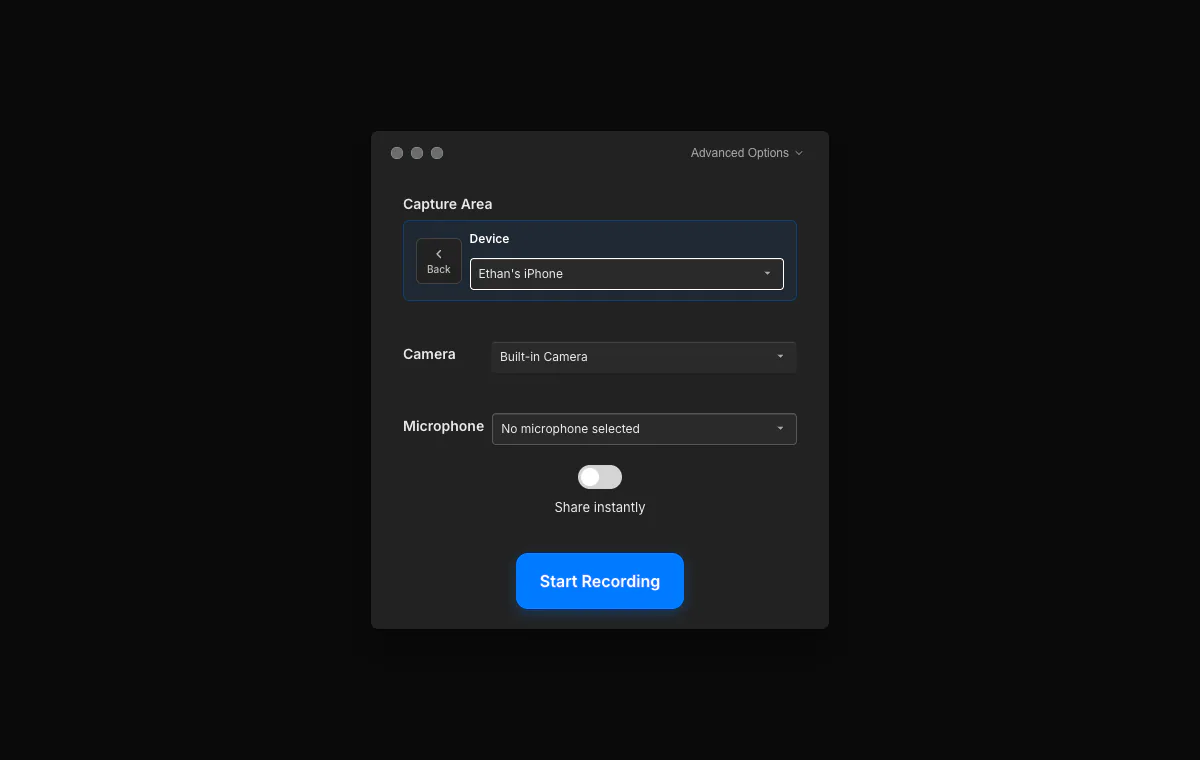
捕获连接的 iPhone 或 iPad 以及 Mac 屏幕,然后在同一项目中裁剪、排列和润色两者——非常适合移动应用演示和跨设备演练。
使用 USB 将您的 iPhone 或 iPad 连接,信任 Mac,并在 Tight Studio 中选择设备。在原生分辨率下录制 iOS 屏幕,而无需在应用间发送单独的手机录制。
将您的 Mac 屏幕和 iOS 设备录制为同一项目中的剪辑,然后修剪并排列它们,形成一个清晰的演练。非常适合新员工入职、工作交接以及在网页应用与其移动伴侣之间进行的演示。
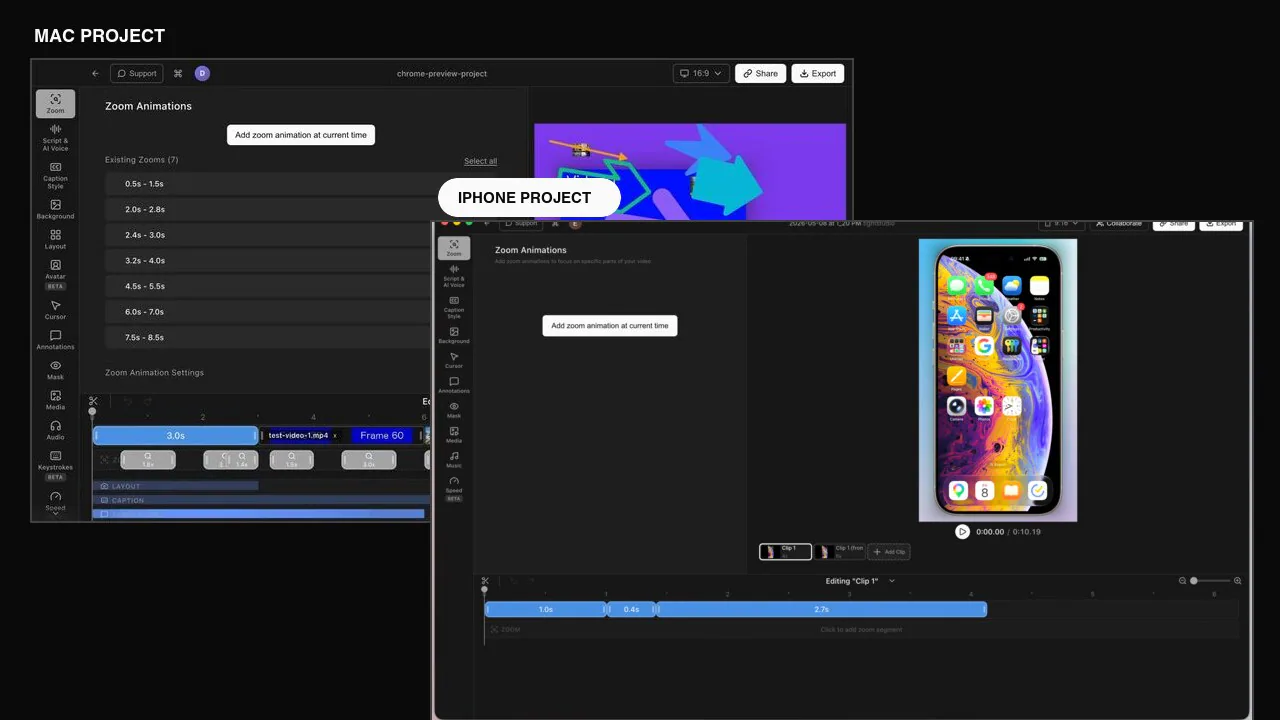
您的录屏将显示在一个逼真的设备框架内,框架遵循屏幕宽高比并圆角显示。该框架会在导出时合成,因此最终视频看起来已经组合好,无需单独的模型步骤。
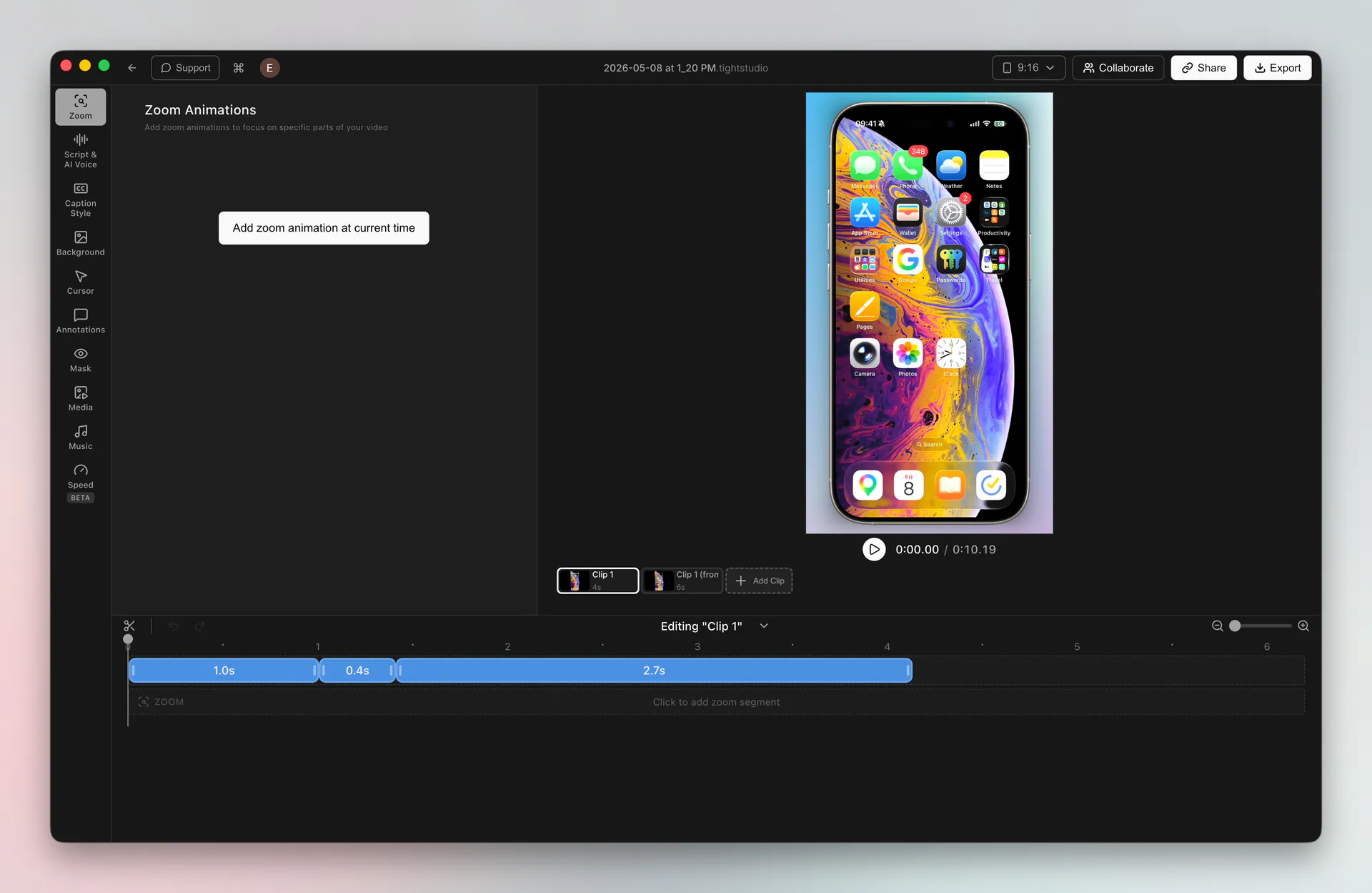
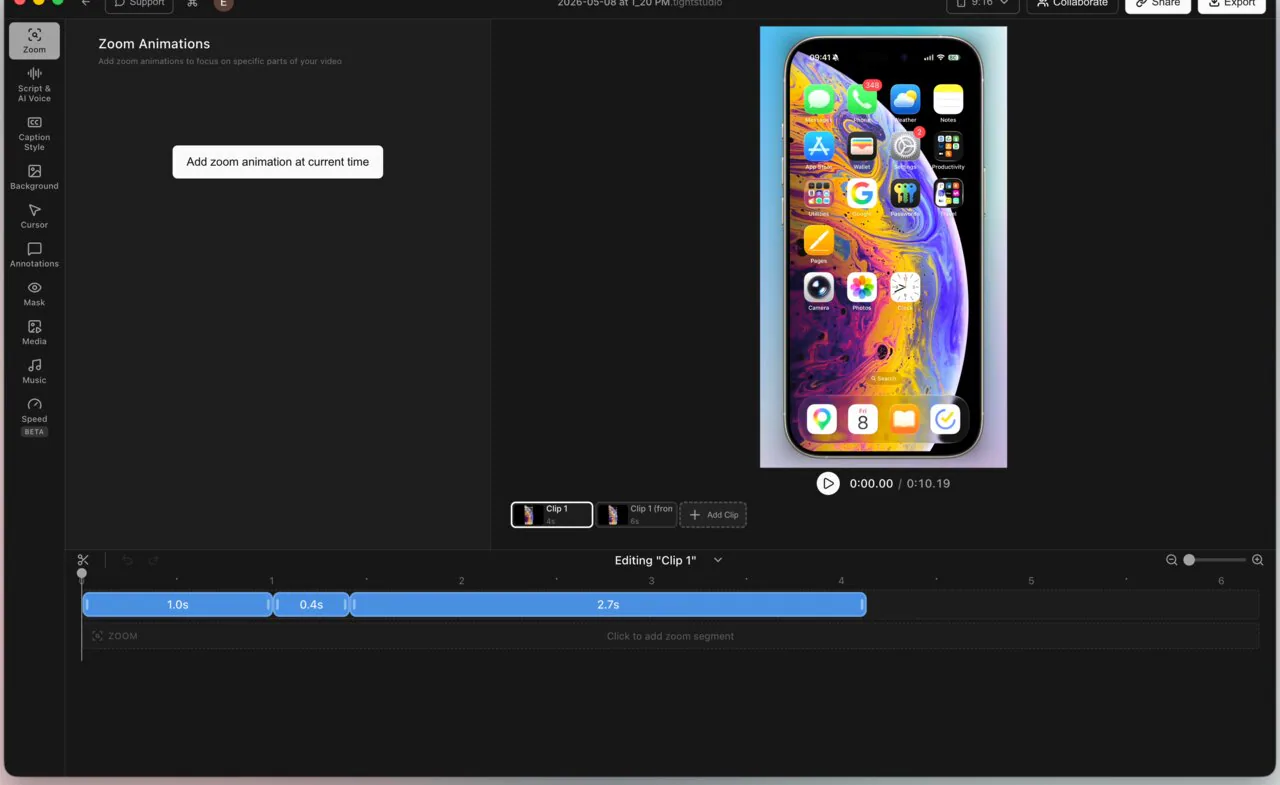
修剪片段,添加缩放和平移,用文字或注释标注点击操作,并将设备剪辑与您的 Mac 录制一起排列。所有操作在导出过程中都保持在相同的 Tight Studio 编辑流程中。
使用 USB 将 iPhone 或 iPad 连接到您的 Mac,解锁设备,并在提示时信任 Mac。在 Tight Studio 中,选择设备录制,选择已连接的设备,然后开始录制。
是的。在同一个项目中将 Mac 屏幕和连接的 iPhone 或 iPad 录制为单独的片段,然后修剪并排列它们,制作成一个连续的演示流程,支持多片段录制。
是的。Tight Studio 将 iOS 录制画面放置在与设备纵横比匹配的真实框架内,并将屏幕角落圆角化。该框架以及你的缩放和平移操作会被合并到最终导出的视频中。
下载 Tight Studio,连接你的 iPhone 或 iPad,并创建一个完整的 Mac 和移动端操作演示。
免费下载macOS(Apple 芯片)· 免费开始,无需信用卡