
分段录制,不追求完美一次性拍摄。
Tight Studio 在一个 Mac 的屏幕录制项目中录制多个录制内容。说错一句话了吗?选择添加剪辑,录制下一段,并保留你已经完成的每一次录制内容。
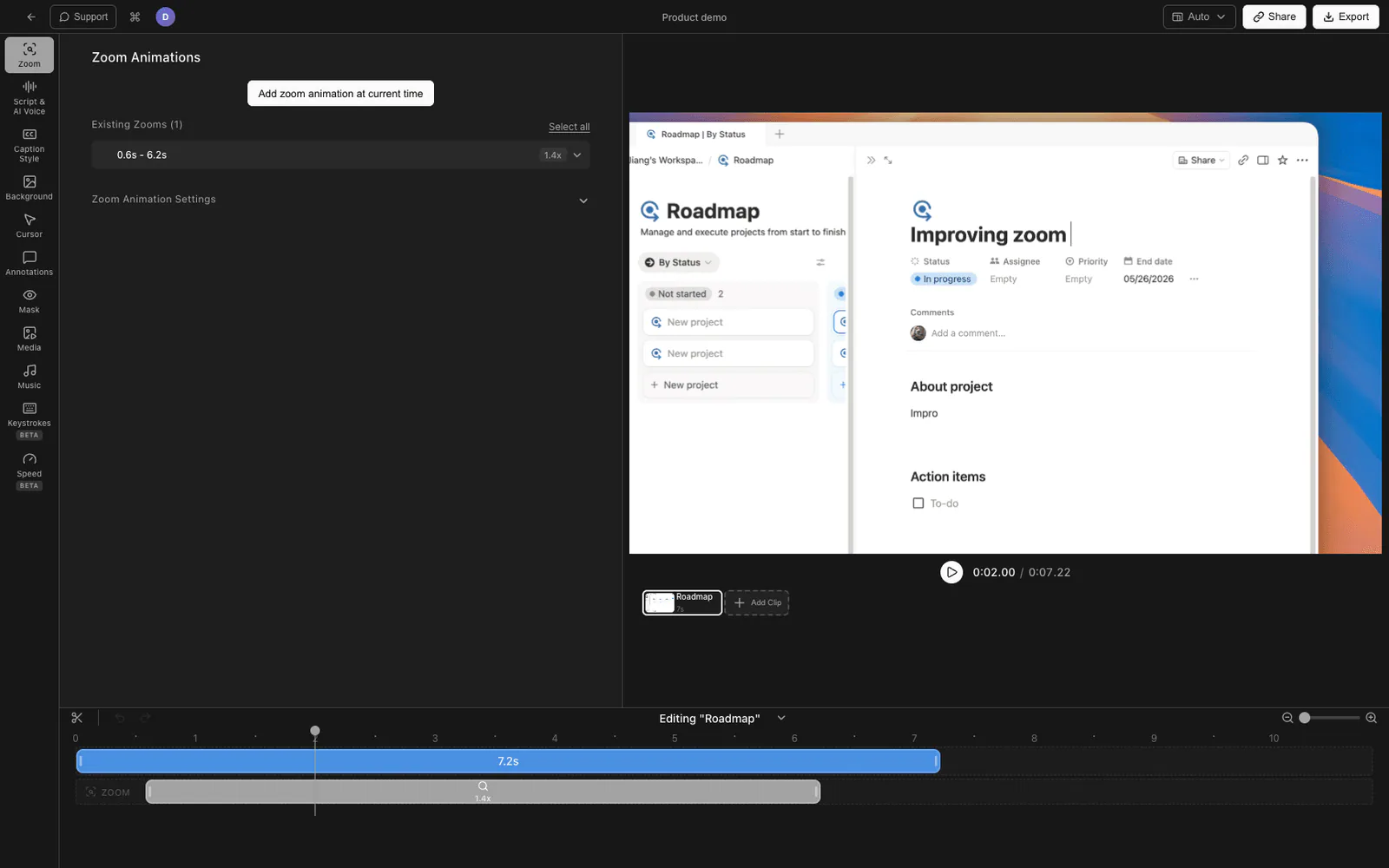
Tight Studio 在一个 Mac 项目中录制独立片段,保持每个剪辑可编辑,并将完整序列导出为一个视频。
Tight Studio 在一个 Mac 的屏幕录制项目中录制多个录制内容。说错一句话了吗?选择添加剪辑,录制下一段,并保留你已经完成的每一次录制内容。
每个录制内容都会显示为剪辑轮播中的卡片。选择一张卡片以编辑其录制内容,拖动卡片以更改顺序,然后将整个序列导出为一个精心制作的视频。
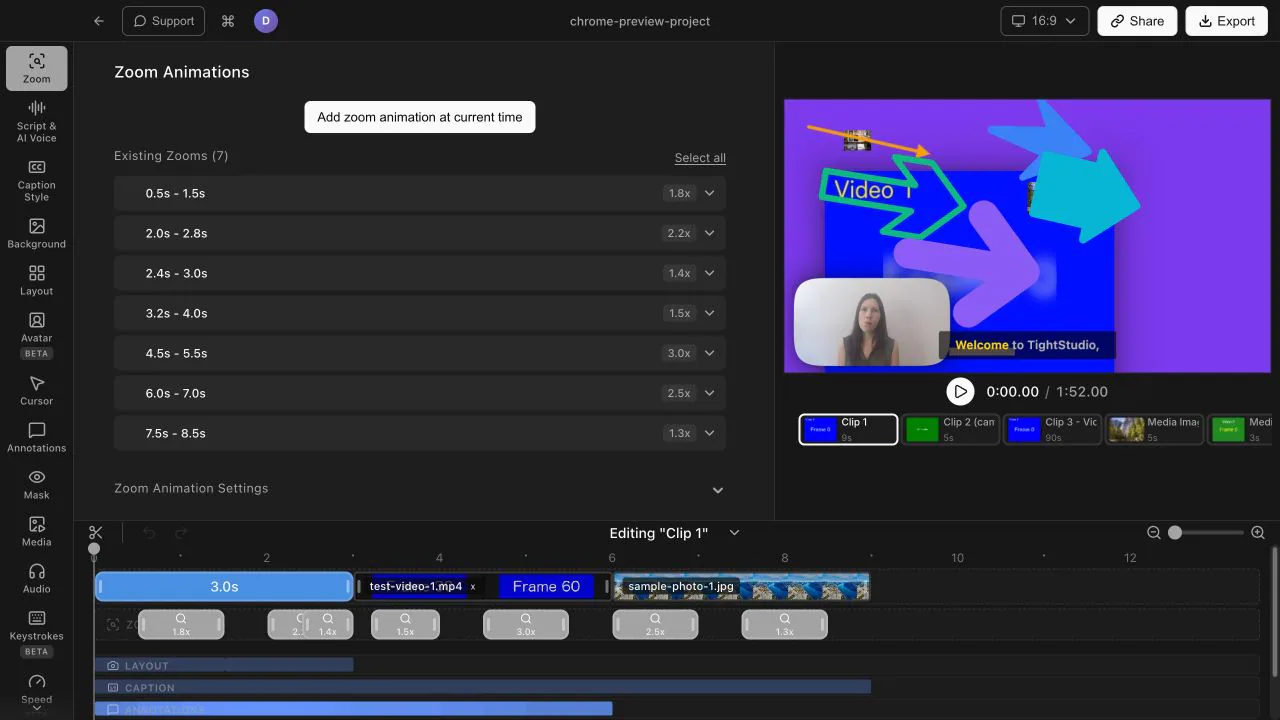
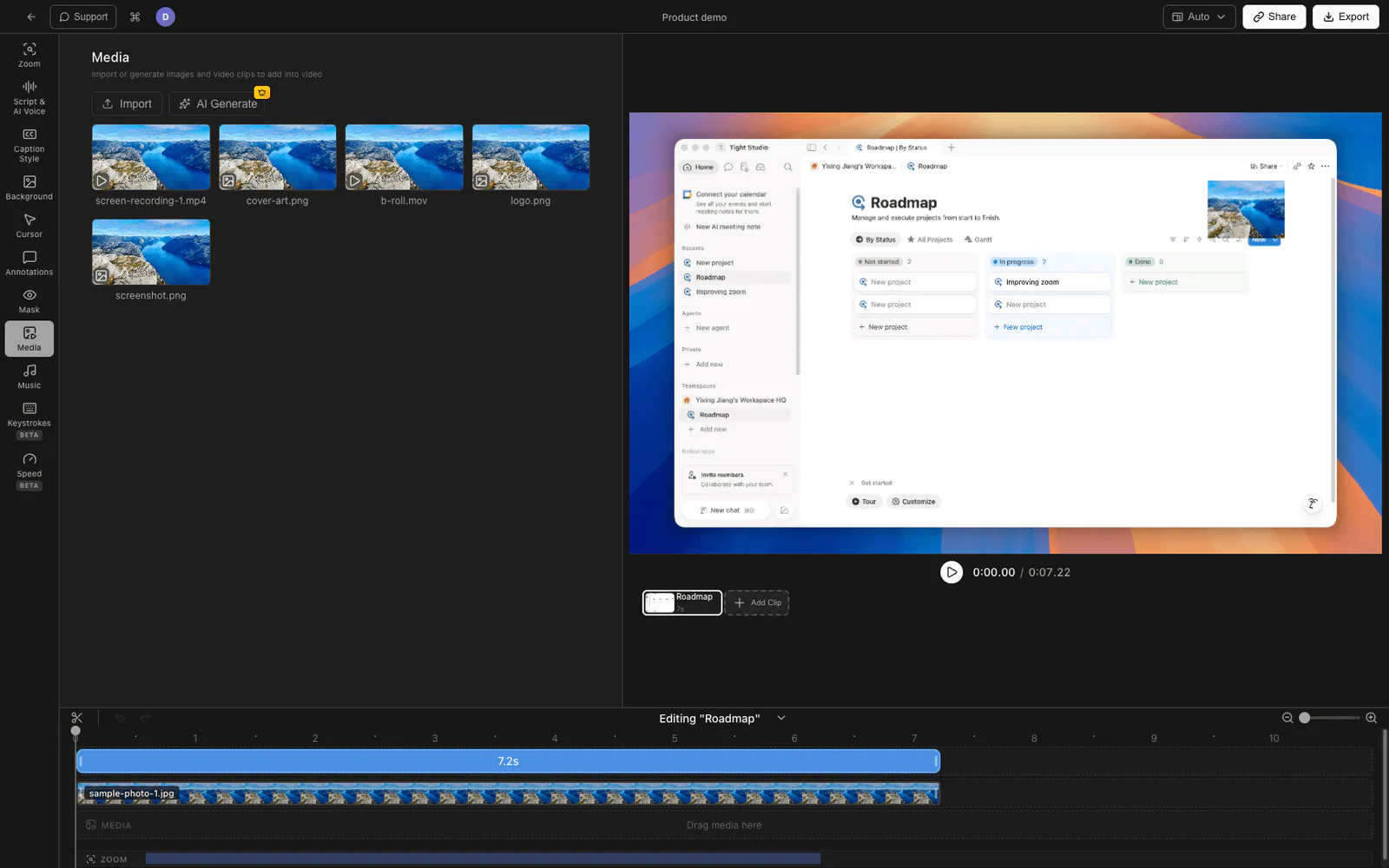
选择“添加剪辑”,然后选择“作为剪辑导入媒体”,以将照片或视频添加为品牌介绍、产品展示或结尾屏幕 CTA。导入的媒体将成为同一可编辑序列的一部分。
知道你总是可以通过录制一个额外片段来修复某个部分会减轻压力。录制感觉像是例行工作,而不是高风险操作,最终剪辑会更快完成。
Tight Studio 是适用于 Apple Silicon Mac 的多片段屏幕录制工具。选择“添加剪辑”可以直接在当前项目中录制另一个片段,重新排列剪辑卡片,并将序列导出为一个视频。
录制第一次拍摄,为每个附加部分选择“添加剪辑 → 添加录制剪辑”,然后在一个项目中选择、裁剪和重新排列剪辑。Tight Studio 在导出时按顺序合并它们。
是的。选择添加剪辑 → 将媒体作为剪辑导入,用于 MP4、MOV 或图像,或从另一个视频导入以从现有的 Tight Studio 项目中复制剪辑。
是的。免费账户在所有项目中包括五个已保存的“添加剪辑”项目,并且标准导出没有水印。Plus 和 Pro 包含无限制的多片段录制。