
将团队项目保存在一个共享工作区中
在团队工作区中开始录制,或通过“与团队协作”功能导入现有的 Tight Studio 项目。工作区中的每位成员都可以查找并打开同一组团队视频,而无需在各项目之间传递资源包。
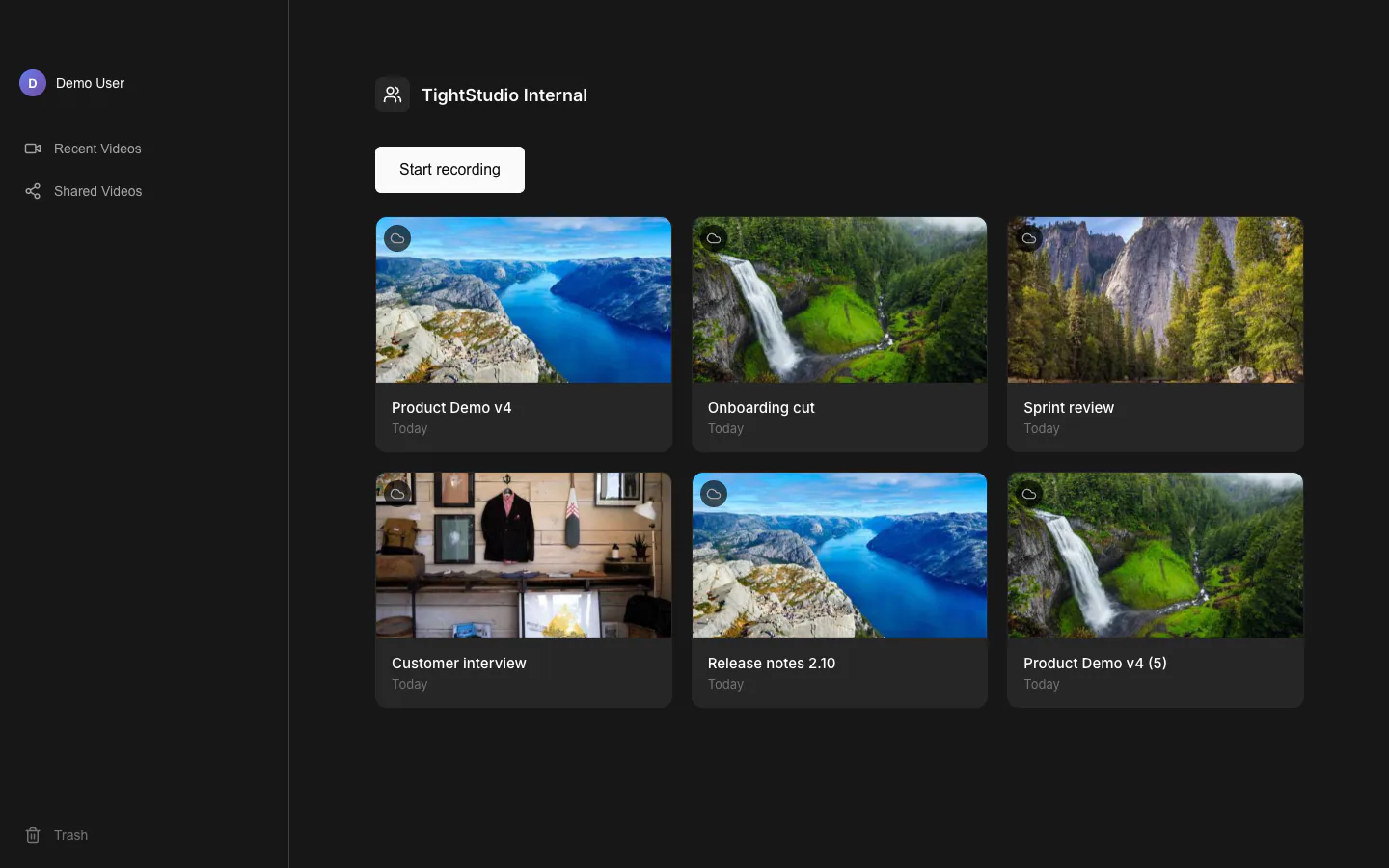
将团队录制内容保存在一起,可以从不同的 Mac 打开同一个项目,并通过片段级控制并行编辑,防止队友互相覆盖。
在团队工作区中开始录制,或通过“与团队协作”功能导入现有的 Tight Studio 项目。工作区中的每位成员都可以查找并打开同一组团队视频,而无需在各项目之间传递资源包。
队友可以打开一个共享项目并在 Tight Studio 中继续工作。剪辑编辑、剪辑顺序和项目设置通过团队项目同步,因此下一个人可以从上一个人离开的地方继续。
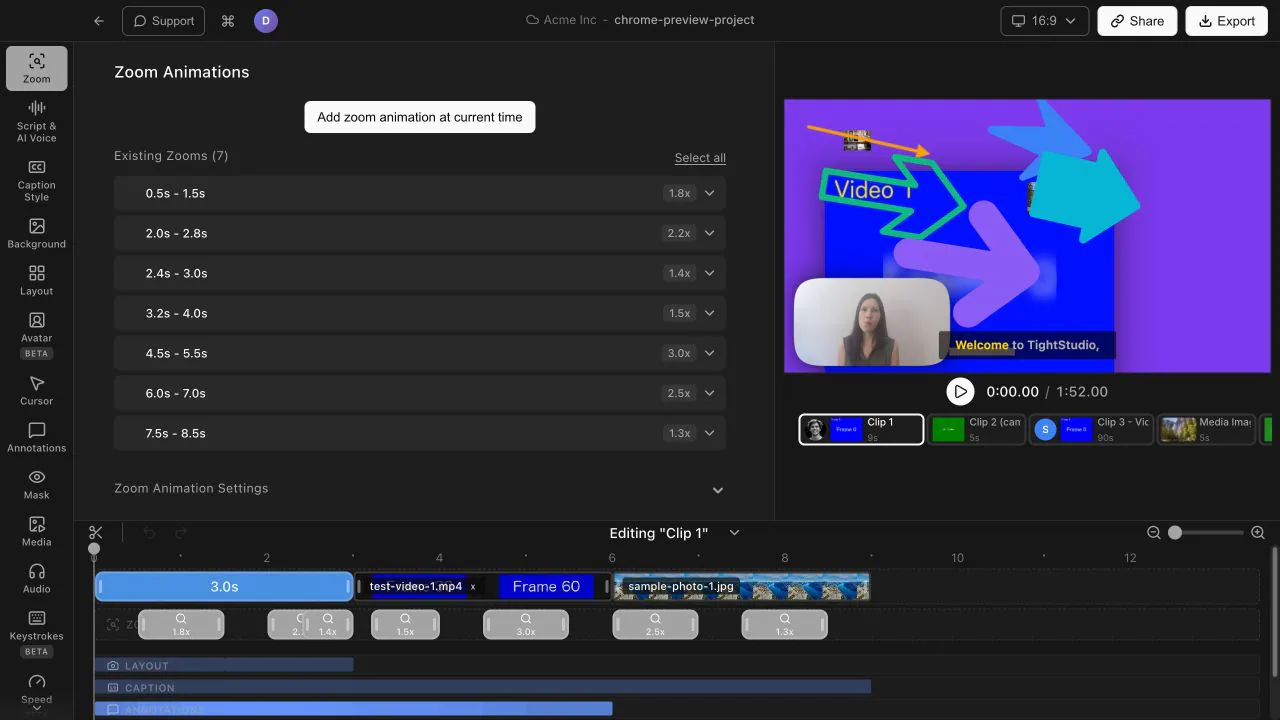
编辑控制是按剪辑协调的。团队成员可以在同一项目中处理不同剪辑,而任何查看已被编辑剪辑的人会看到谁拥有控制权,并保持只读状态,直到其可用。
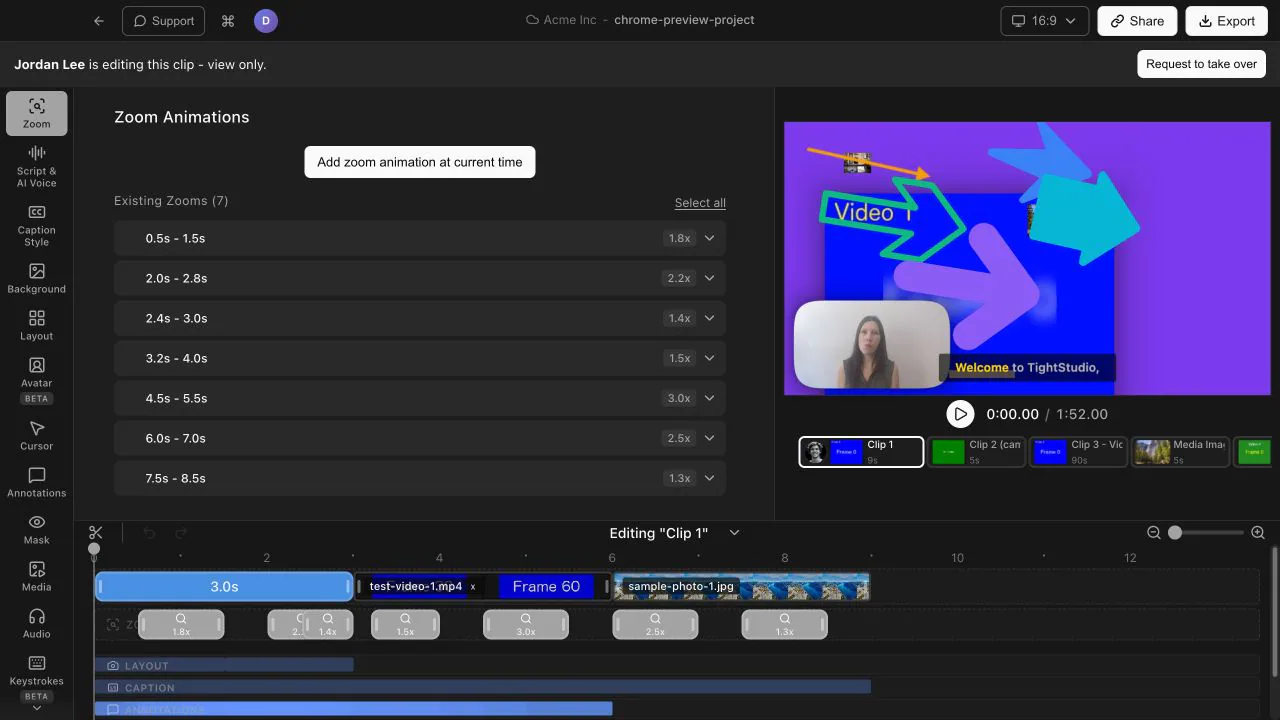
需要接管正在使用的片段吗?请从编辑器发送请求。当前的编辑者可以交接或继续工作,为团队提供清晰的过渡,而不是产生竞争性的更改或意外覆盖。
是的。团队成员可以打开相同的共享项目,并且可以并行编辑不同的片段。Tight Studio 通过团队项目同步片段更改、片段顺序和项目设置。
一个人对该剪辑拥有编辑权限,而另一个人则看到谁在编辑并保持只读。第二个人可以请求访问权限,当前编辑者可以交出剪辑或继续编辑。
你可以直接从团队工作区开始新的录制。要添加你已在 Tight Studio 中创建的视频,请选择“与团队协作”并将其共享到工作区。