
外观和感觉
自定义光标移动、样式和点击效果
实现流畅的光标移动,更改其外观,上传自定义光标,并为点击效果添加样式。
在你开始之前
光标设置使用在屏幕录制期间捕获的光标数据。导入的视频和未记录光标输入的剪辑无法重新创建该移动。
从编辑器侧边栏打开光标,并在选择最终样式之前预览一个同时具有移动和点击的部分。
- 面板
- 光标设置
- 应用于
- 已录制的光标移动和点击
- 自定义光标
- 图片加可调节的点击热点
按以下步骤操作
- 步骤1
选择光标样式或上传一个
打开光标,然后选择默认样式、一个图标光标样式或无。选择上传以添加自定义光标图像。
对于自定义光标,将其热点设置在应点击位置的精确点。错误的热点会导致图像看起来偏离按钮和链接。
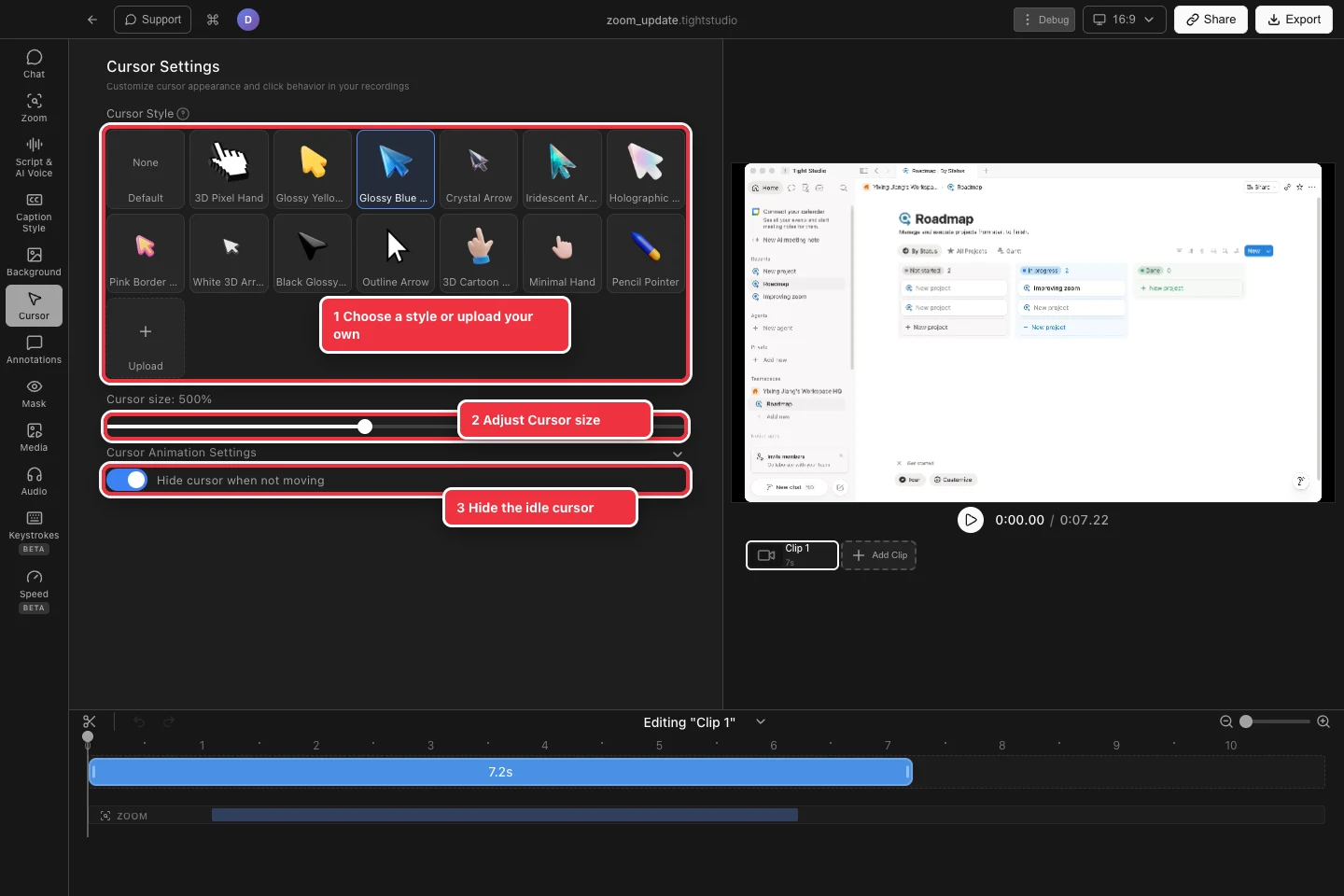
选择光标样式,调整其大小,并决定光标空闲时的表现。 - 步骤2
设置光标大小
拖动光标大小,直到光标可读且不遮挡其下方的界面。较大的尺寸适用于教程和小型嵌入视频。
在最终画布纵横比下预览光标,因为在16:9 下感觉微妙的尺寸可能在纵向导出中显得突出。
- 第3 步
调整光标动画
展开光标动画设置,以调整录制的移动平滑度。使用可用的预设和控制来在快速响应与柔和动作之间找到平衡。
当精确指向很重要时,保持结果接近原路径。对于大范围展示手势,使用较强的平滑效果最佳。
- 第4 步
添加点击圈和点击音效。
启用点击圆圈以在记录的点击处显示可见脉冲,然后选择与录制内容对比的颜色和大小。在声音提示有助于观众跟随操作时启用点击声音。
播放点击频繁的部分,并确保视觉和声音保持信息性而不是干扰。
- 第5 步
光标空闲时隐藏
打开“停止移动时隐藏光标”,以在光标停止后将其移除。当录制的移动恢复时,光标会自动返回。
在导出前会暂停并进行缩放,以确保当光标有意指向重要元素时不会消失。
故障排除
为什么光标更改没有效果?
选中的剪辑可能已导入,或者可能不包含记录的光标输入。请选择包含光标数据的本地屏幕录制。
为什么自定义光标会错过点击点?
调整自定义光标的热点,使其与图像提示或手指指向匹配,然后重放已记录的点击以验证对齐。
为什么点击圈或点击声音丢失?
确认片段包含录制的点击,并且效果已启用。拖动至已知的点击事件;普通移动不会触发点击效果。
还卡住了吗?
向我们发送带有项目名称和被阻止的步骤的注释。