
录制
开始录制并选择录制内容
录制全显示、单窗口或自定义区域,并在开始前切换来源。
在你开始之前
从家里开始新的录音。Tight Studio 然后打开一个单独的录制控制组件窗口,您可以在其中选择屏幕源,摄像头和麦克风,然后再捕获任何内容。
如果您使用多个显示器,请将录制控制窗口放在您想要捕获的显示器上。Tight Studio 将该窗口用作全屏显示的显示选择器,并作为新裁剪选择的初始显示器。
- 全屏显示
- 捕获包含录制控制组件的完整显示屏
- 窗口
- 捕获从“选择窗口”中选定的一个打开窗口
- 裁剪区域
- 捕获可调整大小的显示部分
按以下步骤操作
- 步骤1
打开录制控制。
在“主页”上,点击“开始录制”。Tight Studio 隐藏“主页”并在桌面上打开录制控制窗口。
您可以在录制前移动此窗口。在多显示器设置中,在选择全屏显示之前,将其拖到您打算录制的显示器上。
- 步骤2
选择捕获内容
在捕获区域中,选择裁剪、窗口或全屏显示。默认选择全屏显示,它会记录包含录制控制窗口的完整显示。
裁剪可以在显示屏上创建可调整的选区。窗口会打开“选择窗口”选择器,让您可以从缩略图中选择一个打开的应用窗口。裁剪按钮使用工具提示“裁剪区域”。
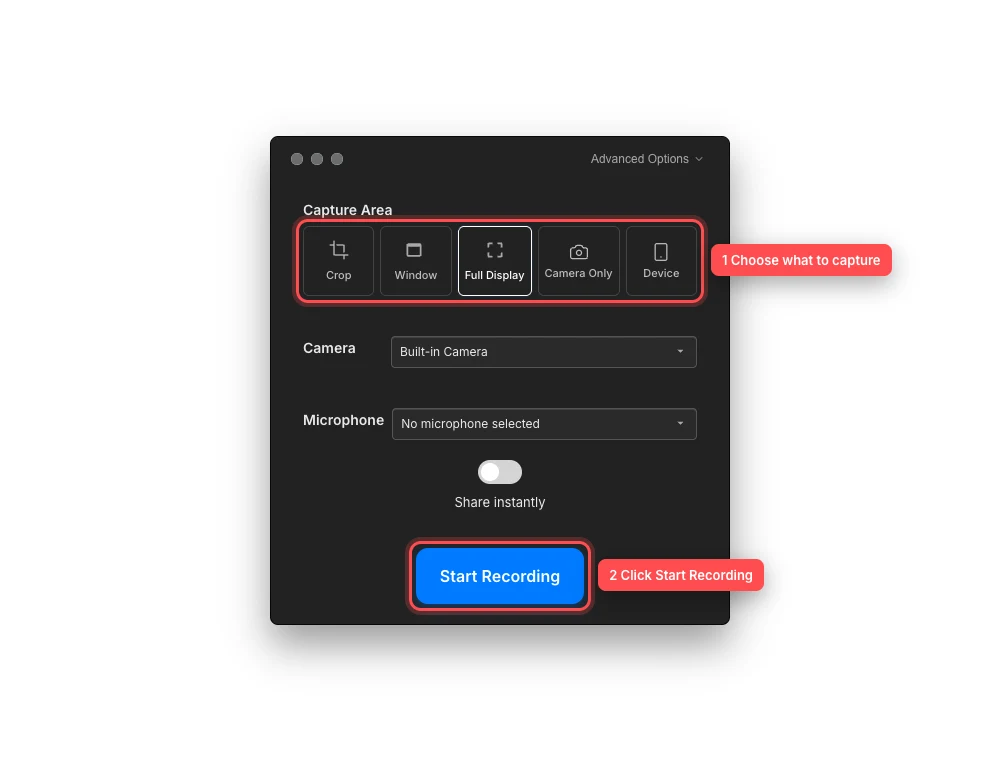
先选择捕获源,然后在输入准备就绪时开始录制。 - 第3 步
确认显示、窗口或裁剪区域
对于全屏显示,请确认录制控制窗口在正确的显示器上。将控制窗口移动到另一个显示器会切换全屏显示目标。
对于窗口,点击“窗口”并在“选择窗口”中选择目标缩略图。Tight Studio 会记住该特定窗口,而不是应用拥有的所有窗口。
对于裁剪,请移动和调整所选内容周围的选择手柄。选择另一个显示器上的裁剪会使该显示器成为活动捕获目标。
- 第4 步
检查摄像头和麦克风
使用相机菜单添加相机叠加或选择未选择相机。使用麦克风菜单选择旁白音频或未选择麦克风。
仅相机和设备是同一行中显示的不同捕获模式。请使用专用相机以及 iPhone 或 iPad 指南进行设备选择步骤。
- 第5 步
点击开始录制
当选择了源之后,点击开始录制。按钮会变为“正在启动…”同时 Tight Studio 验证目标并准备录制流。
当前的录制流程不会显示单独的 3–2–1 倒计时。将“Starting…”状态视为准备时间,并在点击前做好准备;只要源处于活动状态,录制就会立即开始。
故障排除
为什么“开始录制”不可用?
首先选择裁剪、窗口或完全显示。只要设置了捕获模式,屏幕录制就已准备就绪;“仅摄像头”和“设备”模式还需先选择摄像头或 iPhone/iPad,按钮才会变为可用状态。
为什么我想要的窗口在“选择窗口”中找不到?
确保窗口已打开,然后关闭并重新打开窗口选择器,以便 Tight Studio 重新扫描。如果之前选择的窗口已关闭,请使用错误消息中的“选择其他窗口”,并选择其当前缩略图。
为什么完整显示捕获错误的显示器?
在点击“开始录制”之前,将录制控制窗口拖到目标显示屏上,然后再次选择“全屏显示”。包含该窗口的显示屏即为全屏显示目标。
录制倒计时在哪儿?
当前版本中没有单独的可见倒计时。点击“开始录制”后,请等待按钮显示“启动中…”;当源准备好后,录制将开始。
还卡住了吗?
向我们发送带有项目名称和被阻止的步骤的注释。