
录制
使用摄像头和麦克风录制,或仅使用摄像头录制
选择相机和麦克风设备,检查输入,并选择是否录制屏幕。
在你开始之前
在打开录制控制之前连接要使用的摄像头和麦克风。首次使用时,macOS 可能会请求摄像头权限或麦克风权限;允许访问,然后返回到 Tight Studio。
对于普通屏幕录制,摄像头和麦克风都是可选的。仅摄像头模式只需要摄像头,而旁白始终是可选的。
- 屏幕录制
- 使用摄像头、无摄像头或无麦克风捕获屏幕
- 仅摄像头录制
- 捕获选定的摄像头,而非屏幕
- 输入检查
- 音频电平显示在选定麦克风下方。
按以下步骤操作
- 步骤1
选择屏幕捕获模式或仅摄像头
打开录制控制。对于带摄像头的屏幕,在捕获区域下选择裁剪、窗口或全屏显示,然后在摄像头行中保持摄像头选中。
要仅录制摄像头而不录屏,选择仅摄像头。捕获区域行将更改为录制模式,并将摄像头选择器放置其中。
- 步骤2
选择摄像头和麦克风。
打开摄像头选择器并选择你想要的摄像头。在屏幕录制中,如果不想显示摄像头覆盖,选择未选择摄像头。
打开麦克风选择器并选择一个用于叙述的输入。在录制不包括麦克风声音时,选择“未选择麦克风”。
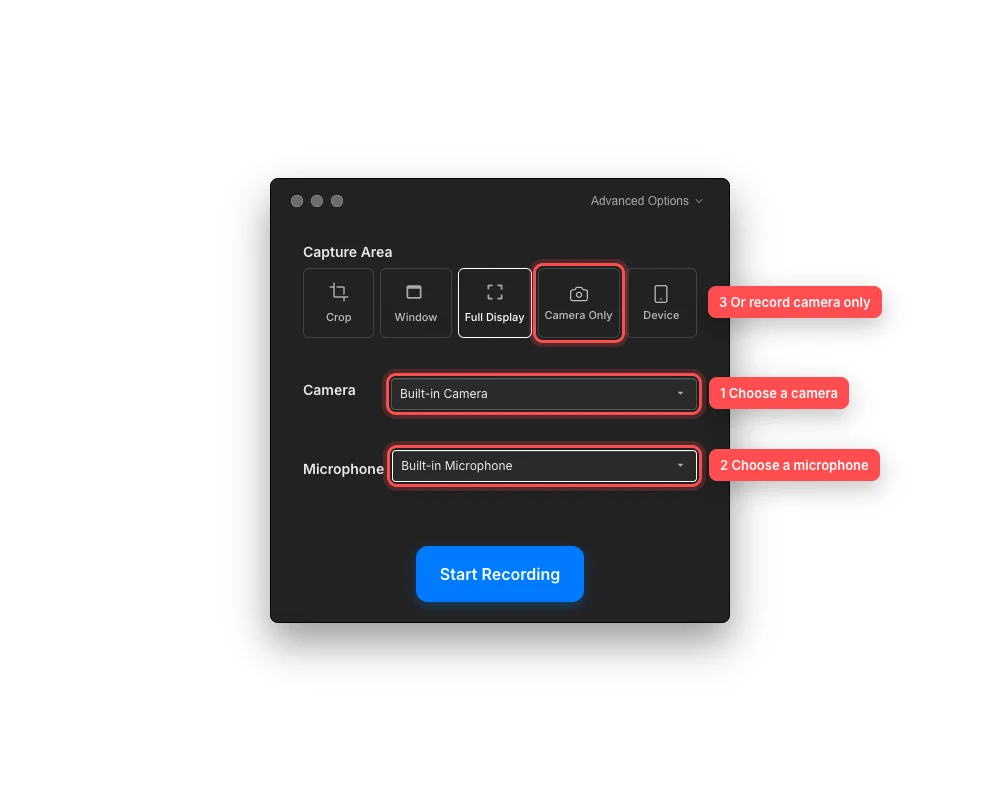
选择用于屏幕录制的设备,或者在摄像头应成为整个录制内容时切换到仅摄像头模式。 - 第3 步
检查麦克风音频等级
选择麦克风后,请以正常录音音量讲话。麦克风选择器下方的音频电平表在 Tight Studio 接收到声音时应会移动。
如果计量表一直为空,请在录制前重新选择所需的麦克风。这样可以避免以错误的输入或没有旁白完成录制。
- 第4 步
设置仅摄像录制
选择仅限相机,然后在内嵌相机选择器中选择一个设备。Tight Studio 在此模式下无法捕获显示内容。
选择用于旁白的麦克风,或者保持未选择麦克风以制作仅摄像头的静音视频。选择返回以返回屏幕捕获模式。
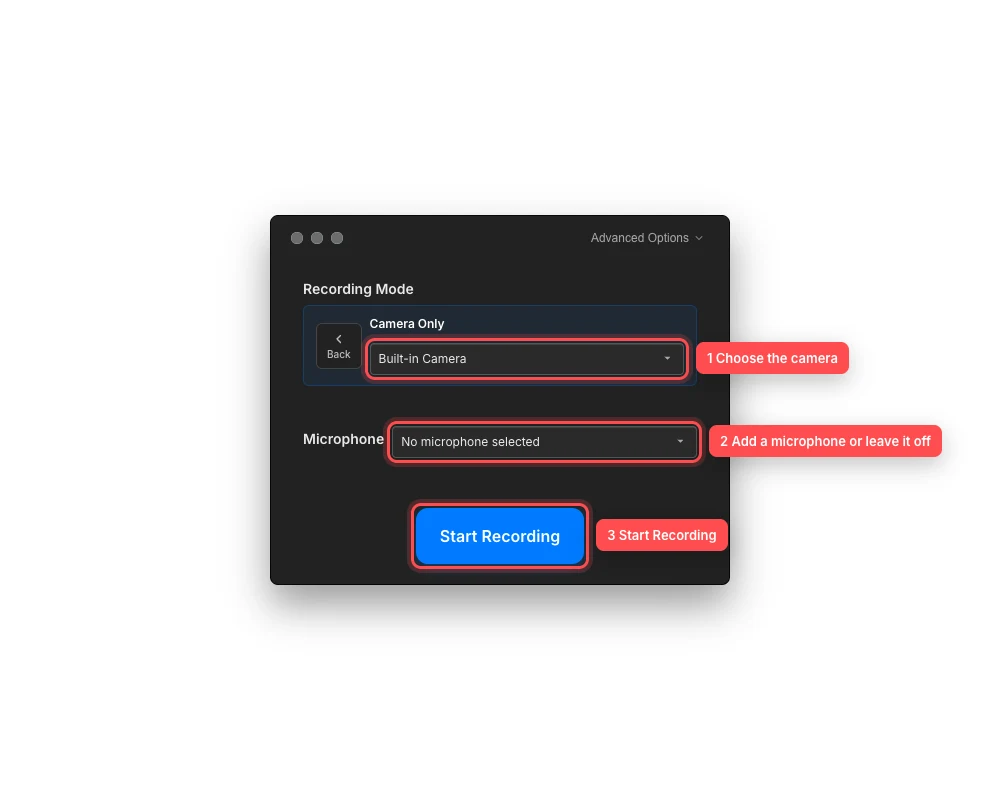
仅相机模式需要选择相机;添加麦克风仍为可选。 - 第5 步
在需要时无需麦克风录制
要录制无麦克风音频的内容,选择未选择麦克风,然后选择开始录制。
当启用摄像头时,Tight Studio 会在开始前显示“没有麦克风的录制?”选择“仅录制音频”继续,或选择“取消”返回并选择麦克风。
- 第6 步
开始拍摄
最后确认捕获模式、摄像头和麦克风,然后选择开始录制。
在拍摄过程中,使用录制控制面板暂停、继续、重新开始或完成。Tight Studio 将已完成的录制作为新项目或剪辑打开。
故障排除
为什么在选择器中找不到我的摄像头或麦克风?
重新连接设备,关闭对其具有独占控制的任何应用,然后再次打开选择器。如果该行请求访问权限,请在系统设置 > 隐私与安全 > 相机或麦克风中启用 Tight Studio,然后重启应用。
为什么音频电平计没有移动?
确保选择了正确的麦克风,并且没有被硬件开关或音频界面静音。靠近麦克风说话,然后重新选择它。如果仍然没有声音,请在 macOS 中验证麦克风访问权限,并测试另一输入。
为什么在仅使用相机时“开始录制”不可用?
仅相机模式在未在内联相机选择器中选择可用相机之前无法启动。请选一台相机,或选择返回并使用裁剪、窗口或全屏显示。
为什么 Tight Studio 让我确认一次静音录制?
启用了摄像头,同时未选择麦克风时。如果这是故意的,请选择“无音频录制”,或者取消并在重新开始前选择麦克风。
还卡住了吗?
向我们发送带有项目名称和被阻止的步骤的注释。