
入门指南
授予屏幕、相机、麦克风和辅助功能权限
允许 macOS 访问 Tight Studio,需要录制屏幕、声音、摄像头、光标和输入。
在你开始之前
Tight Studio 在应用启动时请求屏幕录制和辅助功能访问。摄像头和麦克风访问会在之后请求,仅在你使用录制控制组件中的这些输入时。
在系统设置中批准访问权限时,请保持 Tight Studio 打开。如果 macOS 提示你退出并重新打开应用,请接受提示,然后再次启动 Tight Studio。
- 启动时必需
- 屏幕录制与辅助功能
- 在使用时请求
- 摄像头权限和麦克风权限
- macOS 位置
- 系统设置 > 隐私与安全
按以下步骤操作
- 步骤1
打开 Tight Studio 并查看所需权限。
当缺少任一启动权限时,Tight Studio 会自动打开“必要权限”窗口。
窗口列出了屏幕录制权限和辅助功能权限。在两行都显示“已授权”之前,“继续”保持不可用。
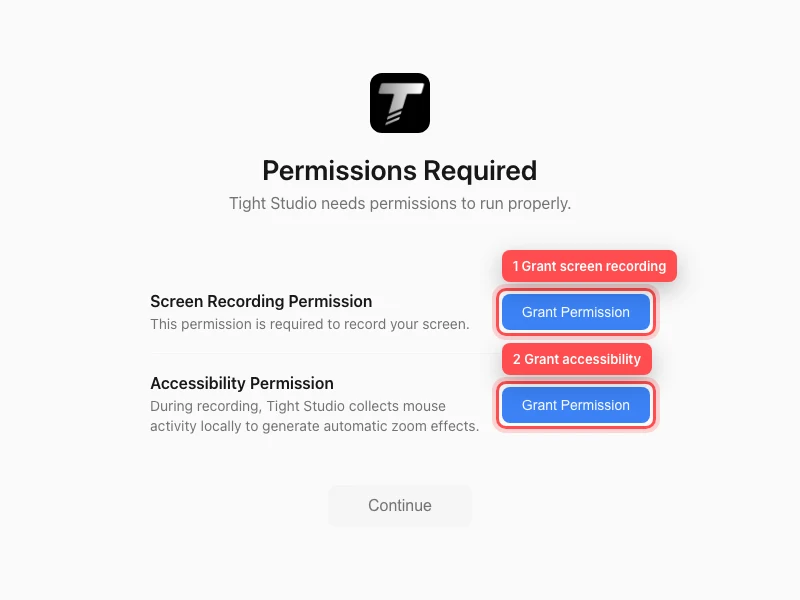
在选择继续之前授予两个启动权限。 - 步骤2
授予屏幕录制访问权限
在屏幕录制权限旁,选择授予权限。Tight Studio 打开系统设置至隐私与安全 > 屏幕和系统音频录制。在一些较早的 macOS 版本中,此部分名为屏幕录制。
打开 Tight Studio。此访问权限允许应用捕捉显示屏、窗口或选定区域,包括 macOS 通过屏幕捕捉暴露的系统音频。
- 第3 步
授予辅助功能访问权限
返回到“所需权限”窗口,并在“辅助功能权限”旁选择“授予权限”。
在系统设置 > 隐私与安全 > 辅助功能中,打开 Tight Studio。Tight Studio 使用此权限在录制时本地收集鼠标移动和点击,以便生成自动缩放效果。
- 第4 步
等待两行都显示已授权
返回到 Tight Studio。权限窗口会自动检查两个设置;每个“授予权限”按钮在检测到访问后会变为“已授权”。
当继续可用时,选择它以打开录制控制组件。
- 第5 步
添加摄像头时允许访问摄像头
在录制控制中,找到摄像头行并选择允许摄像头访问。在 macOS 的隐私提示中,选择允许。
获得访问权限后,从“选择摄像头”菜单中选择一个摄像头。如果你之前拒绝了访问,请打开“系统设置”>“隐私与安全”>“摄像头”,并打开 Tight Studio。
- 第6 步
在添加旁白时允许使用麦克风
在麦克风一行中,选择允许麦克风访问。在 macOS 隐私提示中,选择允许,然后从选择麦克风菜单中选择一个输入。
如果你之前拒绝了提示,请打开系统设置 > 隐私与安全 > 麦克风,并打开 Tight Studio。当你不想录制旁白时,可以选择“未选择麦克风”。
故障排除
为什么“继续”仍然被禁用?
屏幕录制权限和辅助功能权限都必须显示为已授予。检查 Tight Studio 是否在“隐私与安全”两个部分启用,返回应用,并等待片刻以刷新状态。如果 macOS 请求重启,请退出并重新打开 Tight Studio。
为什么 Tight Studio 在系统设置的权限列表中缺失?
返回 Tight Studio 再次选择匹配的“授予权限”、“允许摄像头访问”或“允许麦克风访问”控制。macOS 通常在应用请求访问后将应用添加到隐私列表。
为什么在我启用访问权限后,屏幕是空白的或相机或麦克风不可用?
退出并重新打开 Tight Studio,以便 macOS 应用更新的隐私设置,然后再次打开录制控制。 还要确认所需的摄像头或麦克风已连接并被选中。
如果权限开关被锁定或无法更改会怎样?
屏幕时间限制或组织管理的隐私配置文件可能会阻止更改。请让 Mac 所有者或管理员在相关的“隐私与安全”部分允许 Tight Studio。
还卡住了吗?
向我们发送带有项目名称和被阻止的步骤的注释。