
故障排除
修复屏幕录制和权限问题
解决缺失权限提示、不可用的屏幕或窗口以及不完整的光标捕获问题。
在你开始之前
Tight Studio 需要 macOS 屏幕录制权限以捕获显示屏和窗口。它还需要辅助功能权限以在本地收集鼠标活动,用于光标捕获和自动缩放效果。
权限更改可能无法传递到已经执行的应用。完成任何活动录制,保存项目,并在更改系统设置中的开关后,准备退出并重新启动 Tight Studio。
- 屏幕访问
- 系统设置 → 隐私与安全 → 屏幕和系统音频录制
- 光标事件
- 系统设置 → 隐私与安全 → 辅助功能
- 首次执行窗口
- 所需权限
- 最终检查
- 在“继续”可用之前,两行都显示“已授予”。
按以下步骤操作
- 步骤1
打开所需权限并勾选两行
当出现权限提示时,分别勾选屏幕录制权限和辅助功能权限。点击任何未标记为已授予的行旁边的授予权限按钮。
macOS 打开系统设置后,请保持 Tight Studio 权限窗口打开。只有在相关开关启用后才返回该窗口。
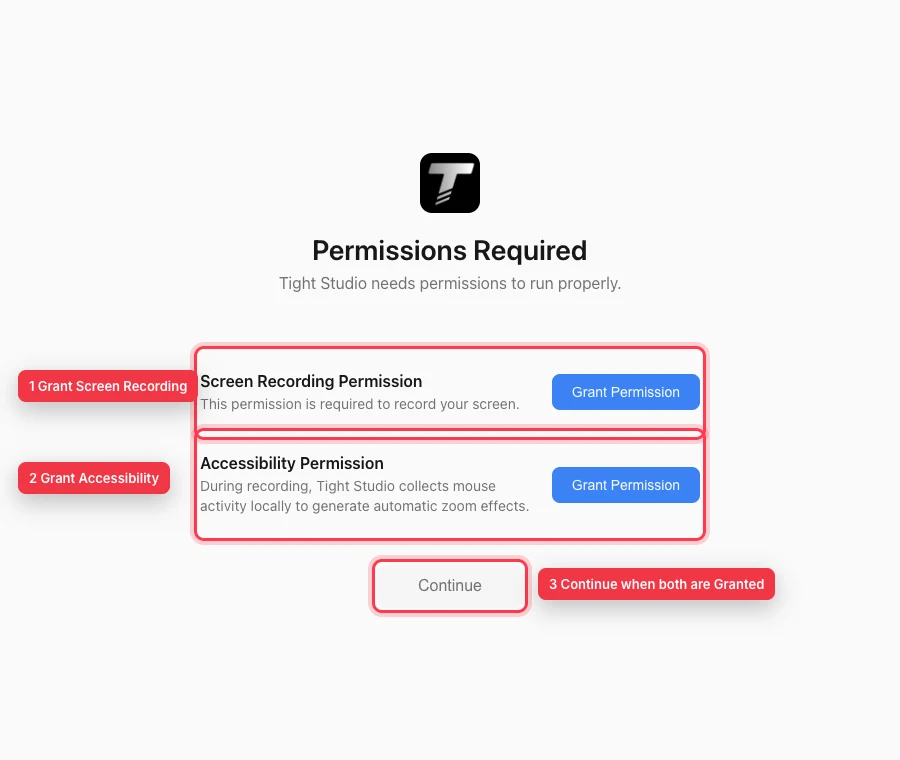
分别授予屏幕访问和辅助功能;在 Tight Studio 检测到两个权限后,“继续”按钮可用。 - 步骤2
在系统设置中启用屏幕录制
打开系统设置 → 隐私与安全 → 屏幕与系统音频录制。在旧版 macOS 中,该部分可能名为屏幕录制。打开 Tight Studio。
如果未列出 Tight Studio 且从未出现权限提示,请在 macOS 提供添加控制组件时使用它,并从“应用”中选择 Tight Studio。启用访问权限后退出并重新启动应用。
- 第3 步
启用鼠标活动的辅助功能
打开系统设置 → 隐私与安全 → 辅助功能,然后打开 Tight Studio。这允许本地鼠标事件收集,用于自动缩放和完整光标捕获。
如果开关已经打开但点击未被检测到,请关闭它,再重新打开,并重新启动 Tight Studio,以便 macOS 发出新的授权状态。
- 第4 步
刷新全显示中缺失的屏幕
断开并重新连接显示器,等待 macOS 完成排列,然后关闭并重新打开录制控制。再次选择全屏显示并检查显示器选择器。
如果在选择器中缺少的屏幕仍然不可用,请确认已为您启动的确切 Tight Studio 应用启用屏幕录制,然后退出并重新打开该应用的副本。
- 第5 步
刷新窗口选择器中缺失的窗口
打开目标应用并将特定窗口置于屏幕上,然后在录制控制组件中重新打开窗口。Tight Studio 每次打开选择器时都会重新扫描可用窗口。
如果列表中缺少的窗口属于已重新启动的应用,请关闭选择器然后重新打开。选择新列出的窗口,而不是之前过时的选择。
- 第6 步
录制一个简短的权限测试。
当两个权限都显示已授予后点击继续。记录几秒钟,同时移动和点击光标,然后完成录制并检查编辑器。
确认捕获了正确的屏幕或窗口,并且光标移动和点击存在。如果录制正常但光标数据不完整,请再次执行辅助功能重置并重新启动一次。
故障排除
为什么权限提示从不出现?
手动打开两个“隐私与安全”部分,并在那里启用 Tight Studio。如果应用不存在,在 macOS 提供添加控制组件时添加它,然后退出并重新启动 Tight Studio。
为什么授予权限后屏幕或窗口仍然缺失?
重新连接显示器或将目标窗口带到屏幕上,然后重新打开录制控制以便重新扫描源列表。确认你已授予正在执行的同一 Tight Studio 应用副本的访问权限。
为什么视频录制了,但光标捕捉或自动缩放不完整?
屏幕录制功能可捕获像素,而辅助功能则提供鼠标操作信息。在“隐私与安全”→“辅助功能”下重置 Tight Studio,重新启动,并进行一次简短的测试,观察光标移动和点击效果。
还卡住了吗?
向我们发送带有项目名称和被阻止的步骤的注释。