
故障排除
发送诊断信息并联系技术支持
打开支持,包含正确的背景信息,并发送有助于解决问题的诊断信息。
在你开始之前
使用支持来处理产品问题、错误报告或反馈。清楚地描述发生了什么、发生地点以及如何重现,比一行错误信息更有用。
当您发送表单时,Tight Studio 会自动包含诊断系统信息,例如应用版本和 macOS 版本。它不会附加项目包、源录制内容或截图。
- 从这里开场
- 编辑器标题栏中的支持
- 消息限制
- 1,000 个字符
- 自动上下文
- 应用和 macOS 版本信息
- 紧急支持
- 使用支持中显示的手机联系人。
按以下步骤操作
- 步骤1
打开受影响项目的支持页面
打开出现问题的项目,然后点击左上角标题栏中的支持。在受影响的项目中打开它可以在撰写时保持相关屏幕和时间轴状态可见。
支持面板将紧急联系人与标准消息表单分开。仅在确实需要立即帮助时使用紧急途径。
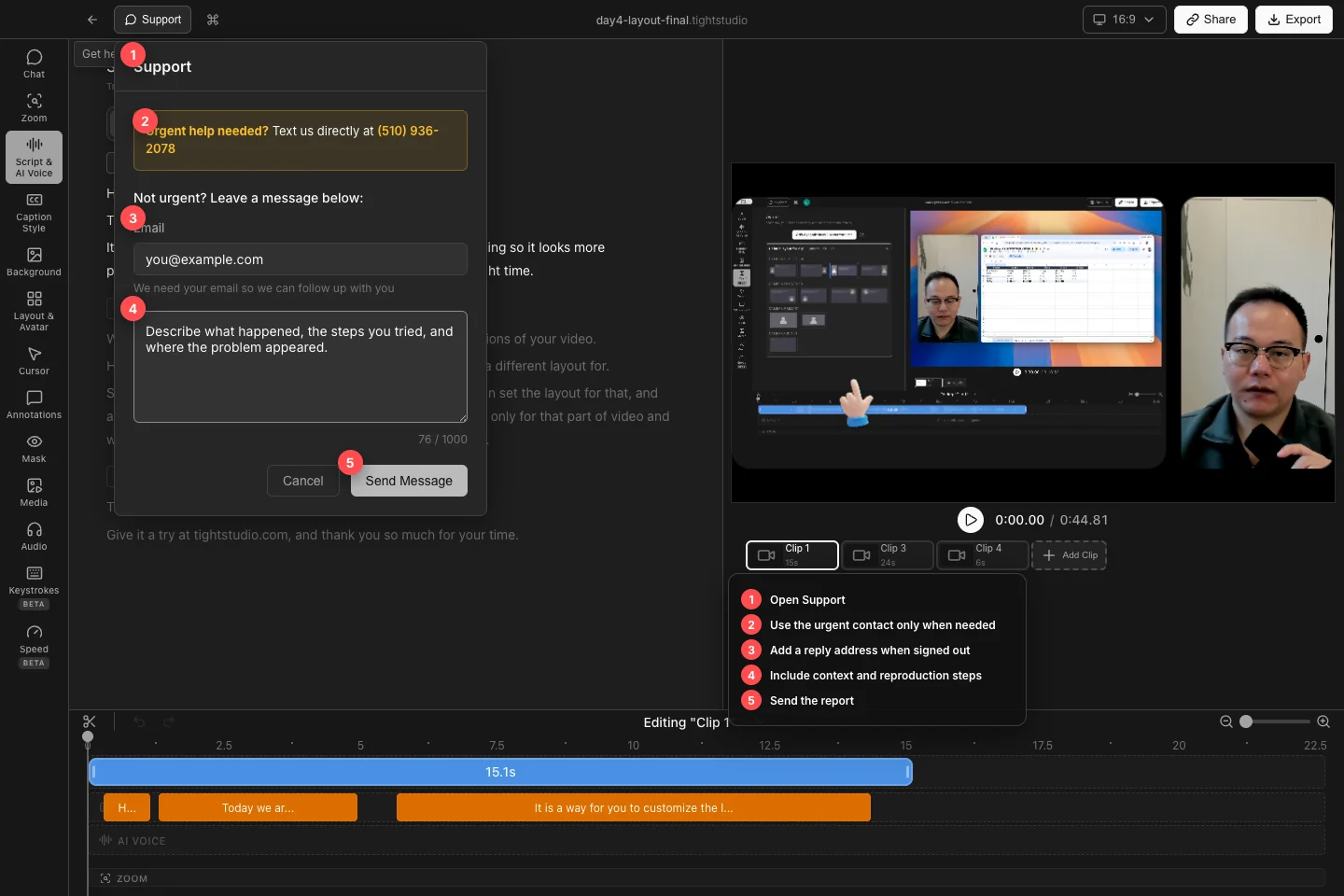
打开支持,选择适当的联系途径,并提供足够的背景信息以便重现该问题。 - 步骤2
选择紧急帮助或标准信息
如需紧急帮助,请使用“需要紧急帮助?”旁边显示的电话号码。点击该号码会打开 Mac 配置的消息处理程序。
对于一般问题和反馈,请使用标为“非紧急?请在下方留言:”的部分。表格显示团队将在24 小时内回复你。
- 第3 步
确认回复邮件
登录后,支持显示“From:”下的账户。退出登录后,在“Email”下输入有效地址;提示说明:“我们需要你的电子邮件,以便后续跟进。”
发送前仔细检查地址。当已退出登录的报告没有有效电子邮件时,“发送消息”按钮将保持禁用。
- 第4 步
包括有用的重现细节
在1000 字符的限制内,请说明您的预期,实际发生的情况,相关项目区域或具体按钮,以及再现问题的最短步骤序列。包括确切的错误文字,以及重试或重新打开是否有所变化。
提交的诊断记录已经包括平台详情、Tight Studio 应用版本以及 macOS 版本信息。如果支持团队需要截图、录制内容或项目文件,请在回复他们的后续邮件时附上,而不要假设表单已经上传了这些内容。
- 第5 步
发送消息并保持项目可用
点击发送消息。在报告提交时,按钮会变为“发送中……”。报告成功后显示“✓ 感谢您的留言!我们会尽快回复您。”然后关闭。
保留受影响的项目和源媒体,直到问题解决。如果问题阻碍工作,避免破坏性更改,并在后续中记录任何临时解决方法。
故障排除
为什么“发送消息”被禁用?
输入非空消息。如果您已退出登录,还需输入有效的电子邮件地址;当您已验证身份时,将自动使用已登录账户的电子邮件。
为什么报告发送失败?
检查网络连接并重试。在关闭面板之前保留消息文字;如果问题紧急,请使用支持中显示的直接电话联系。
我在哪里可以找到应用和 macOS 版本?
支持包括那些诊断工具。要查看应用版本,请从 macOS 菜单中选择 Tight Studio → 关于 Tight Studio;macOS 也会在苹果菜单 → 关于本机中显示其版本。
还卡住了吗?
向我们发送带有项目名称和被阻止的步骤的注释。