
故障排除
修复摄像头、麦克风、系统音频和设备捕捉问题
当相机、麦克风、系统音频或 iOS 捕获不可用时,恢复缺失的设备和声音。
在你开始之前
在打开录制控制之前连接摄像头、麦克风、音频界面、iPhone 或 iPad。退出可能独占设备的其他应用,并在测试 iOS 设备前解锁它。
麦克风旁白和计算机声音是独立的来源。麦克风行选择输入并显示其输入电平;高级选项 → 录制系统音频控制应用和 macOS 生成的声音。
- 摄像头访问
- 系统设置 → 隐私与安全 → 摄像头
- 麦克风访问
- 系统设置 → 隐私与安全 → 麦克风
- 电脑声音
- 高级选项 → 录制系统音频。
- iOS 捕获
- 设备 → 通过 USB 连接、解锁并信任
按以下步骤操作
- 步骤1
重新连接设备并重新打开录制控制
关闭录制控制,将设备直接重新连接到 Mac,并在再次点击“开始录制”前等待几秒钟。在诊断间歇性摄像头、麦克风或 iOS 设备时,避免使用未供电的集线器。
关闭可能占用设备的视频会议、流媒体和音频路由应用。如果列表未刷新,请在硬件已连接的情况下退出并重新启动 Tight Studio。
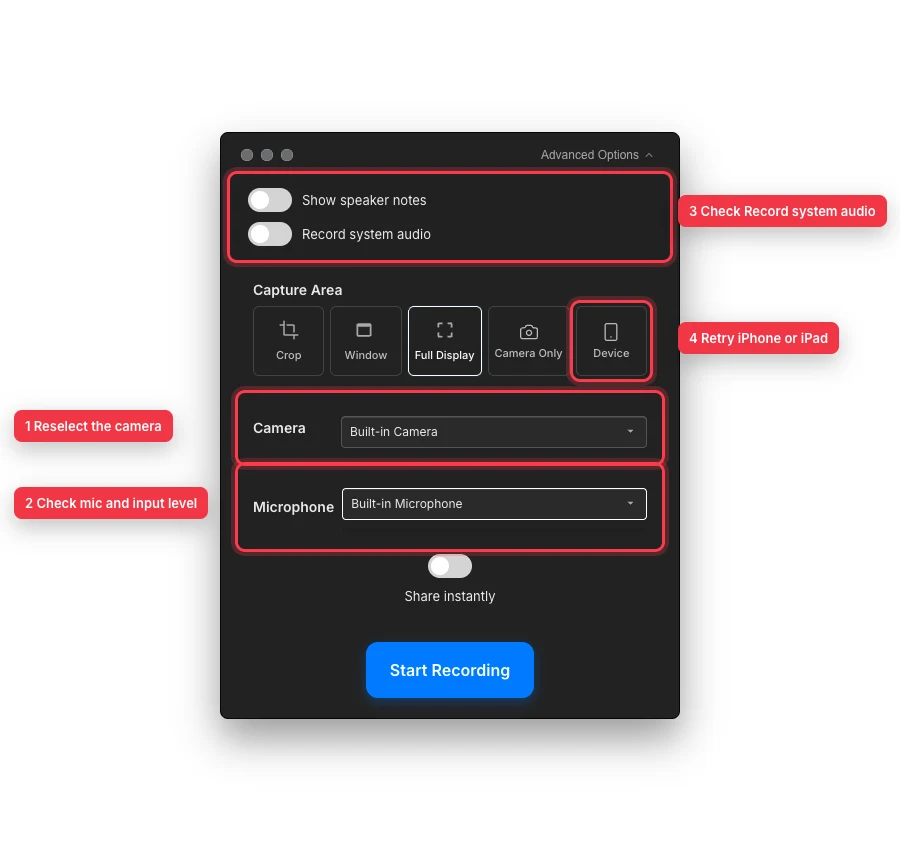
重新选择每个输入,验证麦克风活动,分别启用计算机声音,并在重新连接 iOS 硬件后重新打开设备捕获。 - 步骤2
恢复丢失的摄像头
如果摄像头未在摄像头选择器中列出且已连接,请打开“系统设置” → “隐私与安全” → “摄像头”,并启用 Tight Studio。返回录制控制面板,如果出现“允许摄像头访问”按钮,请点击它。
打开摄像头选择器并重新选择设备。如果显示“未找到摄像头”,请重新连接摄像头,关闭其他占用摄像头的应用,然后重新启动 Tight Studio。
- 第3 步
恢复麦克风并验证其输入水平
如果连接了未在选择器中列出的麦克风,请在系统设置 → 隐私与安全 → 麦克风 下启用 Tight Studio,然后在出现提示时点击允许麦克风访问。重新打开选择器并选择目标输入,而不是“未选择麦克风”。
以正常音量说话,并观察麦克风选择器下方的仪表。如果无输入信号,请检查硬件静音开关、界面增益、连接线以及 Mac 的输入设备设置,然后重新选择麦克风。
- 第4 步
确定录制内容无声的原因
对于无解说的静音录制,请确认已选择麦克风且其表计在录制前有移动。若未选择任何麦克风,则会故意录制无麦克风音频。
对于应用或 Mac 缺失的系统音频,请在开始前打开高级选项并启用记录系统音频。在源应用正在产生可听声音时进行测试;此切换与麦克风选择器独立。
- 第5 步
重新连接 iPhone 或 iPad
使用支持数据传输的 USB 数据线,解锁设备,并在 iOS 提示时选择“信任此电脑”。打开 Finder 一次以确认设备可见且已被信任,然后返回到 Tight Studio。
点击设备,并等待 Tight Studio 搜索已连接的硬件。如果仍显示 iPhone 未检测到或 iPad 未检测到消息,请重新连接电缆,尝试其他端口,保持设备解锁,点击返回,然后再次打开设备。
- 第6 步
录制并检查短测试
录制五到十秒钟的内容,包括可见的摄像头运动、口述讲解、系统声音或 iOS 互动——无论你修复的是哪种源。完成录制后,在编辑器中播放。
分别检查摄像头视频、麦克风音频和系统音频。如果只有一个源缺失,请重复该源的权限和选择检查,而不是更改已经正常工作的源。
故障排除
为什么摄像头和麦克风列表保持为空?
在相机和麦克风隐私部分启用 Tight Studio,在打开录制控制之前连接硬件,并关闭可能占用它的应用。如果列表仍未更新,请重新连接设备并重新启动 Tight Studio。
为什么仪表会移动但完成的录制内容是静音的?
确认你正在听正确的音轨,并且其编辑器音量未被静音。仪表仅验证麦克风输入;如果系统音频缺失,请在高级选项中启用“录制系统音频”并再次测试。
为什么我的 iPhone 或 iPad 仍未被检测到?
使用支持数据传输的 USB 数据线,解锁设备,选择“信任此电脑”,并确认它在 Finder 中显示。然后重新在 Tight Studio 中打开设备;如果仍无法发现,尝试直接连接 Mac 端口或更换另一条数据线。
还卡住了吗?
向我们发送带有项目名称和被阻止的步骤的注释。