
录制
录制系统音频
从应用和计算机捕获声音到可在稍后单独调整的轨道上。
在你开始之前
当教程、演示、游戏、浏览器标签页或其他应用在完成的视频中需要其自身的声音时,记录系统音频。Tight Studio 通过 macOS 屏幕录制捕捉计算机声音;不需要麦克风访问权限。
屏幕录制权限必须已授予。启动您要演示的应用或媒体,调好音量,并在开始录制前关闭或静音通知以及无关应用,因为系统音频不会仅限于您选定的那个窗口。
- 录像控制
- 高级选项 > 录制系统音频。
- 权限
- 屏幕录制权限;无需麦克风权限
- 录制内容完成后
- 音频 > 系统音频提供单独的音量控制
按以下步骤操作
- 步骤1
准备应用音频
打开您想要演示声音的应用或浏览器标签,并播放一个简短的样本。确认 Mac 正在使用预期的输出设备,并且应用或 macOS 没有静音。
在想要开始录制的点暂停内容。系统音频会捕获录制期间播放的电脑声音,包括其他活动应用的声音,所以请先静音任何无关的声音。
- 步骤2
打开高级选项
在首页,点击开始录制。在录制控制窗口中,点击右上角的高级选项。
该部分在捕获区域上方展开,并显示显示演讲者备注和录制系统音频。
- 第3 步
打开“录制系统音频”
打开录制系统音频。Tight Studio 会保存此选择以用于将来的录制会话,因此在稍后的录制需要静音时请再次检查。
这会独立捕获应用音频和其他计算机声音,与麦克风选择无关。若只需系统声音,请将麦克风设置为“未选择麦克风”,若同时需要讲解,请选择一个麦克风。
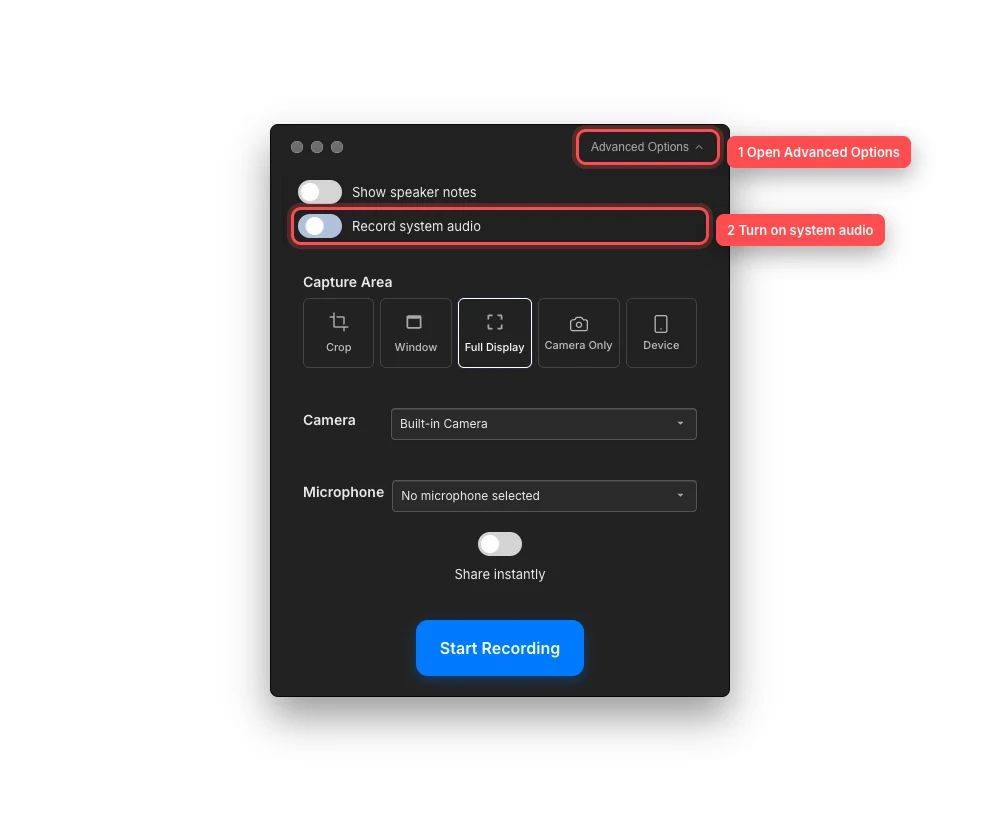
展开高级选项,然后在录制开始前启用系统音频。 - 第4 步
选择捕捉区域并开始录制。
选择裁剪、窗口或全屏显示,并根据需要配置摄像头和麦克风。点击开始录制,然后在录制开始后恢复应用内容。
Tight Studio 可以同时记录视觉来源和系统声音,同时在支持的新录制中保留麦克风和系统音频为独立轨道。
- 第5 步
调整单独的音轨
当项目打开时,选择已录制的剪辑并打开音频。如果该剪辑包含计算机音频,将在音乐旁出现系统音频标签,并且在有麦克风音频时,也会显示麦克风音频标签。
打开系统音频并将音量从 0% 调到 100%。此设置适用于所选剪辑的预览和导出。想要独立副本的录制音轨时,请使用下载系统音频。
故障排除
为什么录制后没有“系统音频”选项卡?
选择刚刚录制的片段,并打开音频编辑界面。该选项卡仅在启用录制系统音频且 macOS 产生音频流时才会显示。它不会出现在导入的媒体、没有单独音轨的旧版录制文件,以及录制过程中未捕获计算机音频的文件中。
为什么录制的电脑声音是静音或很小声?
确认在录制期间源应用和 macOS 输出是可听到的,增加应用音量,并验证 Tight Studio 仍然有屏幕录制权限。在编辑器中,打开“音频 > 系统音频”并确保音量大于 0%。
为什么通知或其他应用会出现在音频中?
系统音频不会限制在选定的视频窗口中。录制前静音通知声音、退出无关的媒体应用并使用勿扰模式,然后重新录制该部分。
当我同时录制麦克风时,为什么会听到回声?
麦克风可能会同时拾取扬声器的声音,而 Tight Studio 也会直接捕捉它们的声音。使用耳机,将麦克风移离扬声器,或在没有麦克风的情况下录音。你也可以在音频面板中分别平衡麦克风音频和系统音频。
还卡住了吗?
向我们发送带有项目名称和被阻止的步骤的注释。