
音频、AI 和媒体
混合麦克风、系统音频和背景音乐
平衡录制的声音、下载原始文件,并添加项目范围或精确定时的音乐。
在你开始之前
音频面板将项目范围内的音乐与活动剪辑的录制麦克风音频和系统音频分开。仅当所选剪辑包含该音轨时,才会出现录制音频标签。
音乐音量是全项目的。麦克风和系统音量是片段特定的,因此在多片段项目中修改这些轨道前,请先切换片段。
- 编辑器标签
- 音频
- 简单音乐模式
- 一个选定的音轨应用于所有剪辑
- 高级音乐模式
- 多个精确计时的时间轴片段
- 静音一条轨道
- 将其音量设置为0%
按以下步骤操作
- 步骤1
平衡麦克风和系统音频
点击左侧边栏的音频。在该标签可用时,选择麦克风音频或系统音频,然后将音量从 0% 调整到 100%。0% 的值会在预览和导出时静音该轨道。
该设置仅适用于当前剪辑。切换剪辑并在不同录制需要不同级别时重复操作。
- 步骤2
下载录制的音频
在“麦克风音频”下,点击“下载原始音频”以将剪辑的麦克风或主录音保存为独立文件。
在“系统音频”下,点击“下载系统音频”以保存电脑输出的音轨。成功保存后,Tight Studio 显示“已下载原始音频”或“已下载系统音频”。
- 第3 步
启用项目范围的背景音乐。
选择音乐并打开“启用背景音乐”(适用于所有剪辑)。调整音量到足够低的水平,以保持语音清晰。
在“选择音乐”下,选择内置音轨或点击“上传您自己的音乐”。内置选项包括:Warm、Neon、Breeze、Crisp、Pulse、Jazz、Spark、Horizon、Glow 和 Drift;使用每个播放按钮预览后再进行选择。
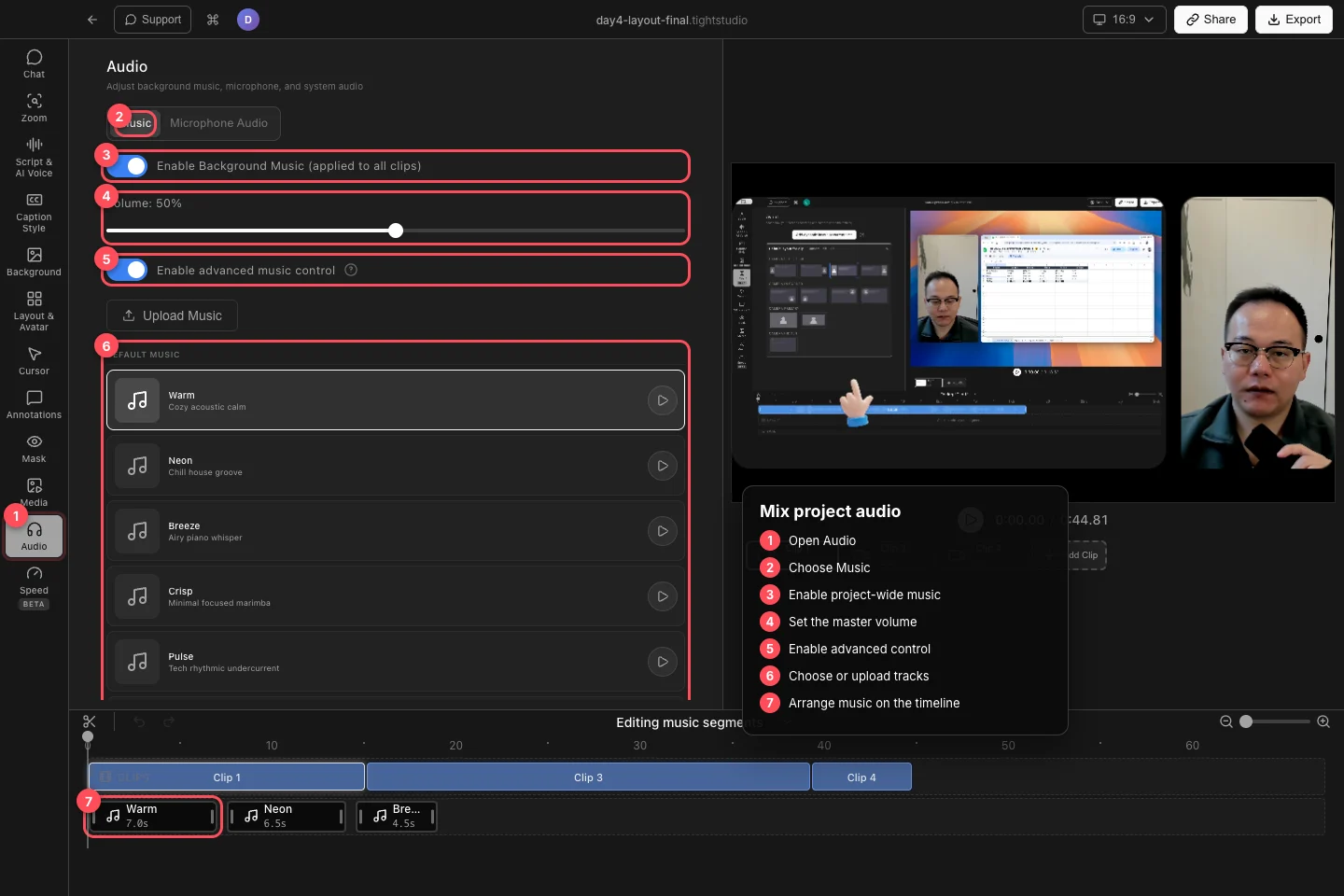
为项目启用音乐,设置其主音量,然后使用高级控制实现多个精确时间的音轨。 - 第4 步
从音乐库中选择或上传音频
在简单模式下,打开“选择音乐”会显示你上传的曲目和默认音乐集合。选择一个曲目会替换当前整个项目的音乐选择。
在简单模式下点击“上传您自己的音乐”或在高级模式下点击“上传音乐”。Tight Studio 支持常见音频格式,包括 MP3、WAV、AAC、M4A、OGG 和 FLAC,并将导入的曲目添加到“您的音乐”。
- 第5 步
精准排列音乐片段
打开“启用高级音乐控制”以打开完整的音乐库和 MUSIC 时间轴。Tight Studio 在高级时间轴最初为空时为所选曲目创建音乐片段。
将库中的曲目拖到 MUSIC 时间轴上以添加多个提示音。移动片段以设置其起始位置,修剪其边缘以控制素材范围和时长,并选择它以更改片段音量或删除片段。有效音量结合了音乐主音量和片段自身音量。
故障排除
为什么缺少麦克风音频或系统音频?
该选项卡仅在活动剪辑包含匹配的录制轨道时才会出现。请选择其他剪辑,或确认原始录制捕获了那个源。
为什么我听不到音乐?
打打开用背景音乐(应用于所有片段),将主音量提高到 0% 以上,并在启用高级控制时将播放头移动到音乐片段中。同时检查所选片段的片段音量。
为什么一次音量变化会影响每个剪辑?
音乐音量是项目范围内的主控制。麦克风音频和系统音频音量是每个剪辑单独控制。使用高级片段进行特定轨道的音乐音量和时间控制。
还卡住了吗?
向我们发送带有项目名称和被阻止的步骤的注释。