
音频、AI 和媒体
导入、放置、编辑和生成媒体
使用媒体库添加和编辑图像、视频和音频,或使用 AI 生成新的视觉素材。
在你开始之前
媒体是视觉叠加的库:导入的图像、导入的视频剪辑以及 AI 生成的照片或视频。导入的音频在“音频 → 音乐”中管理,可作为配乐放置和混音。
AI 生成需要登录账户并拥有带 AI 积分的合格订阅。导入您自己的文件不消耗 AI 积分。
对您自己的文件使用导入视频或导入音频,将视觉内容作为媒体叠加,或根据提示创建 AI 图像或 AI 视频。
- 编辑器标签
- 媒体
- 可视媒体
- 图片和视频剪辑
- 导入的音频
- 以音频→音乐管理
- AI 模式
- 照片和视频
按以下步骤操作
- 步骤1
导入图像、视频或音频文件
在左侧边栏中点击“媒体”,然后点击“导入”。在系统选择器中选择文件,然后点击“导入媒体”。图像和视频剪辑将显示在媒体库中。
对于导入的音频文件,打开音频,选择音乐,并使用“你的音乐”中的曲目。音频故意未放入可视的媒体网格中。
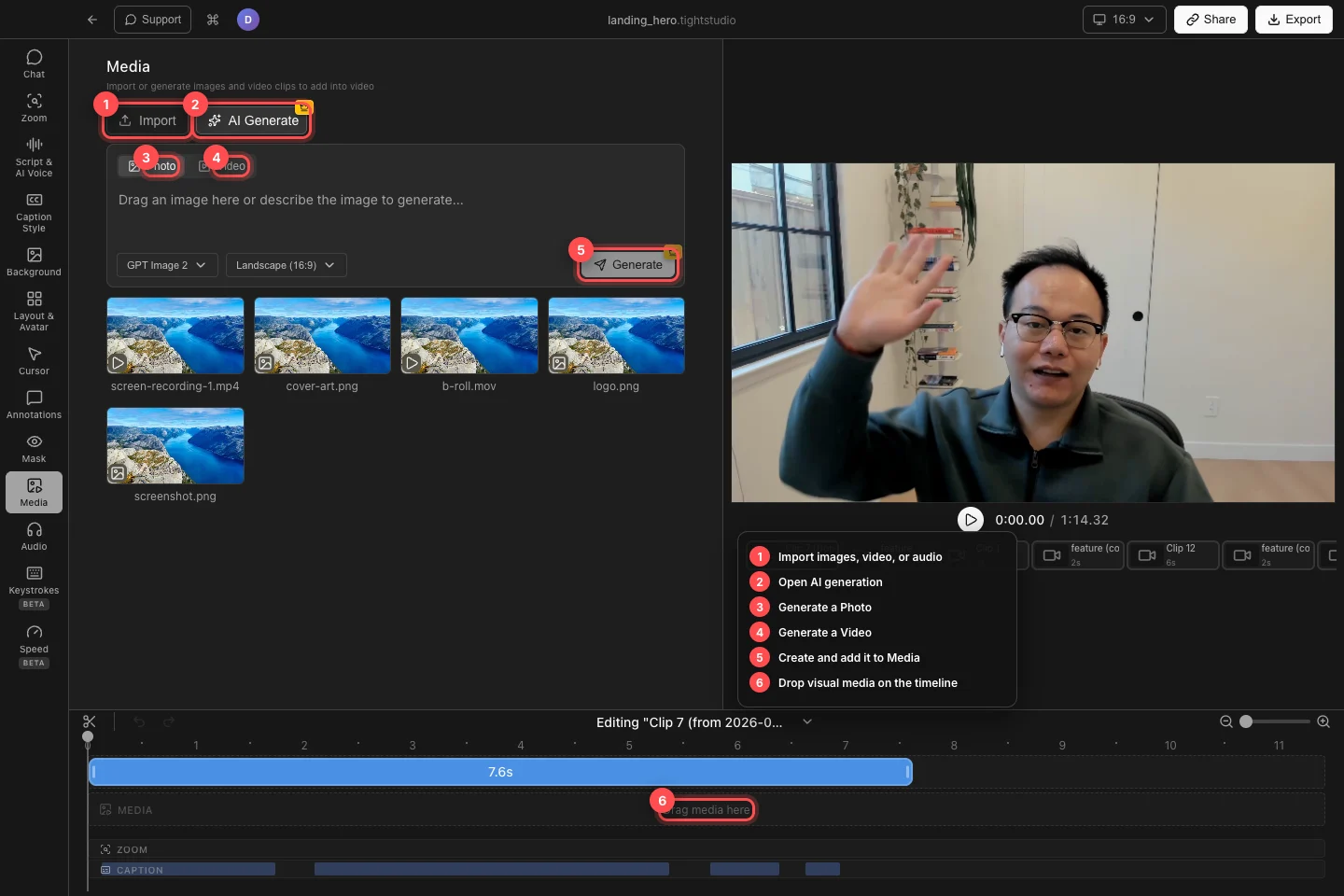
导入您自己的文件或生成照片或视频,然后将视觉媒体拖到 MEDIA 时间线上。 - 步骤2
在时间线上放置视觉叠加
点击一个库缩略图以预览它。要将其添加到视频中,请将缩略图拖到 MEDIA 轨道上的“将媒体拖到此处”,放置在它应该开始的时间点。
移动生成的片段以更改其开始时间。拖动任意时间线边缘可缩短或延长其可见持续时间;视频片段在该范围内也会保留其自身的源时间。
- 第3 步
定位、调整大小并裁剪覆盖
将播放头移动到媒体片段内,并在画布上选择叠加层。拖动它以重新定位,然后拖动调整大小的控制点,在保持纵横比的同时缩放它。
画布会裁剪超出其边缘的任何内容。利用这种行为可以将图像或视频裁剪到可见区域,并在继续操作之前预览片段的第一帧和最后一帧。
- 第4 步
对图像叠加进行动画处理
在时间线上选择一个片段以打开其设置。在“进入动画”下,选择“无”、“淡入”、“擦入”或“缩放进入”;使用“动画预览”中的播放控制组件进行查看。
展开退出动画以选择无、淡出、滑出或缩放退出。调整所选动画的持续时间、方向、距离或缩放控制。
- 第5 步
用 AI 生成照片或视频
点击 AI 生成并选择照片或视频。描述你想要的结果,选择可用的模型和纵横比,然后点击生成。完成的素材将被添加到媒体库中。
要使用现有图像引导一代内容,请打开 AI 生成,在库中右键点击某个图像,然后将其添加为图像参考或视频上下文。生成会使用 AI 积分;如果积分不足,面板会提示您升级或充值。
故障排除
为什么我导入的音频没有出现在媒体网格中?
媒体网格只列出视觉资产。打开音频 → 音乐,并查看“您的音乐”;对于一个项目范围的单曲使用简单音乐模式,或使用高级音乐控制以精确控制音频段。
为什么预览中缺少覆盖图?
将播放头移动到其 MEDIA 片段内部,并确认该片段处于活动剪辑中。如果它被拖到画布外,请在时间线上选择它,并将其重新定位到可见帧内。
为什么生成不可用或提示我登录?
先输入提示,然后登录并确认账户具有有效的订阅和可用的 AI 积分。当您不想使用 AI 生成功能时,请导入您自己的视觉文件。
还卡住了吗?
向我们发送带有项目名称和被阻止的步骤的注释。