
正在编辑
设置画布的宽高比和背景
选择一个投递形状,并通过背景、内边距、圆角和阴影来润色录制内容。
在你开始之前
画布的宽高比设置最终项目的形状。背景设置控制插入屏幕或摄像头周围显示的内容,并可以应用于活动剪辑或多片段项目中的每个剪辑。
在微调布局和说明文字前,先选择交付形状。当前的横向比例菜单提供16:9 横向和9:16 垂直比例;当源代码支持自动时,也可以显示。目前该菜单中无法选择方形。
- 水平
- 16:9 横向
- 竖屏
- 9:16 垂直
- 背景来源
- 预设图片、颜色或我的品牌
- 微调
- 填充、圆角和阴影强度
按以下步骤操作
- 步骤1
选择画布的宽高比。
打开编辑器标题栏中的宽高比菜单。选择 16:9 横向用于横屏视频,或 9:16 纵向用于竖屏视频。
画布会立即更新。Tight Studio 还会重新定位相机和字幕元素,以保持它们在新形状内,但在切换方向后,你应该检查它们的位置。
- 步骤2
打开背景
点击左侧边栏的背景。背景图像打开时会有三个源标签:预设图像、颜色和我的品牌。
预览在你工作时保持可见,因此可以将每个选择与屏幕录制、摄像头和字幕颜色进行比较。
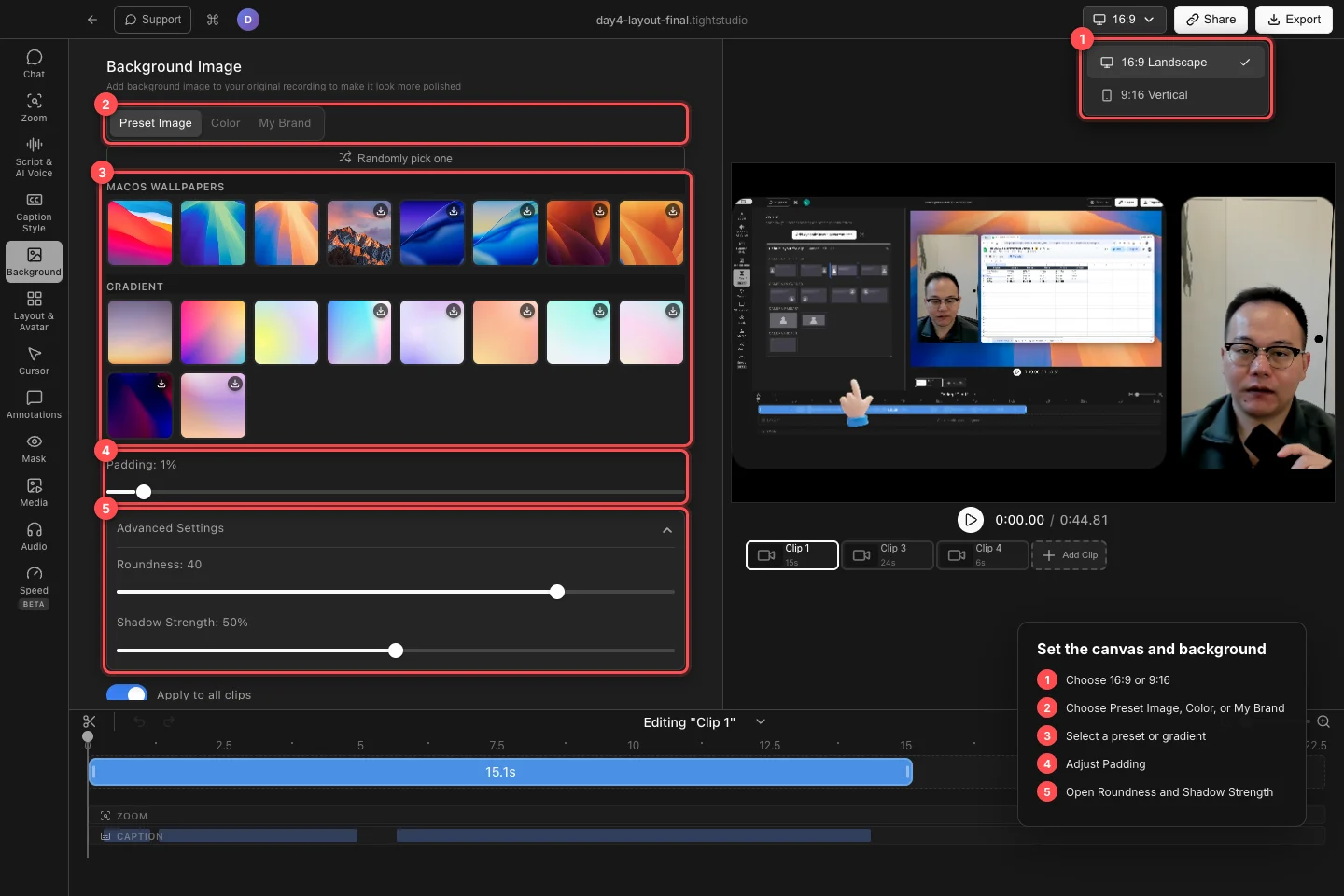
选择画布形状,选一个背景来源,然后细化录制周围的空间、角落和阴影。 - 第3 步
选择一种颜色、渐变或图像。
在“预设图像”下,从可用的目录部分中选择,包括 macOS 壁纸和渐变。如果有下载徽章,表示 Tight Studio 会在应用前获取完整分辨率的预设;“随机选择一个”会为你随机选择一个可用的不同预设。
对于实色填充,打开“颜色”并选择“背景颜色”。要使用您自己的 PNG、JPEG 或 WebP 图像,打开“我的品牌”并点击“选择文件”或将其拖到此处。当要移除已选择的图像背景时,再次点击该图像。
- 第4 步
设置录制内容周围的空间
拖动填充以增加或减少录制内容与画布边缘之间的空间。在 0% 时,边缘到边缘的录制可以完全覆盖背景;增加填充会显示更多背景。
在添加填充后检查预览中的小字体和浏览器界面,因为录制内容会随着周围空间的增大而变小。
- 第5 步
调整圆润度和阴影
展开高级设置。使用圆角度数调整录制的角落半径,使用阴影强度控制它与背景的分离程度。
当没有活动背景时,这些控制组件将被禁用。请先选择颜色或图像,然后进行最终调整。
- 第6 步
将外观应用于右侧剪辑
在多片段项目中,保持“应用于所有剪辑”打开,以将背景、填充和圆角更改复制到每个剪辑。当活动剪辑需要单独的背景处理时,请关闭它。
浏览剪辑轮播并查看每个画布。一些全画布布局即使选择了背景,也会故意隐藏背景。
故障排除
为什么我看不到背景?
将上方填充增加到超过0%,或选择一个在录制周围留出空间的布局。仅摄像头和其他边到边布局可能会故意覆盖背景。
为什么只有一个片段发生了变化?
当设置更改时,“应用于所有剪辑”被关闭。选择具有所需外观的剪辑,打开“应用于所有剪辑”,然后再次进行选择或调整。
为什么我看不到正方形 (1:1)?
正方形目前未在编辑器的宽高比菜单中提供。可用的投放版式为16:9 横屏和9:16 竖屏,其中“自动”仅适用于兼容的项目。
为什么预设图像不起作用?
部分目录图片需先下载。请检查您的网络连接,再次点击预设,并等待其下载进度条完成。颜色和已下载的背景在无需进行那次获取的情况下仍可使用。
还卡住了吗?
向我们发送带有项目名称和被阻止的步骤的注释。