
外观和感觉
设置字幕样式和位置
使用预设和详细控制组件来适应每个画布和布局的字幕。
在你开始之前
字幕外观是项目级设置。所选的预设和自定义值适用于整个项目的字幕,而转录文本本身仍附加在每个剪辑上。
你可以在转录前通过自定义样式中的示例预览设计字幕,但在活动剪辑有转录片段且字幕启用之前,你不会在视频上看到字幕。
- 编辑器标签
- 字幕样式
- 快速设置
- 预设样式
- 详细设置
- 自定义样式
- 隐藏而不删除
- 禁用预设或隐藏字幕
按以下步骤操作
- 步骤1
从字幕预设开始
在左侧边栏中点击字幕样式并打开预设样式。选择停用、专业、干净现代、加粗戏剧、Hormozi、Ali、打字机、终端、编辑或玻璃。
预设会应用协调的字体、颜色、片语组合、活动词处理、背景处理、位置和运动效果。选择一个预设后请预览项目,因为同一个预设在横向和纵向画布上显示可能不同。
- 步骤2
设置显示的字体和单词
打开自定义样式。在字体类型下,选择一种字体,然后调整字体大小。使用显示字数来选择1-2 个字、3-5 个字、4-6 个字、6-8 个字或完整句子。
短分组可带来更快速的视觉变化,且适用于较窄的画布。完整句子能保留更多上下文,但占用更多空间,因此请检查长段落是否发生换行或重叠。
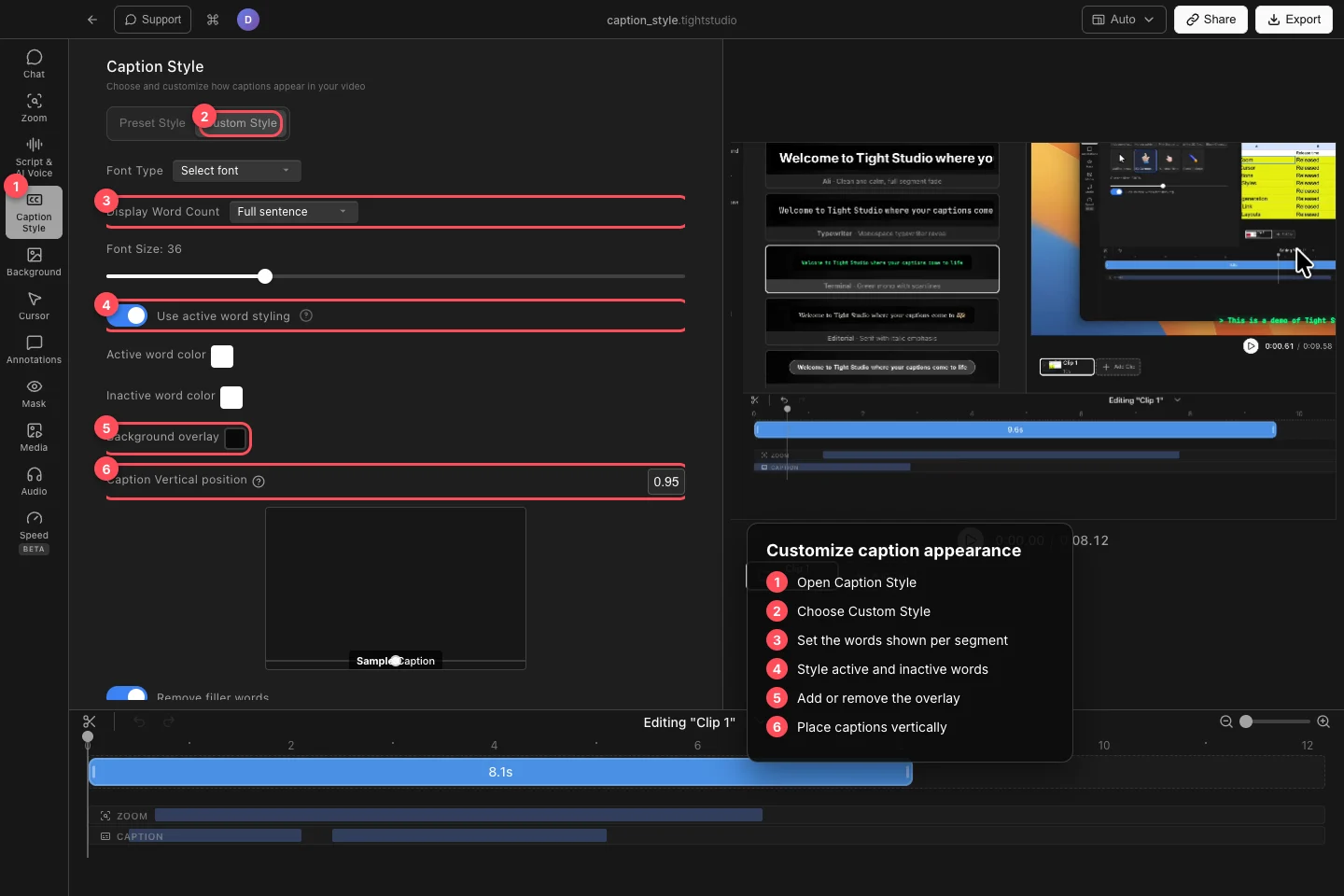
使用自定义样式来控制单词分组、活动词强调、叠加和垂直位置。 - 第3 步
样式中的启用与非启用词
打开“使用活动字样式”,为当前正在说的单词设置独立的活动单词颜色。为周围的单词设置非活动单词颜色。
当每个单词都应使用相同的单词颜色时,请关闭此设置。通过擦洗或播放视频来检查活动单词变化时的对比度。
- 第4 步
添加覆盖层并放置字幕
当字幕需要与繁忙的录制内容分开时,打开背景覆盖。选择其颜色,或者保持关闭以显示没有矩形背景的字幕。
调整字幕的垂直位置,将字幕从顶部移动到底部。示例框显示了放置位置;也要检查实际画布,以确保字幕不会遮挡面部、光标目标或重要的界面控制组件。
- 第5 步
删除填充词或隐藏字幕
打开删除填充词以从字幕显示中省略转录识别为填充词的单词。这会改变观众所看到的内容;但并不会从原始音频中删除这些单词。
打开“隐藏字幕”以在隐藏预览和导出字幕的同时保留转录文本。关闭即可恢复,或使用“禁用”预设实现同样的隐藏效果。
故障排除
为什么我选择样式后看不到字幕?
确认活动片段已转录,选择除“禁用”之外的预设,并在自定义样式中关闭隐藏字幕。然后将播放头移动到定时字幕段内。
为什么当前单词的颜色不改变?
打开使用活动词样式,并选择不同的活动词颜色和非活动词颜色值。播放整个字幕片段,而不仅仅是在第一个单词前检查暂停帧。
为什么在某个布局中字幕覆盖了内容?
在该布局可见时调整字幕垂直位置。动态垂直布局还可以在“布局与头像”中对每个段落的字幕位置进行顶部覆盖,因此如果全局位置似乎被忽略,请检查活动布局段落。
为什么“去除填充词”会在屏幕上留下一个单词?
仅自动隐藏被转录识别为填充词的单词。如果某个单词未被分类为填充词或应从字幕文字中移除,请手动编辑转录内容。
还卡住了吗?
向我们发送带有项目名称和被阻止的步骤的注释。