
外观和感觉
生成、编辑和重新转录字幕
从音频创建字幕,校正转录文字和时间,并重新执行转录。
在你开始之前
自动转录和重新转录需要您登录,且视频片段必须具有原始录音。如果片段没有原始音频,Script & AI Voice 将打开手动字幕编辑器。
字幕属于各个独立的剪辑。在多片段项目中,Tight Studio 会转录每个符合条件的剪辑,并在你切换或重新排序剪辑时将其转录稿保留在该剪辑中。
首先使用生成字幕来生成初稿,然后编辑字幕以纠正文字,同时保留单词时间。
- 编辑器标签
- 脚本与 AI 语音 → 脚本
- 自动来源
- 视频片段的原始音频中的语音
- 编辑快捷方式
- 输入保存;Shift + Enter 分隔字幕段。
- 时间细节
- 每个字幕单词都有自己的开始和结束时间
按以下步骤操作
- 步骤1
打开脚本选项卡
打开你的项目,选择你想要添加字幕的剪辑,然后在左侧边栏点击 Script & AI Voice。保持在 Script 子标签页中。
面板显示每个剪辑的一个部分。点击剪辑标题以在编辑其转录内容之前使该剪辑处于活动状态。
- 步骤2
转录原始音频
如果项目尚未转录,请点击转录原始录制内容。在多片段项目中,标签显示为转录原始录制内容,符合条件的片段会依次排队并进行转录。
Tight Studio 在工作时会显示“排队以进行转录…”或“正在转录…”。当转录完成后,脚本会以可编辑的字幕段落形式出现,并且在字幕时间线上会显示相应的橙色块。
- 第3 步
校正转录
单击脚本中的字幕段。Tight Studio 寻找该段落并内联打开其文字。更正措辞、标点或大小写,然后按回车键保存。
当文字被替换时,Tight Studio 会在同一片段时间范围内重建单词,并在该范围内分配其单词时间。编辑会更改字幕文字和时间元数据;不会更改已说的音频。
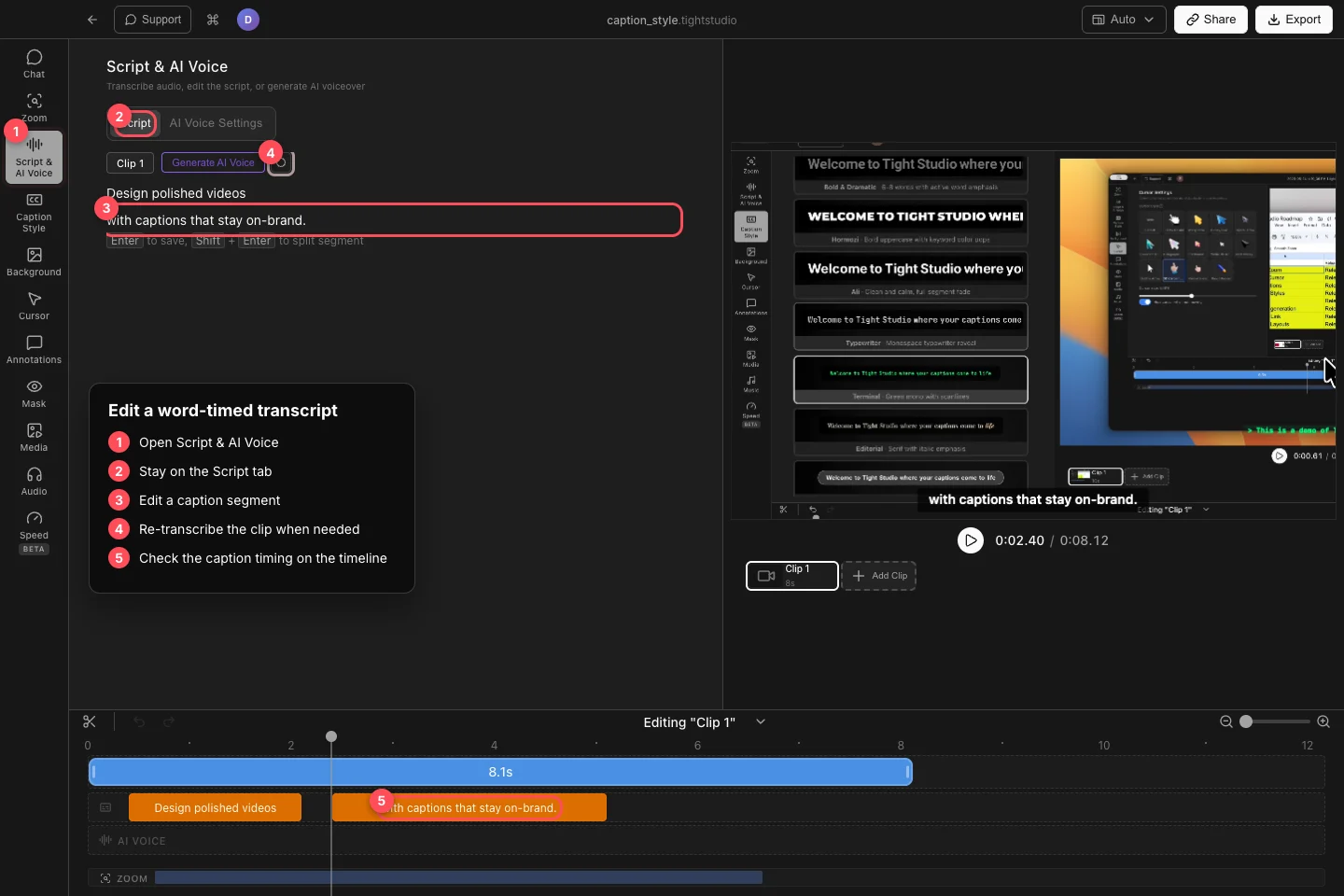
直接编辑转录段落,然后在字幕时间轴上确认其按字定时的橙色块。 - 第4 步
调整字幕段落。
要分割长标题,请将光标放在下一个段落开始的位置,然后按 Shift + Enter。Tight Studio 会将光标前的单词保留在第一段,并将剩余单词移动到第二个定时段落。
将光标悬停在一个段落上以使用添加字幕或删除字幕。如果剪辑没有转录文本,请点击 点击添加… 并手动输入字幕。使用橙色时间轴块检查每个段落的开始和结束时间。
- 第5 步
重新转录或隐藏字幕
如果整个转录不可靠,请点击片段音频控制组件旁的重新转录此片段。这将从原始音频再次执行转录并替换该片段当前的转录,因此在使用之前,请复制任何手动更正。
若想保留字幕文字但从视频中移除字幕,请打开字幕样式 → 自定义样式,并打开隐藏字幕。您也可以选择禁用预设。隐藏是可逆的,并不会删除字幕文字。
故障排除
为什么我会看到“登录并转录原始录制内容”?
自动转录需要账户会话。请登录,返回到脚本 & AI 语音 → 脚本,然后再次点击转录按钮。
为什么面板只显示“点击添加…”?
活动片段没有可用的原始音频或没有自动转录。请手动添加字幕,或切换到包含录音语音并转录的片段。
为什么我的手动修正消失了?
重新转录此片段会用原始音频生成的新结果替换当前的转录文本。如有可能,请立即使用撤销,或将更正重新应用到新的转录文本。
为什么即使存在字幕文字,视频中仍然没有字幕?
打开字幕样式,检查是否选择了“禁用”预设或是否打开了“隐藏字幕”。选择另一个预设或关闭“隐藏字幕”。
还卡住了吗?
向我们发送带有项目名称和被阻止的步骤的注释。