
故障排除
修复字幕、AI 语音、语音实验室和片尾问题
解决转录、生成、麦克风权限、登录、计划和 AI 积分问题。
在你开始之前
字幕转录需要原始录音音频和一个已登录的账户。AI 语音和语音实验室也需要登录;生成使用 AI 积分,而语音实验室还需要 macOS 麦克风权限。
在重新转录之前,复制任何需要保留的手动脚本更正。“重新转录此剪辑”会用原始音频的新结果替换该剪辑当前的转录内容。
本指南涵盖了未检测到语音、转录失败、重新生成字幕、AI 语音失败以及语音实验室权限状态。
- 字幕诊断
- 脚本与 AI 语音 → 脚本
- AI 语音诊断
- 脚本与 AI 语音 → AI 语音设置
- 低积分
- 平衡低于 50 但高于 0
- 空白字幕
- 平衡为 0
按以下步骤操作
- 步骤1
检查登录、计划和 AI 积分
点击个人信息头像,并确认已登录预期的账户。在积分下,低表示剩余积分少于50,空表示余额为0。
字幕转录文本可能会要求您登录并转录原始录音。AI 语音可能会显示“登录以使用 AI 语音”或“升级到专业版以补充 AI 积分”,具体取决于账户和积分状态。在重试之前,请先解决该限制。
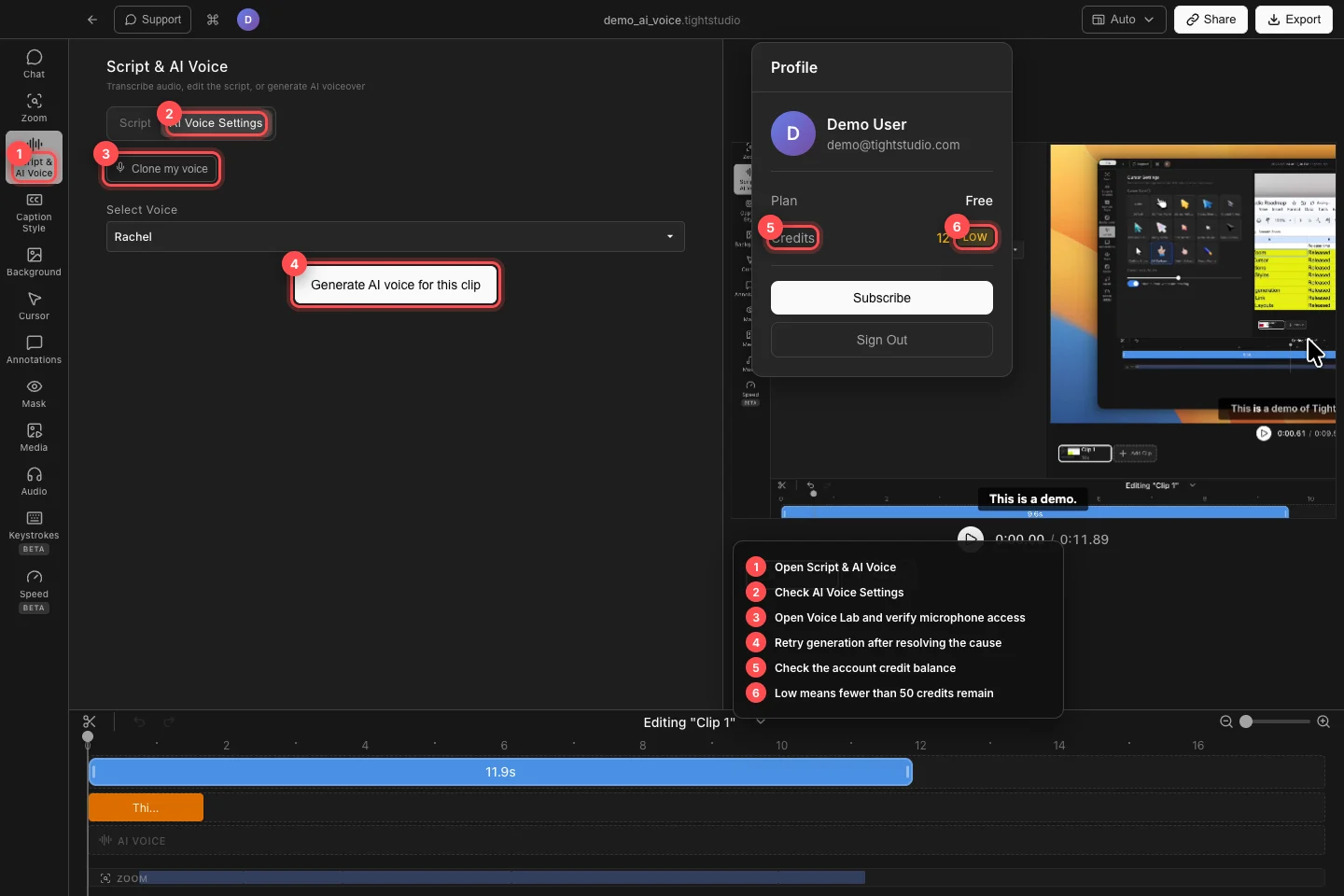
检查正确的账户和积分状态,然后返回失败的特定字幕、AI 语音或 Voice Lab 操作。 - 步骤2
解决无语音或无原始音频问题
打开脚本 & AI 配音 → 脚本并选择受影响的片段。“未在您的录音中找到口语”表示转录已完成但未检测到语音;“未录制音频”表示该片段没有原始音频源。
播放剪辑并确认预期的麦克风或系统音轨是否可听。当没有可用的语音时,使用点击添加…手动创建字幕。如果另一段录音包含旁白,则切换剪辑。
- 第3 步
重试失败或不准确的转录
失败的片段会显示错误并提示重试。请检查网络连接,确认已登录,然后点击重试。排队转录…和正在转录…是进度状态,而不是失败。
对于已经完成但不准确的转录,从该片段的音频控制中选择“重新转录此片段”。等待新的转录完成,然后重新应用你之前保存的任何手动文字修改。
- 第4 步
修复 AI 语音生成
打开 AI 语音设置,确认脚本包含保留词,选择“选择语音”下的语音,然后点击为此片段生成 AI 语音或为此片段重新生成 AI 语音。
如果面板显示“生成语音失败”,请恢复网络连接后重试。出现“余额不足”消息时,会显示所需积分及当前余额;请在重试前充值或升级。部分“已为 X/Y 段生成语音”的结果应在解决基础错误后重新生成。
- 第5 步
恢复语音实验室麦克风权限
在 AI 语音设置中,点击 克隆我的声音。当语音实验室显示“需要麦克风访问权限以克隆您的声音”时,点击 允许麦克风访问,并在 系统设置 → 隐私与安全 → 麦克风 中启用 Tight Studio。
如果 macOS 没有刷新权限,请退出并重新打开 Tight Studio。 在“选择麦克风”下选择正确的输入,并确认其音量在开始 20 秒样本前有变化。
- 第6 步
确认字幕和旁白正常工作
从第一个字幕或 AI 语音段落之前开始播放。确认字幕出现在正确的词处,并且生成的旁白为当前剪辑播放。
如果脚本存在但字幕不可见,请检查字幕样式是否设置为禁用预设或隐藏字幕。如果 AI 语音已生成但原始音频仍在播放,请启用“将 AI 语音用于当前剪辑”。
故障排除
为什么字幕生成显示没有语音,尽管我能听到音频?
确认可听轨道实际上包含清晰的语音,而不是音乐或系统声音。在网络稳定的情况下重新转录此片段一次;如果仍未检测到语音,请手动添加字幕,并在支持报告中包含该片段的详细信息。
为什么我不能生成或重新生成 AI 的声音?
登录,至少保留一个可用的脚本片段,选择一个语音,并检查配置文件积分余额。请先为余额不足的账户充值,或补足确切的欠费金额后再重试。
为什么语音实验室听不到我的麦克风?
在系统设置 → 隐私与安全 → 麦克风 中启用 Tight Studio,重新打开应用,并在“选择麦克风”下选择所需设备。如果 Voice Lab 仍报告声音过低,请检查 macOS 输入级别。
还卡住了吗?
向我们发送带有项目名称和被阻止的步骤的注释。