
音频、AI 和媒体
编辑脚本并生成 AI 语音旁白
将转录文本转换为可编辑的脚本,并生成或重新生成配音。
在你开始之前
AI 配音从剧本开始。Tight Studio 可以通过转录片段的原始音频来创建剧本,或者您可以在“剧本与 AI 语音 → 剧本”中手动输入和编辑剧本片段。
你必须登录并拥有足够的 AI 积分来生成语音。生成一次处理一个片段,使用所选语音,并在不删除片段原始音频的情况下创建新的旁白。
- 编辑器面板
- 脚本与 AI 语音
- 必需的输入
- 至少有一个带文字的脚本段落
- 生成范围。
- 当前选中的剪辑
- 使用情况
- 生成和重新生成成会消耗 AI 积分。
按以下步骤操作
- 步骤1
转录录制内容或编写脚本
选择要添加旁白的片段,打开“脚本与 AI 语音”面板,并确保停留在“脚本”选项卡。如果该片段包含原始音频但没有字幕文字,请点击“转写原始录音”。Tight Studio 用于显示转写进度,并将检测到的语音转换为可编辑的片段。
对于没有可用语音的剪辑,点击“点击添加…”并手动输入旁白。在多片段项目中,在添加或更改文字之前,请确认正确的剪辑标题处于活动状态。
- 步骤2
编辑脚本片段
点击一个脚本段落,修改其文字,然后按 Enter 保存。在希望拆分长段落的位置按 Shift + Enter;使用“添加字幕”或“删除字幕”来更改结构。
在生成旁白之前,请逐段审核。文字与片段顺序决定了语音的输出内容,而原始录音则保持不变。
- 第3 步
为旁白选择语音
在脚本中打开 AI 语音设置 & AI 语音。点击选择语音,搜索或浏览可用选项,想要预览语音时使用语音旁的播放按钮。
选择适合项目的语音。您的选择将在后续的生成和片段重制中继续使用,直至您选择其他语音。
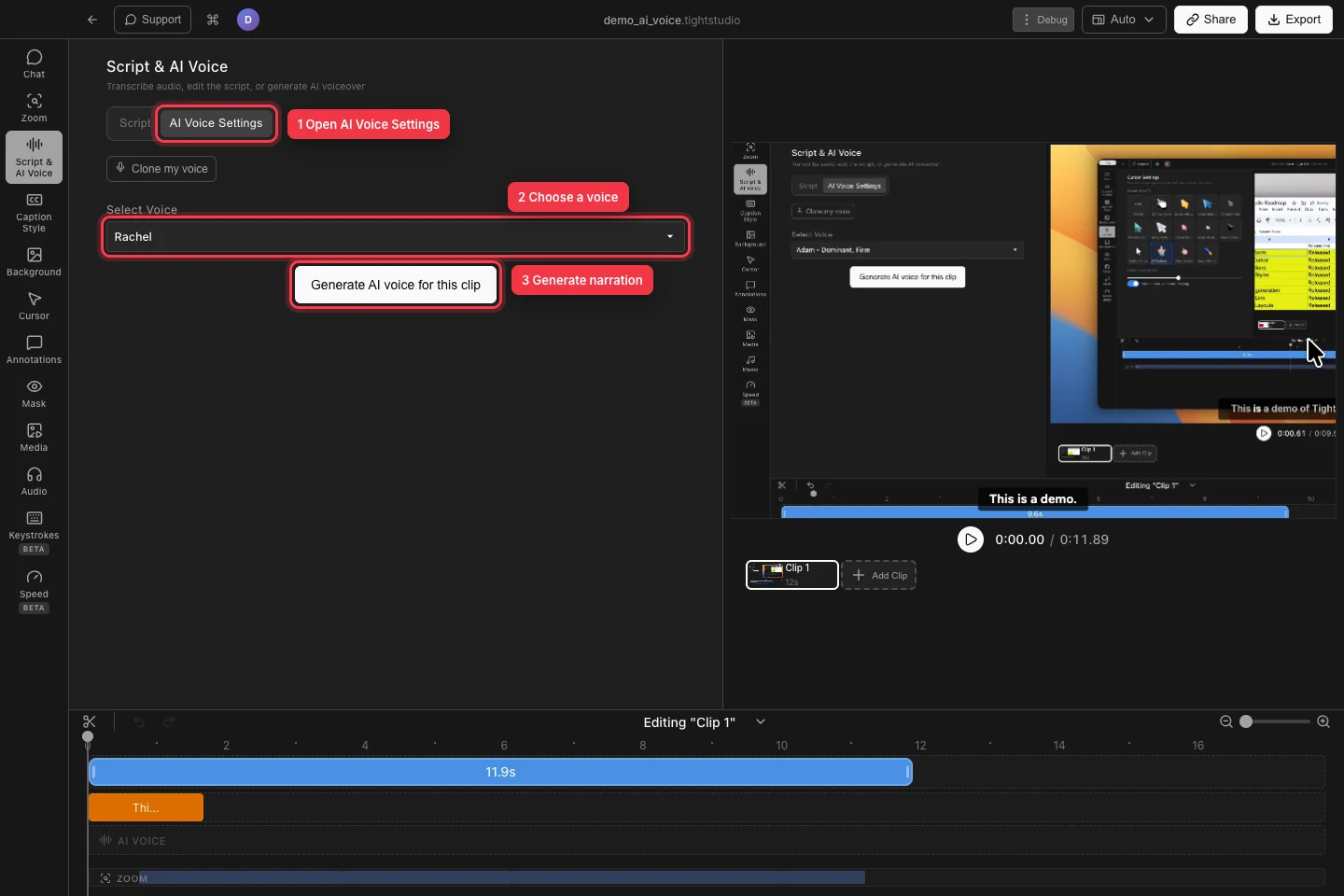
打开 AI 语音设置,选择语音,然后为活动片段生成旁白。 - 第4 步
为剪辑生成旁白
点击为此片段生成 AI 语音。Tight Studio 会检查脚本、账户会话、所选语音以及可用的 AI 积分,然后在创建旁白时显示生成片段中…。
生成后,保持“在当前片段使用 AI 配音”启用状态,以听取结果并在需要时调整 AI 音量。如果想与原音进行比较,请关闭开关。
- 第5 步
在编辑后重新生成一个剪辑或一个片段
在更改脚本或语音后,打开 AI 语音设置,然后点击“为此片段重新生成 AI 语音”,以重建活动片段中的所有旁白。
若只想重新生成某一段,请返回脚本并将鼠标悬停在该脚本段上。重新生成段落的操作是音频波形按钮,其工具提示显示为“重新生成 AI 语音”。点击它可以替换该段的生成语音和时间,同时保留其他生成段。
故障排除
为什么 AI 语音设置会显示此片段没有脚本?
返回“脚本”,点击“转录原始录音”,或者使用“点击添加……”手动添加文字。AI 语音需要至少一个包含保留脚本词的片段,才能生成旁白。
为什么该片段无法生成 AI 语音?
确保活动剪辑有可用的脚本,并在“选择语音”下选择一个项目。如果 Tight Studio 打开登录对话框,请登录您的账户,然后再次尝试该按钮。
为什么生成过程中会出现“积分不足”的提示而停止?
该账户的 AI 积分不足以覆盖预估的语音时长。请检查个人信息下的余额和套餐,在提供升级或充值积分时进行操作,或者在再次生成前缩短脚本。
还卡住了吗?
向我们发送带有项目名称和被阻止的步骤的注释。