
外观和感觉
使用布局排列屏幕和摄像头
选择仅屏幕、仅摄像头、PIP、分屏、演示者和纵向布局预设。
在你开始之前
布局预设将录制的屏幕和摄像头安排在画布内。当活动片段包含摄像头录制时,会显示布局和头像;仅有屏幕的片段没有摄像头画面时,不会显示摄像头布局控制组件。
剪辑的默认布局适用于整个剪辑,除非动态布局段在特定时间范围内覆盖它。请先选择画布纵横比,因为横向和纵向画布提供不同的兼容默认。
预设家族涵盖 PIP、分屏和垂直堆叠组合,并显示适用于当前画布的兼容选项。
- 面板
- 布局与头像 → 布局
- 水平组
- 并排相机、角落相机、相机主模式、隐藏相机
- 竖屏组
- 摄像头堆叠
- 没有相机叠加
- 仅屏幕
按以下步骤操作
- 步骤1
选择水平或垂直画布
使用标题栏中的宽高比菜单选择 16:9 横屏或 9:16 竖屏。预设网格会随之更改,以显示适合该方向的布局。
16:9 画布强调并排和角落排列。9:16 画布增加了为高画面设计的摄像头堆叠选项。
- 步骤2
打开布局和头像
在左侧边栏点击布局与头像,然后保持布局子标签选中。如果其预设网格折叠,展开片段的预设布局。
行旁的文字显示当前预设,例如“右侧镜头 - 适合”或“角落覆盖 - 右下”。
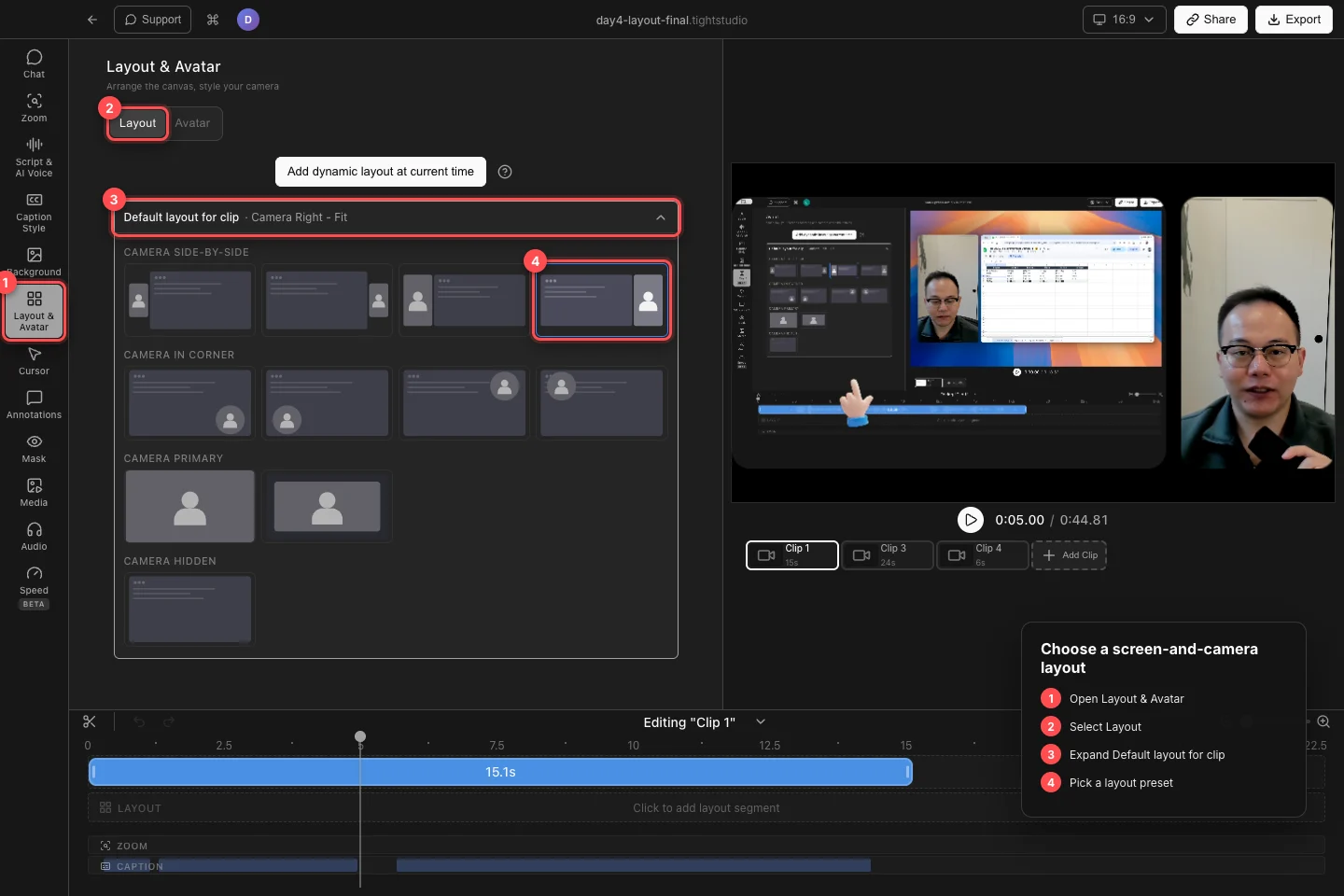
打开预设布局并选择一个视觉预设;一旦选择预设,画布会立即更新。 - 第3 步
选择屏幕和摄像头在画布上的共享方式
使用摄像头并排用于分屏排列,例如左侧摄像头、右侧摄像头及其适应模式。适应模式会将两个面板高度缩小保持一致;非适应模式则允许屏幕填满整个画布高度。
使用摄像头角落模式进行画中画。四个角落叠加预设可将摄像头放置在左上、右上、左下或右下。在纵向画布上,堆叠摄像头会将其放置在屏幕上方或下方,具有适应或覆盖行为。
- 第4 步
功能唯一来源
在“相机主设置”下,选择“仅相机”以实现全屏摄像头效果,“相机留白”以将摄像头保留在背景内,或者“相机适配”以在画布中保持其原始形状。纵向项目还可以提供“相机 4:5”和“相机 1:1”。
在隐藏摄像头下,选择仅屏幕以在保留录制屏幕的同时从画面中移除摄像头。摄像头录制仍保存在项目中,可以通过选择其他预设恢复。
- 第5 步
微调角落摄像头
在“角点”预设中选择摄像头时,该行下方会显示摄像头控制选项。在“形状”下选择“圆形”、“圆角方形”或“圆角矩形”,然后在“大小”下选择“小号”、“中号”或“大号”。
对于非圆形形状,请使用圆度来调整摄像头角落。摄像头会重新定位,以保持在选定角落内,即使其形状或尺寸发生变化。
- 第6 步
预览剪辑中的布局
播放剪辑,检查摄像头未覆盖重要屏幕内容或字幕。如分屏、堆叠或填充布局需要更多间距时,改变背景和填充。
布局默认设置按片段保存。在轮播中切换,并为多片段项目中的每个摄像头片段选择适当的默认设置。
故障排除
为什么缺少布局和头像?
活动片段没有摄像头录制内容。请选择包含摄像头素材的片段。仅屏幕片段仍可使用画布和背景控制组件,但不会显示摄像头布局预设。
为什么我找不到 Camera Stacked?
摄像头堆叠是一个垂直布局组。将画布改为 9:16 垂直。在 16:9 横屏时,请使用并排摄像头或角落摄像头。
为什么一些主摄像头选项缺失?
Tight Studio 筛选不适合当前纵横比、拍摄模式或背景的预设。例如,相机 4:5 和相机 1:1 是仅限纵向的选择,而仅限相机的录制仅显示兼容的相机主布局。
为什么布局只在视频的一部分期间发生变化?
动态布局段在该时间范围内覆盖默认设置。选择布局轨道上的绿色段进行编辑或删除,或更改剪辑的默认布局以控制动态段之外的区域。
还卡住了吗?
向我们发送带有项目名称和被阻止的步骤的注释。