
外观和感觉
设置摄像头样式、位置、大小和镜像
控制摄像头的位置、大小、裁剪、形状、圆角和镜像。
在你开始之前
当所选剪辑包含相机画面时,可进行相机样式设置。打开“布局与头像”,选择显示相机的布局,然后调整其外观。
布局选择控制大范围的摄像头位置。形状、圆角、大小、裁剪和镜像在摄像头放置后进行微调。
- 面板
- 布局与头像
- 必需
- 使用相机拍摄的剪辑
- 应用于
- 活动片段及其兼容布局
按以下步骤操作
- 步骤1
选择一个摄像头位置。
打开布局和头像,然后在“并排摄像头”“角落摄像头”“主摄像头”或“隐藏摄像头”下选择预设。“角落叠加”预设将摄像头覆盖在屏幕上;“并排”预设为两个来源预留独立空间。
使用实时画布确保摄像头不会遮挡重要控制组件或字幕。
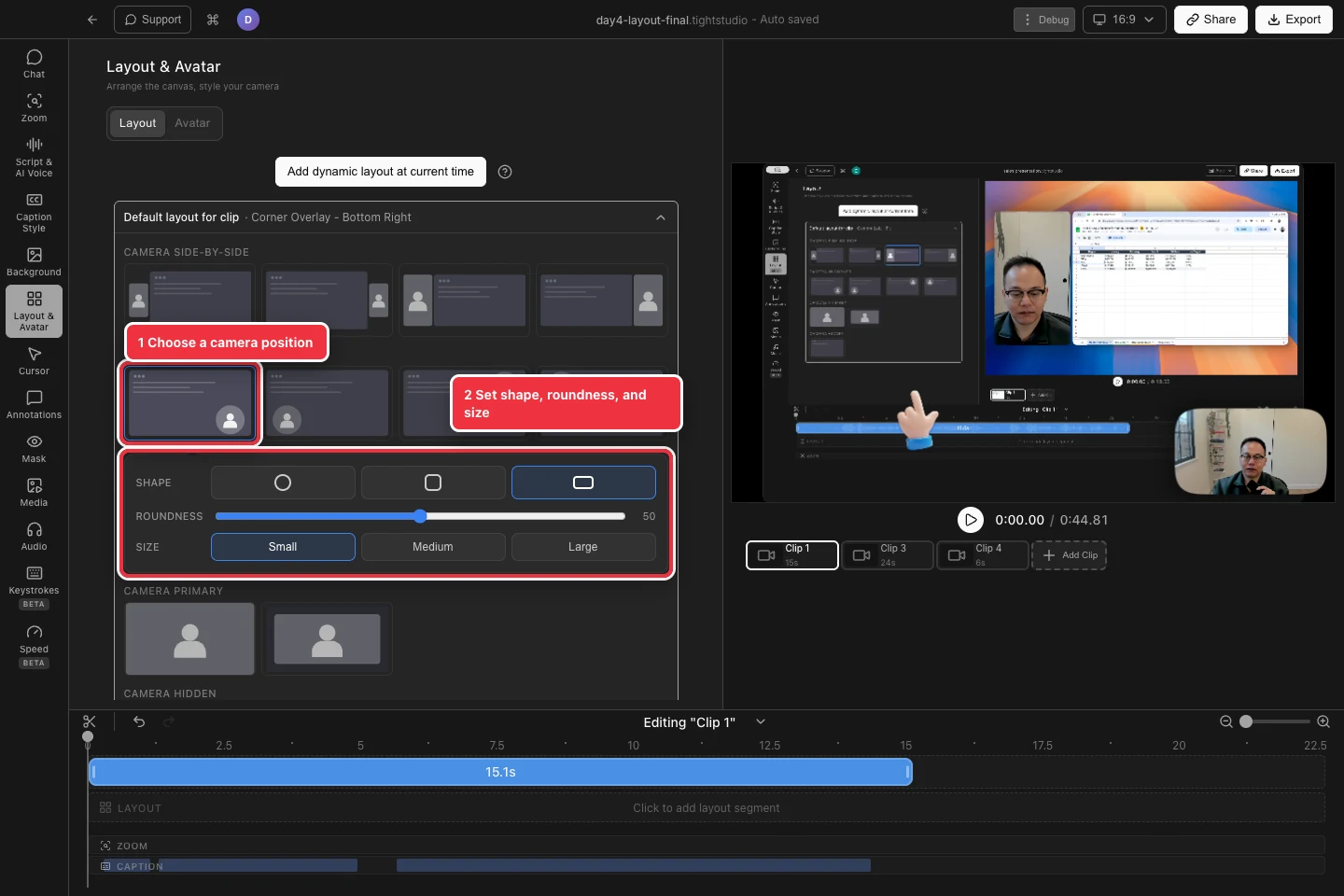
选择一个兼容的布局,然后使用下方显示的控制组件优化摄像头。 - 步骤2
选择摄像头形状和圆角度。
对于画中画布局,请在“形状”下选择圆形、圆角方形或圆角矩形。方形和矩形选项的圆角度会显示,并控制其角的柔和程度。
全圆形摄像头对于小型覆盖非常有用;圆角矩形可以保留更多宽屏摄像画面。
- 第3 步
设置相机尺寸并裁剪
在“大小”下选择“小”、“中”或“大”。Tight Studio 会在改变大小时保持摄像头位于所选角落内。
相机裁剪取决于所选布局和形状。适应型布局保留更多源内容,而覆盖型布局填满可用画面,可能会裁剪边缘。
- 第4 步
在需要时镜像摄像头
打开“头像”子标签并打开“镜像摄像头”以将摄像头画面左右翻转。这可以让录制的视角感觉像熟悉的摄像头预览。
镜像会改变摄像头图像,而不是录制的屏幕。请检查摄像头中可见的任何文字,因为它们也会被反转。
- 第5 步
审查每个剪辑和缩放
播放剪辑并在不同缩放和动态布局下检查摄像头位置。摄像头可以在屏幕缩放时使用较小的尺寸,从而不遮挡焦点区域。
对多片段项目中的每个摄像头片段重复检查,因为其布局和摄像头大小可能不同。
故障排除
为什么我看不到相机控制?
选择包含摄像头素材的片段,然后选择显示摄像头的布局。“仅屏幕” 和 “相机隐藏” 布局不显示画中画样式控制组件。
为什么我的摄像头部分被裁剪?
选定的布局或形状可能使用覆盖行为。选择“适应”预设、更宽的形状或更大的摄像头尺寸以保留更多原始画面。
为什么我的相机在拍摄过程中移动了?
动态布局或特定缩放的摄像头尺寸设置覆盖了默认设置。检查该时间的布局和缩放轨道。
还卡住了吗?
向我们发送带有项目名称和被阻止的步骤的注释。