
外观和感觉
删除或替换摄像头背景
保留、移除或用内置或自定义图像替换摄像头背景。
在你开始之前
相机背景控制需要使用带有相机画面的素材。打开布局与头像,选择头像,然后选择显示相机的布局,这样你就可以在画布上判断效果。
背景去除在光线均匀且你与背景房间分隔清晰的情况下效果最佳。
选择“无背景”以使用透明背景,或使用“上传背景”添加您自己的虚拟场景。
- 面板
- 布局与头像 → 头像
- 选项
- 原始、无背景、内置背景或上传
- 最佳输入
- 光线均匀并使用对比背景
按以下步骤操作
- 步骤1
打开“头像”控制组件
选择摄像头片段,打开“布局与虚拟形象”,然后选择“虚拟形象”。相机背景库显示在相机设置上方。
如果希望 Tight Studio 完整保留录制时的环境声音,请选择“原始”。
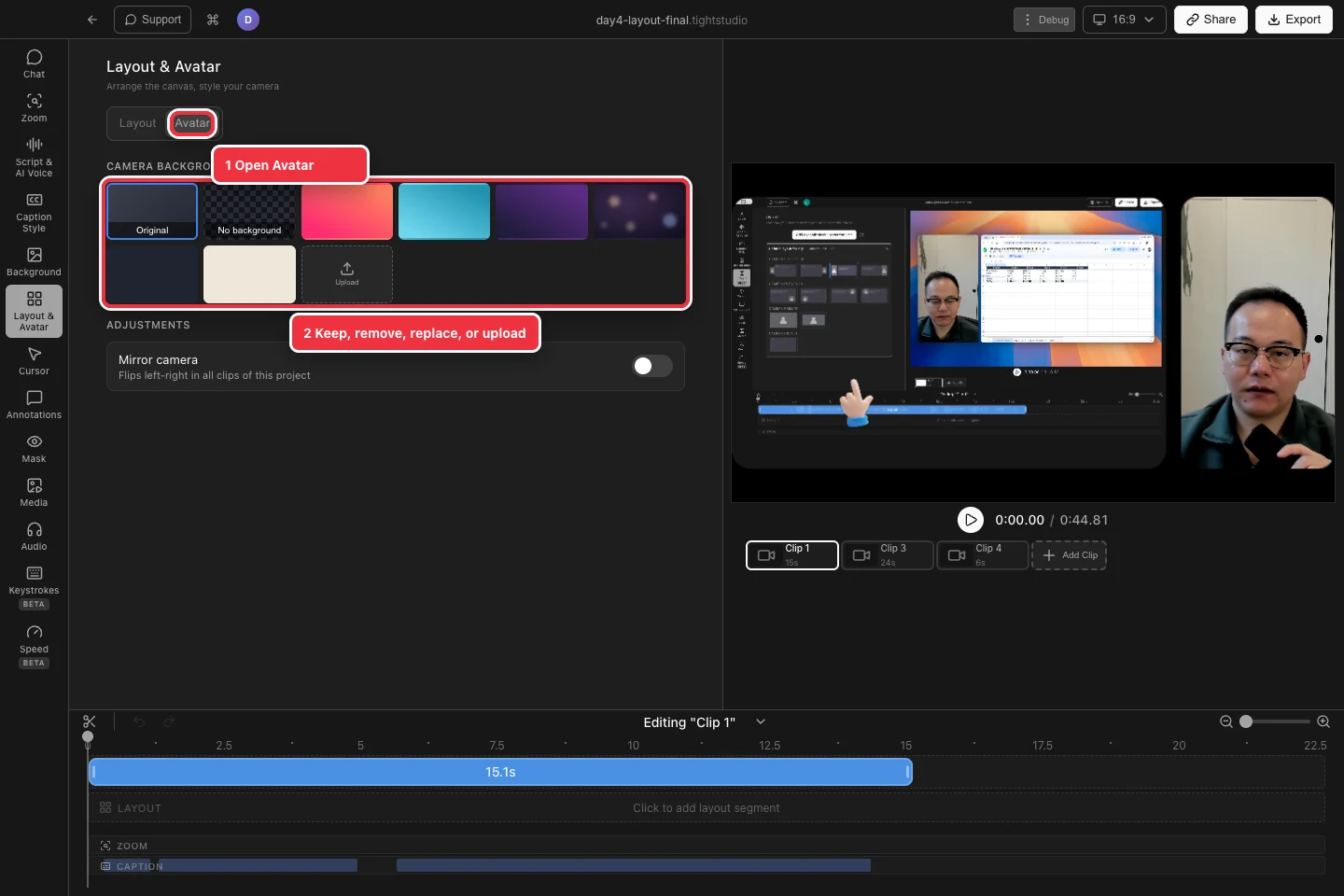
使用摄像头背景来保留、移除、替换或上传背景。 - 步骤2
使摄像头背景透明。
选择“无背景”以启用摄像头背景移除,只保留人物。画布背景或屏幕仍在摄像头剪切区域后可见。
导出前预览头发、眼镜和手部周围的移动;这些边缘最清楚地显示光照不足。
- 第3 步
选择一个虚拟背景
选择任意内置图块,即可将该虚拟背景置于摄像头拍摄对象的身后。Tight Studio 继续对目标进行分割,随后将选定的图像合成到摄像头画面中。
尝试简单的背景,并确保与衣物和肤色有足够对比,以获得更干净的效果。
- 第4 步
上传你自己的背景
选择上传并从 Mac 中选择图像。使用与摄像头布局形状相似的高分辨率图像,以减少不必要的裁剪。
上传的图像将成为项目的另一个摄像头背景选择。请在使用摄像头的每个布局中查看。
- 第5 步
恢复已录制的房间
随时选择“原始”以关闭效果并再次显示录制的摄像头背景。这不会删除摄像头或之前选择的虚拟背景。
再次播放剪辑,确认主体仍然清晰,摄像头位置仍适合所选布局。
故障排除
为什么缺少背景?
选择一个包含摄像头镜头的剪辑,并打开布局和头像 → 头像。仅摄像头录制和含摄像头的屏幕录制支持该功能;纯屏幕录制片段则不支持。
为什么裁剪边缘会闪烁?
使用更明亮、更均匀的照明,并增加主体与房间的对比度。快速运动、头发以及颜色相似的背景是最难处理的边缘。
为什么我上传的图片被裁剪?
虚拟背景填充活动摄像头形状。使用具有兼容纵横比的图像或选择不同的摄像头形状/ 布局。
还卡住了吗?
向我们发送带有项目名称和被阻止的步骤的注释。