
导出与分享
导出视频、4K 文件或 GIF
选择导出格式和质量,了解水印,并保存完成的文件。
在你开始之前
导出前先预览整个项目一次。Tight Studio 导出已保留的视频片段和视频轨道上的媒体,使用当前画布、布局、字幕、音频和效果。
当前的导出菜单提供视频 1080p、视频 4K 和 GIF。选择格式后,您可以在系统保存对话框中选择文件名和保存位置。
- 视频 1080p
- 良好的质量
- 视频 4K
- 最佳质量
- GIF
- 循环图像动画
- 保存位置
- 在 macOS 保存对话框中选择
按以下步骤操作
- 步骤1
审查已完成的项目
从开始到结束播放,并检查剪辑切割、画布构图、字幕、覆盖层和音频。确保时间轴中包含一个可导出的保留视频片段或视觉媒体。
如果你在免费账户上使用 AI 语音,请在继续前解决屏幕上的水印提示:升级以实现干净导出,或选择关闭 AI 语音。该通知针对当前的 AI 语音轨道。
- 步骤2
打开导出并选择格式。
点击右上角的导出。选择视频 1080p 以获得良好质量,视频 4K 以获得最佳质量,或 GIF 以获得没有视频容器的循环动画。
1080p 是网页共享的实用默认选择。当源和最终观看尺寸从额外分辨率中受益时,请选择 4K;对于短小、轻量的视觉循环,请选择 GIF。
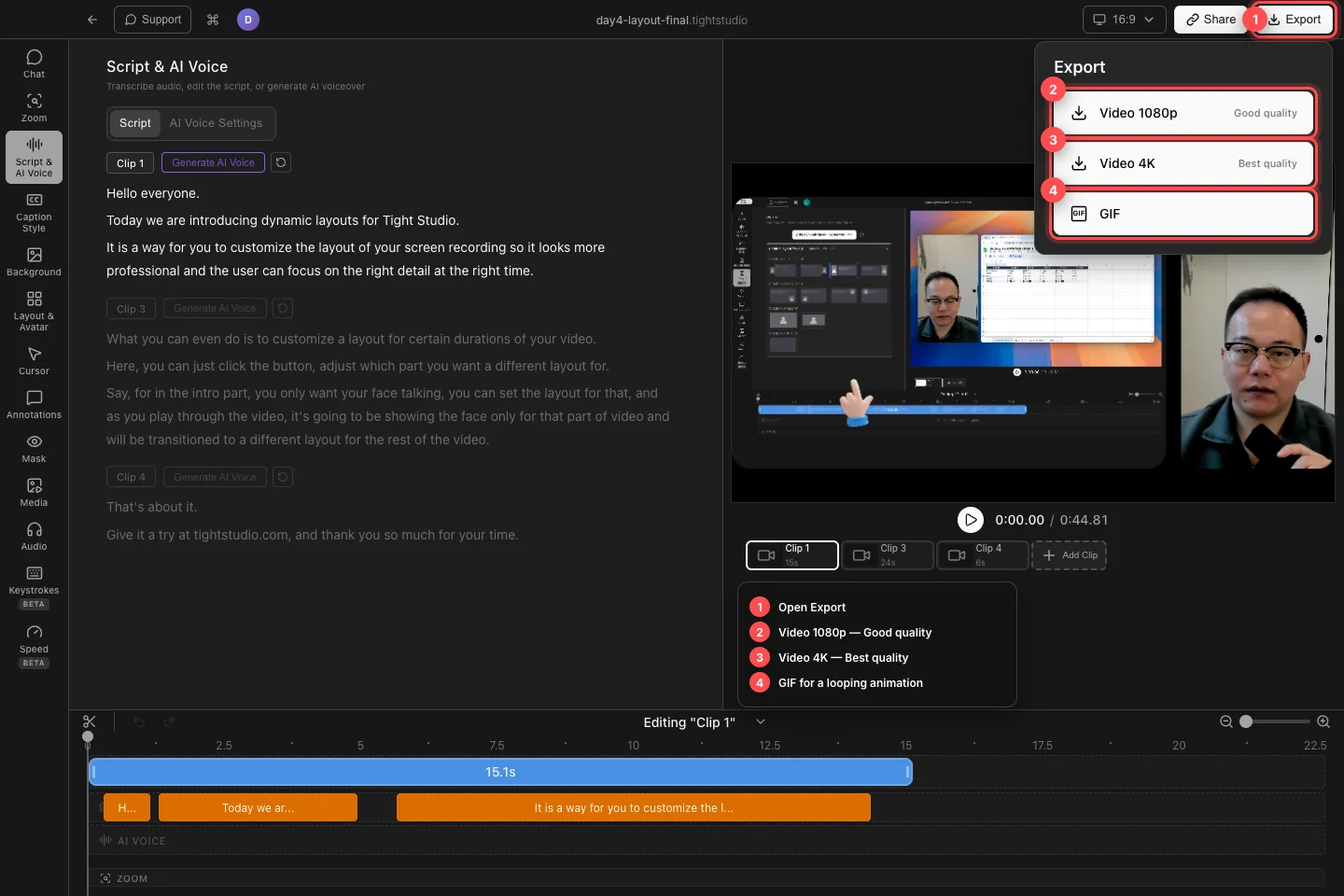
打开导出,然后选择1080p、4K 或 GIF 来确定完成作品的使用方式。 - 第3 步
为文件命名并选择保存位置
在 macOS 保存对话框中,输入文件名并选择一个有足够可用空间的文件夹。视频导出使用 MP4,GIF 导出使用 GIF;Tight Studio 会建议项目名称作为文件名。
选择保存以开始。记住选择的文件夹,这样就可以在不重新导出的情况下找到完成的文件。
- 第4 步
监控导出
对于视频,弹出窗口会显示“正在导出...”,并保存导出快照。在渲染进行的过程中,你可以继续编辑;这些后续的编辑不会更改已经导出的快照。
A GIF 会经过准备、渲染和转换阶段。请保持 Tight Studio 打开,直到对话框显示“导出完成!”或“GIF 导出完成!”。仅在您想停止当前渲染时使用“取消导出”。
- 第5 步
打开并检查完成的文件
打开已保存的 MP4 或 GIF 并检查开头、几个过渡以及结尾。确认尺寸和视觉质量适合目标。
如果你需要不同的大小和细节平衡,请使用视频 1080p 或视频 4K 再次导出。Tight Studio 在当前导出菜单中没有单独的质量滑块。
故障排除
为什么导出会显示没有可导出的内容?
在视频轨道上添加或恢复保留的视频片段或媒体。只有空轨道的项目没有可供导出渲染的内容。
为什么我的 AI 语音导出会显示水印提示?
带有活动 AI 语音片段的免费项目需要水印。请选择升级到专业版以进行干净导出,或在导出前关闭 AI 语音;此提示并不意味着每个免费导出都具有相同的水印条件。
为什么我找不到导出的文件?
检查 macOS 保存对话框中选择的文件夹,并搜索带有 .mp4 或 .gif 扩展名的项目名称。仅当对话框从未显示完成消息时才重新导出。
还卡住了吗?
向我们发送带有项目名称和被阻止的步骤的注释。