
故障排除
修复导出、分享和团队工作区问题
解决空导出或导出失败、上传和隐私错误、受限嵌入以及团队连接状态问题。
在你开始之前
导出、共享和团队工作区问题会发生在工作流程的不同部分。首先确定项目是无法在本地渲染,渲染的视频无法上传或在所选隐私下播放,还是团队连接或剪辑锁暂停了编辑。
请保存项目,保持 Tight Studio 处于打开状态,并确认您的 Mac 具有稳定的互联网连接和充足的可用本地保存空间。共享会在上传之前先进行渲染,而团队工作区的编辑则依赖于实时的服务器连接;在这两种过程中关闭应用都可能导致恢复中断。
- 本地输出
- 导出 → 视频 1080p、视频 4K 或 GIF
- 托管输出
- 共享 → 准备… → 渲染… → 上传…
- 团队停机
- 连接丢失会暂停所有编辑
- 剪辑冲突
- 编辑所选剪辑的队友只能查看
按以下步骤操作
- 步骤1
确定失败的阶段
打开项目并播放完整时间线。如果预览为空、缺少片段或“导出”被禁用,请先进行以下项目内容检查。如果本地视频 1080p 导出成功但“分享”失败,请关注登录、套餐限制、网络访问和上传,而不是编辑器时间线。
对于团队项目,在重试任何操作之前,请检查编辑器。连接丢失意味着团队会话已离线,而显示“某队友正在编辑此剪辑——仅可查看”的横幅则意味着连接正常,但所选剪辑已被锁定。
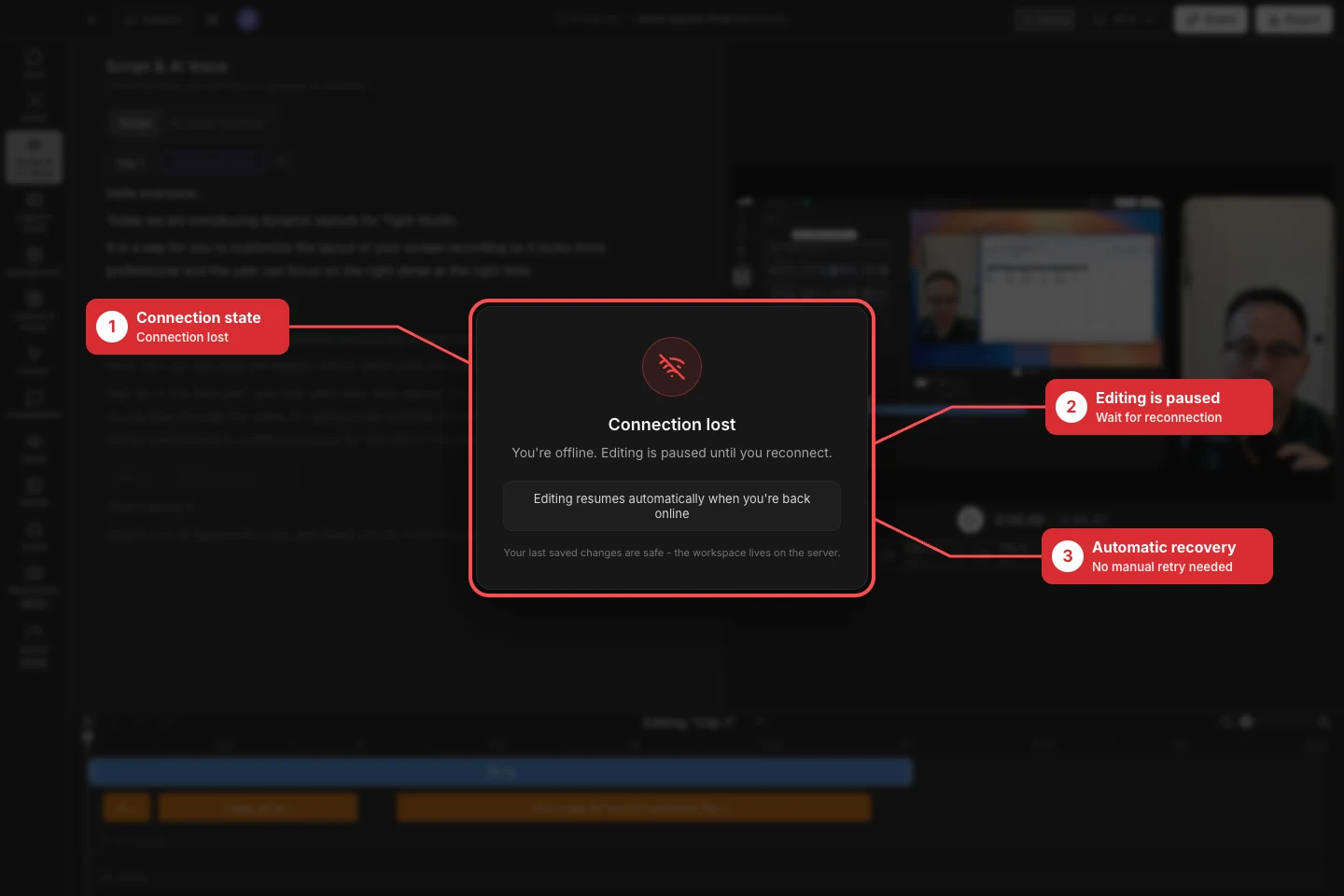
当团队连接处于离线状态时,停止重试编辑并恢复连接;Tight Studio 会自动恢复会话。 - 步骤2
在导出不可用时恢复内容
打开导出,并阅读输出选项上方的消息。“无可导出内容。请添加视频片段或媒体以导出。”意味着该项目没有可见的、可播放的屏幕、摄像头、视频、图像或具有可用时长的生成媒体片段。
返回编辑器,恢复隐藏的剪辑或导入或录制媒体,然后确认时间线有非零持续时间且在画布中播放。仅在“无可导出内容”的消息消失且视频 1080p、视频 4K 或 GIF 可用后,再重新打开导出。
- 第3 步
安全地重试导出失败的结果
当 Tight Studio 显示“导出失败。这通常是暂时性问题 - 请重试”时,点击“重试导出”一次。如果再次失败,点击“显示详细信息”,将准确的错误信息保留给支持团队,并保存到具有足够空间的可写本地文件夹中,以容纳完成的文件和临时渲染数据。
尝试使用 Video 1080p,以确定故障是否特定于较重的 Video 4K 或 GIF 渲染。关闭其他图形密集型应用,防止 Mac 睡眠,并保持 Tight Studio 打开直到显示“导出完成!”
- 第5 步
当嵌入内容无法内联播放时检查隐私
打开共享 → 可见性。拥有链接的任何人都可以支持公共内联播放。使用密码保护、特定人员或仅限我访问的受限嵌入则会打开 Tight Studio 分享页面,以便查看者可以满足密码、电子邮件或账户检查要求。
如果网站必须在内联播放视频,请选择“任何拥有链接的人”,点击保存,然后打开嵌入并再次点击“复制嵌入代码”。如果访问必须保持受限,请保持当前可见性,并将观众链接到共享页面,而不是将该重定向视为嵌入失败。
- 第6 步
恢复团队工作区编辑
对于团队离线,请恢复 Wi-Fi、以太网或所需的 VPN 访问权限,并保持项目打开。重新连接… 表示 Tight Studio 正在恢复会话;连接丢失 表示“您已离线。编辑将暂停,直到重新连接。”当您重新上线时,编辑会自动恢复,最后保存的服务器更改保持安全。
对于只读剪辑,请查询协作者头像和“正在编辑此剪辑 - 仅查看”横幅。选择可用剪辑或点击请求接管并等待交接;不要复制或删除作品以绕过锁定。播放和时间轴审查可以在冲突编辑阻塞时保持可用。
故障排除
为什么导出显示没有内容或反复失败?
确认至少有一个可见的剪辑或媒体片段在播放,且时间轴具有可用时长。对于导出失败的结果,点击“显示详细信息”,保存到有更多空闲空间的本地文件夹,重试视频 1080p,并将重复的精确错误发送给支持。
为什么共享失败,或者为什么嵌入会打开另一个页面?
分享错误可能来自渲染、上传失败的连接、登录、分享限制或付费可见性要求,因此请完整阅读消息并处理相应阶段。受限嵌入会有意打开分享页面;仅在公共内联播放可接受时,使用“拥有链接的任何人”并重新复制嵌入代码。
为什么团队工作区编辑被暂停或仅可查看?
团队离线会冻结编辑器,直到服务器连接恢复;恢复网络后保持项目打开以进行自动恢复。只读剪辑不同:另一个队友持有该剪辑的锁,因此请选择另一个剪辑或使用“请求接管”并等待交接。
还卡住了吗?
向我们发送带有项目名称和被阻止的步骤的注释。