
导出与分享
分享、保护、嵌入、更新并管理视频
发布浏览器链接、控制访问、嵌入它、更新相同的 URL,并管理现有共享。
在你开始之前
共享会渲染当前项目、将其上传,并生成一个可供浏览器访问的共享链接。请先登录,从头到尾检查已完成的项目,并在渲染和上传完成之前保持 Tight Studio 处于打开状态。
除“拥有链接的任何人”外的访问控制可能需要付费套餐。共享视频与本地 .tightstudio 项目保持独立,因此后续项目的编辑不会传达给观看者,直到您上传更新版本。
- 从这里开场
- 在编辑器标题栏中共享
- 输出
- 链接或响应式嵌入代码
- 访问选项
- 任何拥有链接的人、受密码保护、特定人员或者仅限自己
- 管理
- 首页 → 共享视频
按以下步骤操作
- 步骤1
打开共享并准备视频
打开完成的项目,并在编辑器标题栏点击“分享”。当你想要一个 URL 在浏览器中打开 Tight Studio 播放器时,保持“链接”选中状态。
输入共享视频的清晰名称。这是观众看到的标题,也是稍后在“共享视频”中使用的标题;它不会重新命名本地项目文件。
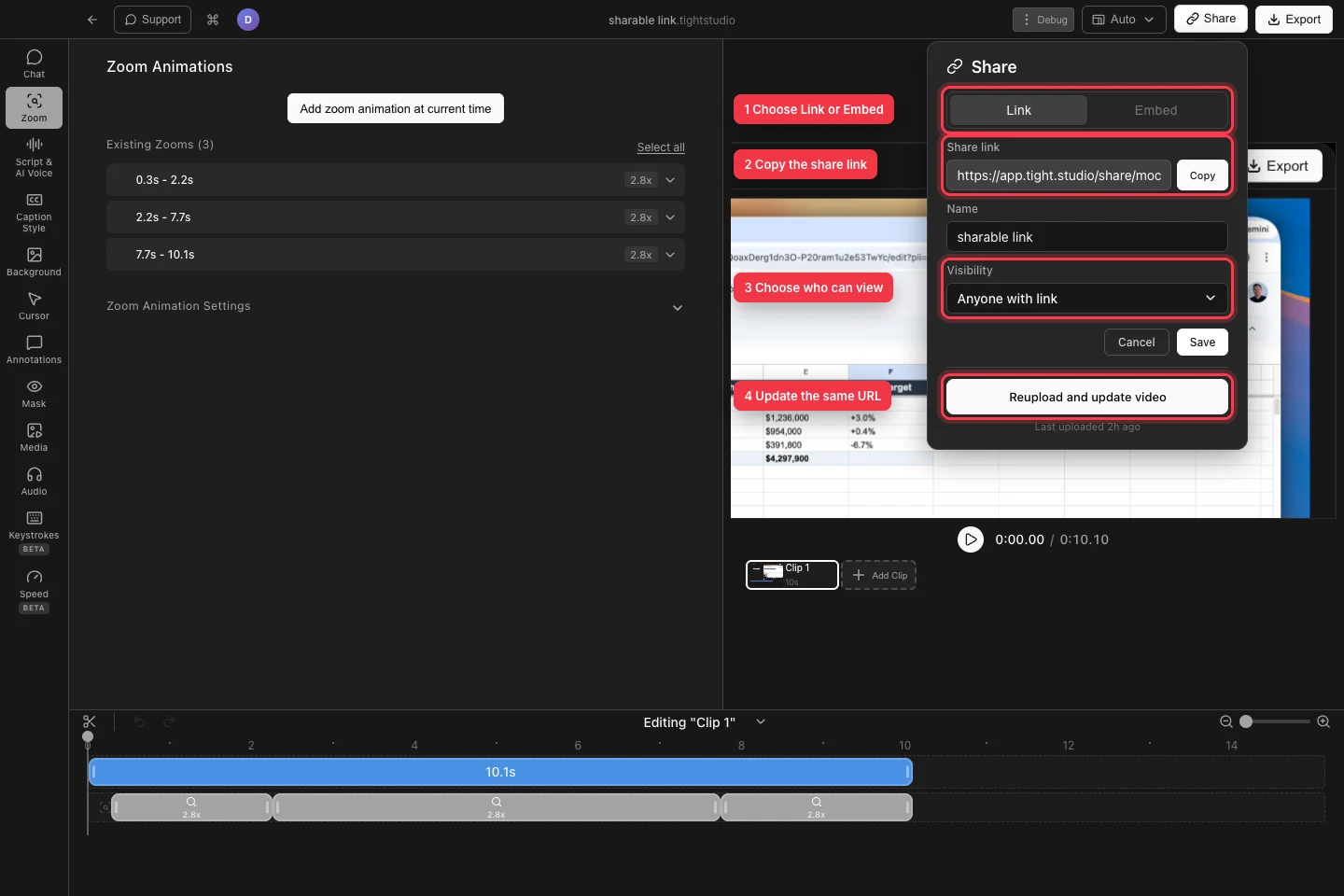
选择输出,复制链接,设置访问权限,或在不更改其 URL 的情况下更新现有共享。 - 步骤2
选择谁可以观看
打开可见性设置,并选择“拥有链接的任何人”以使用无限制播放器。选择“密码保护”并输入密码,以便每位查看者都需提供相同的密码。
选择“特定人员”并添加每个允许的电子邮件地址,当访问应与指定观众绑定时。选择“仅限我”以进行仅您的账户可打开的私人上传。如果选项显示“升级以解锁”,请更改计划或保持“任何拥有链接的人”。
- 第3 步
上传并复制分享链接
对于新的链接,点击“上传并分享”。Tight Studio 会依次经过“准备中…”、“渲染中…”和“上传中…”,然后显示分享链接并复制到剪贴簿。你可以在需要时再次点击“复制”。
检查过期通知的确认信息。当提示“将在7 天后过期”时,如果链接必须在过期后仍然可用,请点击升级以永久保留。将复制的 URL 在隐私浏览器窗口中打开,以在发送前验证查看体验。
- 第4 步
将视频嵌入网站
在共享对话框中点击嵌入。对于新上传,请点击上传并获取嵌入代码;对于现有共享,准备好粘贴的 iframe 会立即出现。点击复制嵌入代码,然后将响应式代码片段粘贴到网站的 HTML 或嵌入块中。
公开嵌入会内联播放并支持全屏。如果分享受限,嵌入会打开分享页面而不是内联播放,以便 Tight Studio 可以执行密码、电子邮件或账户检查。
故障排除
为什么我无法上传另一个共享视频?
登录并检查共享对话框中的消息。如果您已用完所有免费分享额度,请从“共享视频”中删除一条旧内容,或升级以获得更多分享额度。此外,遇到任何渲染或上传错误时,请先确认网络连接,然后重试。
为什么观众无法打开链接?
打开“共享”或“共享视频” → 设置,检查“可见性”。对于“密码保护”,提供正确的密码;在“特定人员”下添加观看者的邮箱,或切换到“拥有链接的任何人”,然后点击“保存”。还要检查链接是否已到期。
为什么我的嵌入会打开分享页面而不是内联播放?
内联播放适用于公开共享。受密码保护的、特定人员和仅限我必须打开共享页面,以便 Tight Studio 可以验证访问权限。如果网站应该直接播放视频,请将可见性更改为拥有链接的任何人。
还卡住了吗?
向我们发送带有项目名称和被阻止的步骤的注释。