
团队工作区与项目聊天
了解团队编辑锁和连接状态
查看谁在编辑,尊重只读剪辑,并从连接中断中恢复干净。
在你开始之前
团队工作区将共享项目保存在服务器上。一次只有一个人可以编辑剪辑,而队友可以查看项目并处理其他可用剪辑。
剪辑锁可防止冲突编辑。连接中断会暂停团队编辑,因为离线更改不会作为第二个本地副本排队。
- 锁定范围
- 选中的剪辑
- 锁定状态
- 仅查看
- 简短中断
- 正在重新连接…
- 持续中断。
- 连接丢失
按以下步骤操作
- 步骤1
确定是谁在编辑剪辑
打开团队项目并选择一个片段。在片段卡上的协作者头像表示另一位成员正在该处工作,编辑器上方的横幅显示当前持有者。
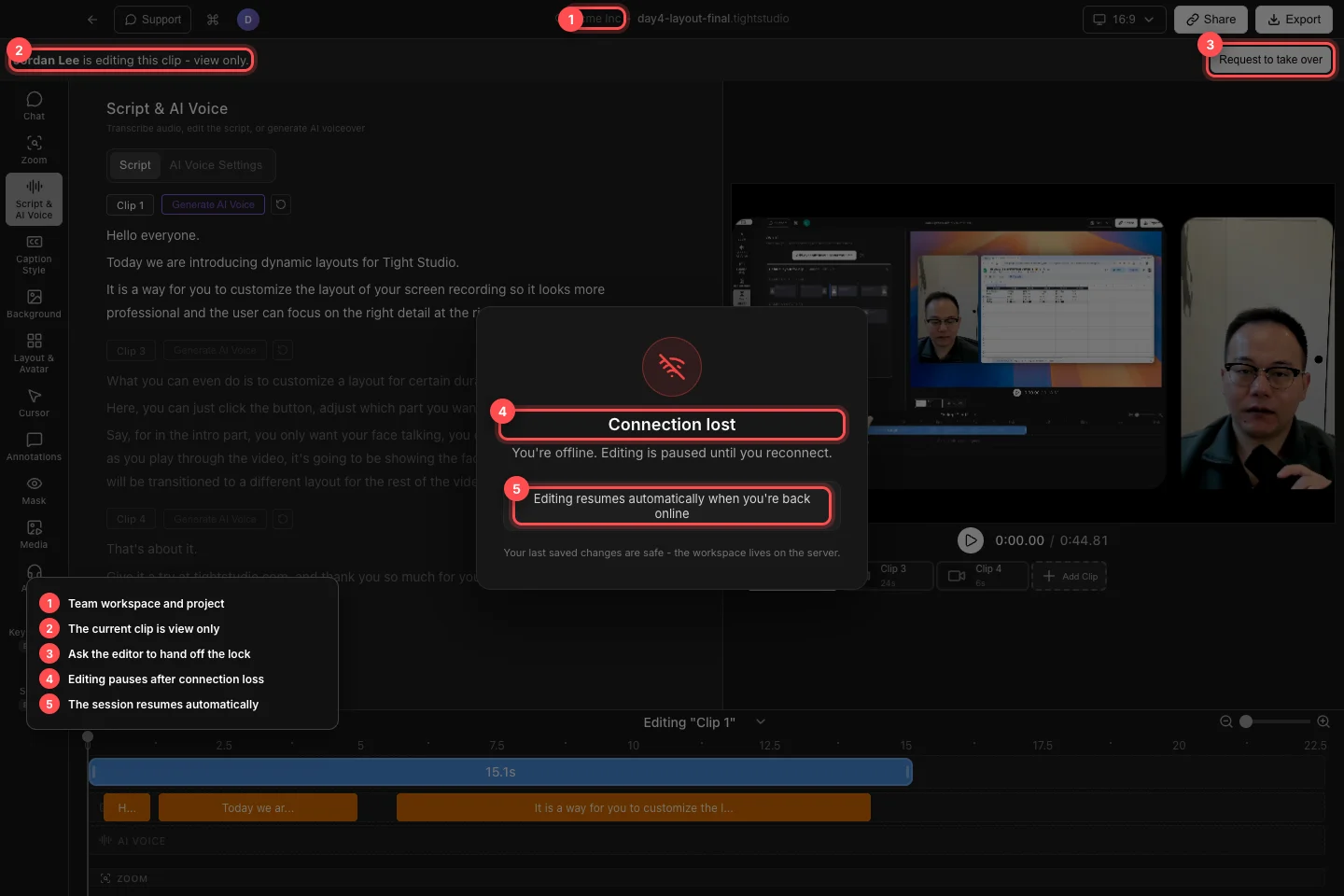
当横幅显示队友“正在编辑此剪辑 - 仅限查看”时,您可以查看剪辑,但编辑控制组件在锁定状态改变之前无法使用。
尊重剪辑持有者的锁定,需要时请求交接,并在重新连接后等待团队编辑自动恢复。 - 步骤2
请求控制已锁定的片段
当您需要编辑锁定的剪辑时,点击“请求接管”。横幅会变为“请求访问此剪辑…”,并告知您是等待当前编辑者还是期待空闲交接。
请求挂起时保持观看,或者如果不再需要控制权限,请点击取消。不要仅为绕过锁定而在另一个片段中重新创建相同的更改。
- 第3 步
当队友请求你的剪辑时做出响应
如果你持有锁定,出现的横幅会显示队友希望编辑此片段。请保存或完成当前更改,然后点击“交接”以将控制权移交给他们。
当你仍需要编辑片段时,点击继续编辑。当横幅显示由于你处于空闲状态将自动交接时,如果你打算保留控制权,请及时回复。
- 第4 步
等待短暂重新连接
短暂的网络中断会显示“正在重新连接…”以及“正在恢复您的会话”。即便状态可能很快清除,编辑在 Tight Studio 重新连接时已经暂停。
保持项目打开,避免重复编辑或重新加载。如果团队连接在宽限期内恢复,覆盖层将消失,会议将继续。
- 第5 步
断线恢复
持续的中断会显示连接已丢失和“您已离线。编辑已暂停,直到重新连接。”恢复 Wi-Fi、以太网或 VPN 访问并保持 Tight Studio 打开。
当你重新上线时,编辑会自动恢复。该消息确认你最后保存的更改是安全的,因为工作区保存在服务器上;在再次编辑之前请确认当前的剪辑托盘。
故障排除
为什么我可以查看片段但无法编辑它?
另一位协作者已锁定该剪辑的编辑权限。请选择可用剪辑或点击请求接管,并等待当前编辑者交接。
为什么我的接管请求仍在等待中?
当前编辑者可能仍然处于活动状态。请等待他们的回复,或如果您不再需要该剪辑,请点击取消。当横幅显示时,空闲持有者可能会自动交接。
为什么整个编辑器暂停了?
团队工作区连接正在重新连接或处于离线状态。恢复网络连接并保持项目打开;服务器会话重新连接后,编辑将自动继续。
还卡住了吗?
向我们发送带有项目名称和被阻止的步骤的注释。