
团队工作区与项目聊天
在团队工作区协作
分享本地项目、录制或导入团队片段,并在云端项目中协同创作。
在你开始之前
使用属于具有团队工作区访问权限的组织的账户登录。“团队工作区”项和“与团队协作”命令仅在贵组织已启用该功能时才会显示。
共享团队项目是云端协作副本。在上传完成并确认团队副本可以正常打开之前,请保留原始本地项目。
- 访问
- 已登录的团队工作区成员
- 分享现有视频
- 最近视频 > 与团队协作
- 在工作区中创建
- 团队工作区 > 开始录制
按以下步骤操作
- 步骤1
打开团队工作区
在首页,从侧边栏选择团队工作区。带有云图标的项目卡片是组织可用的团队项目。
单击卡片以下载并打开该团队项目。Tight Studio 在准备首次打开项目时,将在卡片上显示进度。
- 第3 步
开始一个新的团队录制或打开一个项目
在团队工作区,点击开始录制以创建新的共享录制。像往常一样选择屏幕、摄像头和音频选项;录制停止后,Tight Studio 会将剪辑发布到工作区并打开其团队项目。
若要继续现有工作,请点击任意一个团队项目卡。每个人都应该从团队工作区打开云项目,而不是编辑较旧的本地副本。
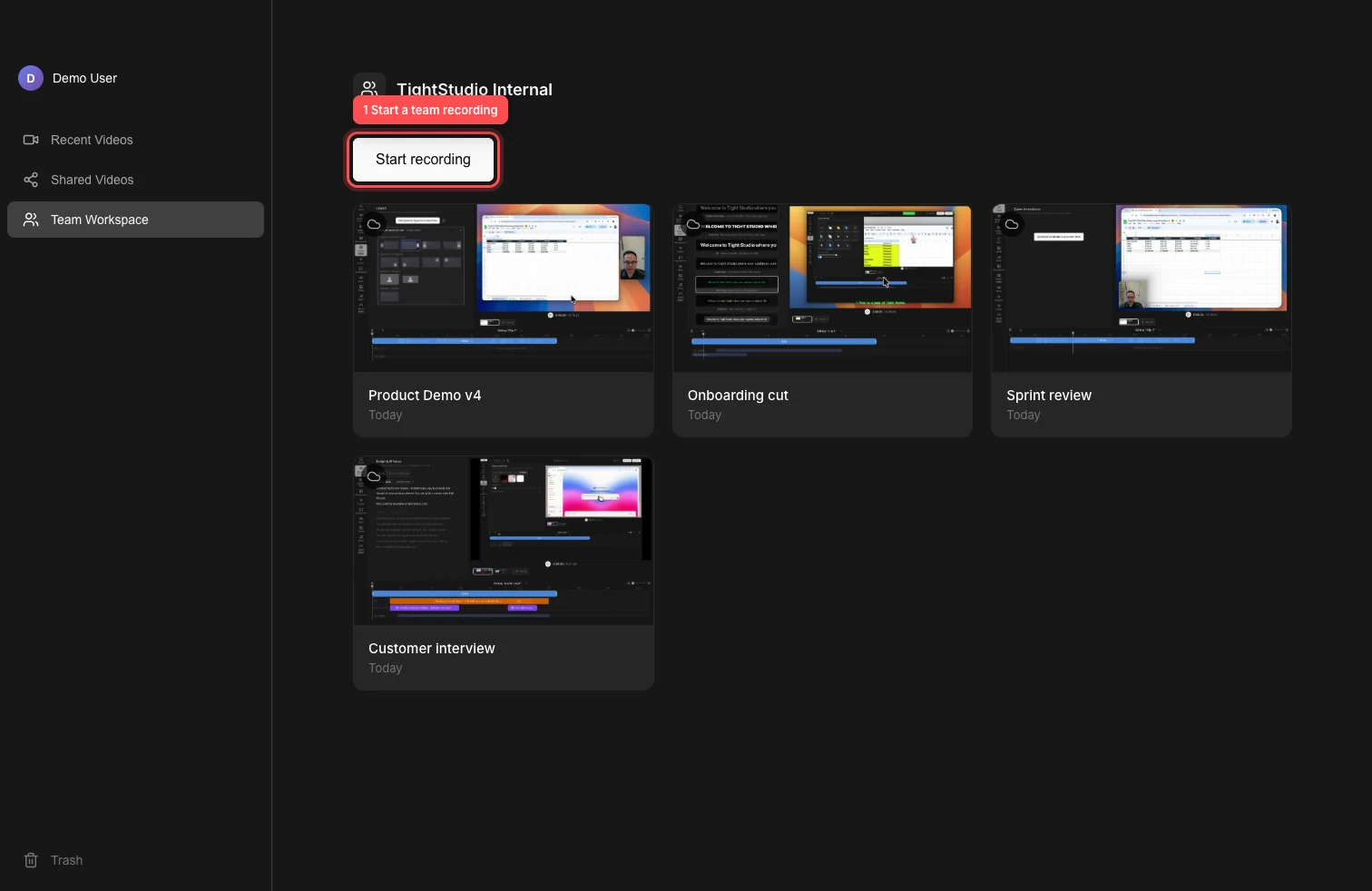
打开团队共享工作区,然后开始共享录制或选择现有的云项目。 - 第4 步
记录团队剪辑或导入团队剪辑
要从打开的团队项目录制团队剪辑,点击添加剪辑并选择添加录制剪辑。录制停止后,新录制内容将添加到同一个协作项目中。
要导入团队片段,点击添加片段并选择将媒体导入为视频或图像文件的片段。想要从另一个 Tight Studio 项目导入选定片段时,选择从其他视频导入。
- 第5 步
在云项目上协作
团队成员可以从自己的团队工作区打开同一个团队项目。项目级别的更改和已完成的剪辑编辑通过云同步。
协作头像表示谁正在编辑一个剪辑。当队友持有编辑锁时,选择另一个可用的剪辑,并在关闭更改前等待连接指示器恢复在线状态。
- 第6 步
复制团队项目以创建单独版本
要复制团队项目,请在团队工作区中打开其三点击单并选择复制视频。Tight Studio 会创建一个由您拥有的独立副本,并将其添加到工作区中。
使用“复制”创建新版本或进行实验,对其所做的更改不会影响原来的团队项目。
故障排除
为什么我看不到团队工作区或与团队协作?
确认您已使用具有团队工作区访问权限的组织账户登录。如果您的组织应该有权限但命令仍然缺失,请退出登录后重新登录,然后使用账户电子邮件和组织名称联系 Tight Studio 支持。
为什么共享项目没有出现在队友那?
返回到“与团队协作”对话框,并确认上传成功显示为“视频共享成功”。在上传过程中保持 Tight Studio 在线并打开。如果失败,请在检查连接后通过本地项目的三点击单重试。
为什么剪辑是只读或无法同步?
其他成员可能正在编辑该片段,或者团队连接可能已离线或正在重新连接。请选择一个未锁定的片段,并等待连接恢复后再进行编辑。有关状态指示和恢复步骤,请参阅团队锁定与连接指南。
还卡住了吗?
向我们发送带有项目名称和被阻止的步骤的注释。