
入门指南
了解主屏幕和项目库
查找近期项目、共享视频、废纸篓以及团队工作区,然后在编辑器中打开项目。
在你开始之前
首页是录制的起点,也是已创建视频的库。只要想返回首页,在编辑器中选择返回按钮即可。
最近视频和废纸篓描述此 Mac 上的本地项目。共享视频描述你发布的链接,而团队工作区仅出现在具有团队协作权限的账户中。
- 本地图书馆
- 最近视频
- 已发布链接
- 共享视频
- 协作
- 团队工作区(若可用)
- 恢复已删除的工作
- 垃圾箱可保存长达 7 天
按以下步骤操作
- 步骤1
打开你的本地项目库
在左侧边栏中选择最近的视频。您最近修改的本地项目会显示在主区域,每个缩略图下方均标注有项目名称和最后修改日期。
选择开始录制当你想捕捉新的东西。已完成的录制会作为项目添加到“最近视频”中,供您日后重新打开。
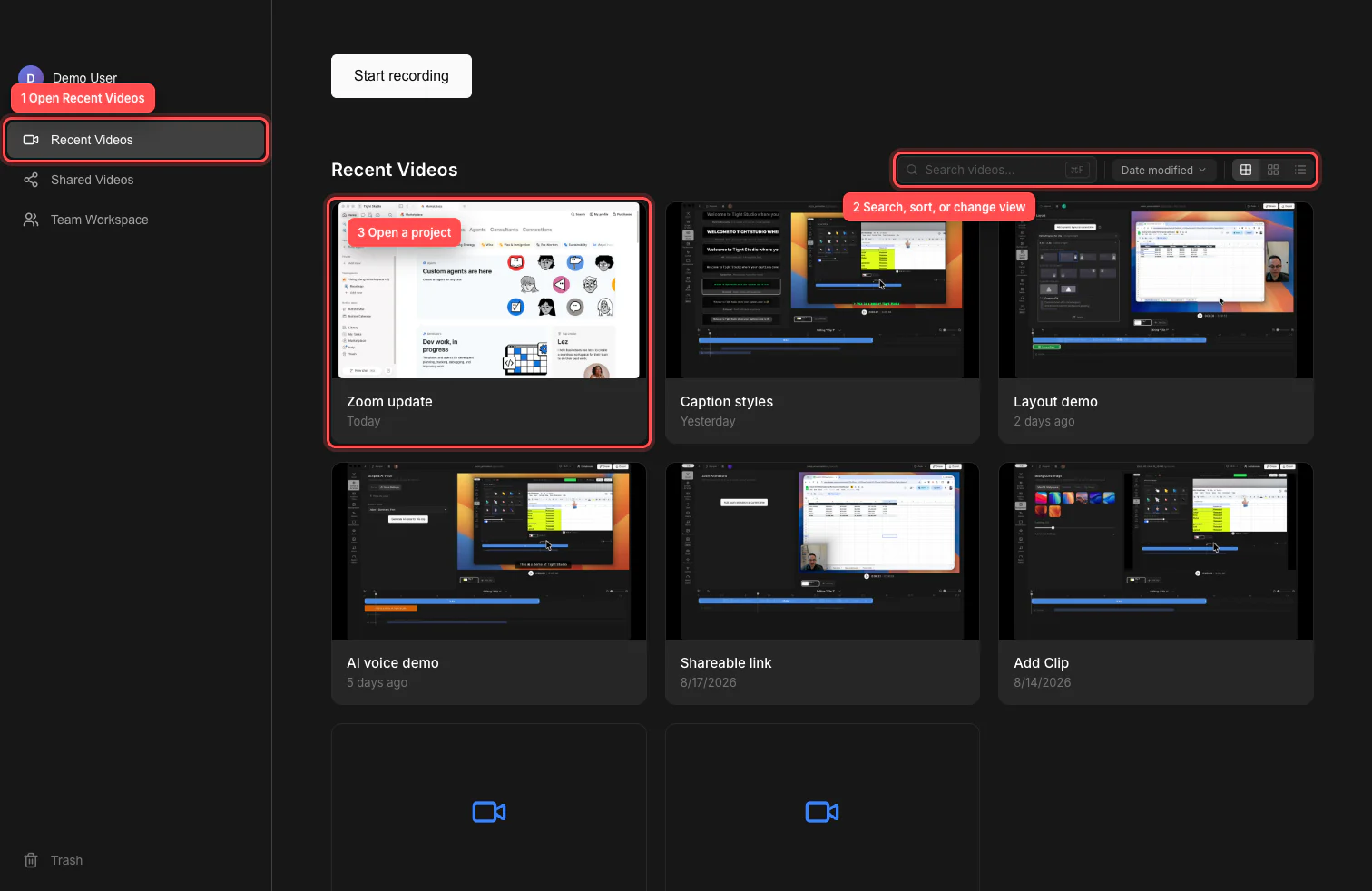
使用“最近视频”浏览项目,使用工具栏缩小库范围,并使用项目卡打开编辑器。 - 步骤2
通过搜索和排序查找项目
在“搜索视频”中输入项目名称的一部分。您也可以按 Command-F 直接移到搜索字段。在字段中有文字时,点击清除按钮或按 Escape 键,可再次显示完整库。
打开排序菜单并选择“修改日期”、“名称 (A–Z)”或“名称 (Z–A)”。搜索和排序可以一起使用,因此您可以将大型素材库缩小到精确需要的项目。
- 第3 步
选择网格查看或列表查看,然后打开一个项目
使用三个查看按钮在网格、紧凑和列表查看之间切换。Tight Studio 会记住在这台 Mac 上选择的网格查看、紧凑网格或列表查看。
选择一个项目卡片或列表行,即可在编辑器中将其打开。您也可以使用键盘将焦点移至某个项目,然后按 Enter 键。
- 第4 步
从项目菜单管理项目
指向一个项目并选择其三点击单。选择“重新命名视频”来更改其库名称,选择“复制视频”以制作独立副本,或选择“在访达中显示”以显示本地项目文件。
当你不再需要该项目时,选择 移动到回收站,然后确认操作。团队启用的账户在此菜单中还可能看到 与团队协作。
- 第6 步
从垃圾箱恢复项目或剪辑
选择边栏底部的垃圾桶以查看已删除的视频和剪辑。打开项目菜单,选择“恢复”以将其还原;如果您确定不再需要该文件,请选择“永久删除”。
垃圾箱中的项目将在 7 天后自动删除。清空垃圾箱会永久删除其中的所有内容,因此在确认之前请先检查列表。
故障排除
为什么我在最近的视频中找不到项目?
清晰搜索视频,将排序菜单恢复为按修改日期,并检查废纸篓以防项目被移至那儿。最近视频列出当前 Mac 可用的本地项目;团队项目可能在团队工作区中。
为什么团队工作区从侧边栏中消失?
团队工作区仅对具有团队协作权限的已登录账户可见。请确认您已登录到预期账户,并且该账户属于已启用的团队。
为什么项目缩略图为空白?
缺少缩略图不一定意味着项目损坏。通过名称选择项目以打开它。如果无法打开,请使用其三点击单并选择在 Finder 中显示,以确认本地项目文件仍然可用。
为什么共享视频不在“最近视频”中?
最近视频是本地项目库;共享视频是已发布链接的列表。打开共享视频以复制或管理链接,当你想编辑源项目时使用最近视频。
还卡住了吗?
向我们发送带有项目名称和被阻止的步骤的注释。