
项目和剪辑
从主页组织项目
重新命名、复制、查找、删除、恢复、永久删除和批次管理项目。
在你开始之前
首页的最近视频是保存在此 Mac 上项目的库。大多阵列织工具在每个项目卡上的三点击单中;选择复选框提供批次操作。
将视频移至垃圾箱最多可恢复7 天。永久删除和清空垃圾箱将永久删除,因此在确认任何操作之前,请恢复或备份任何重要内容。
- 一个项目
- 使用其三点击单
- 多个项目
- 选中复选框以打开批次操作控制组件
- 恢复窗口
- 垃圾箱会在 7 天后自动删除项目
按以下步骤操作
- 步骤1
查找项目并打开其菜单。
在“主页”上,选择“最近视频”。使用“搜索视频”、“修改日期”菜单或“网格”、“紧凑”和“列表”按钮来定位您想要整理的项目。
指向项目卡片或列表行并点击其三点击单。本地项目菜单包含“重新命名视频”、“复制视频”、“在访达中显示”和“移至废纸篓”。
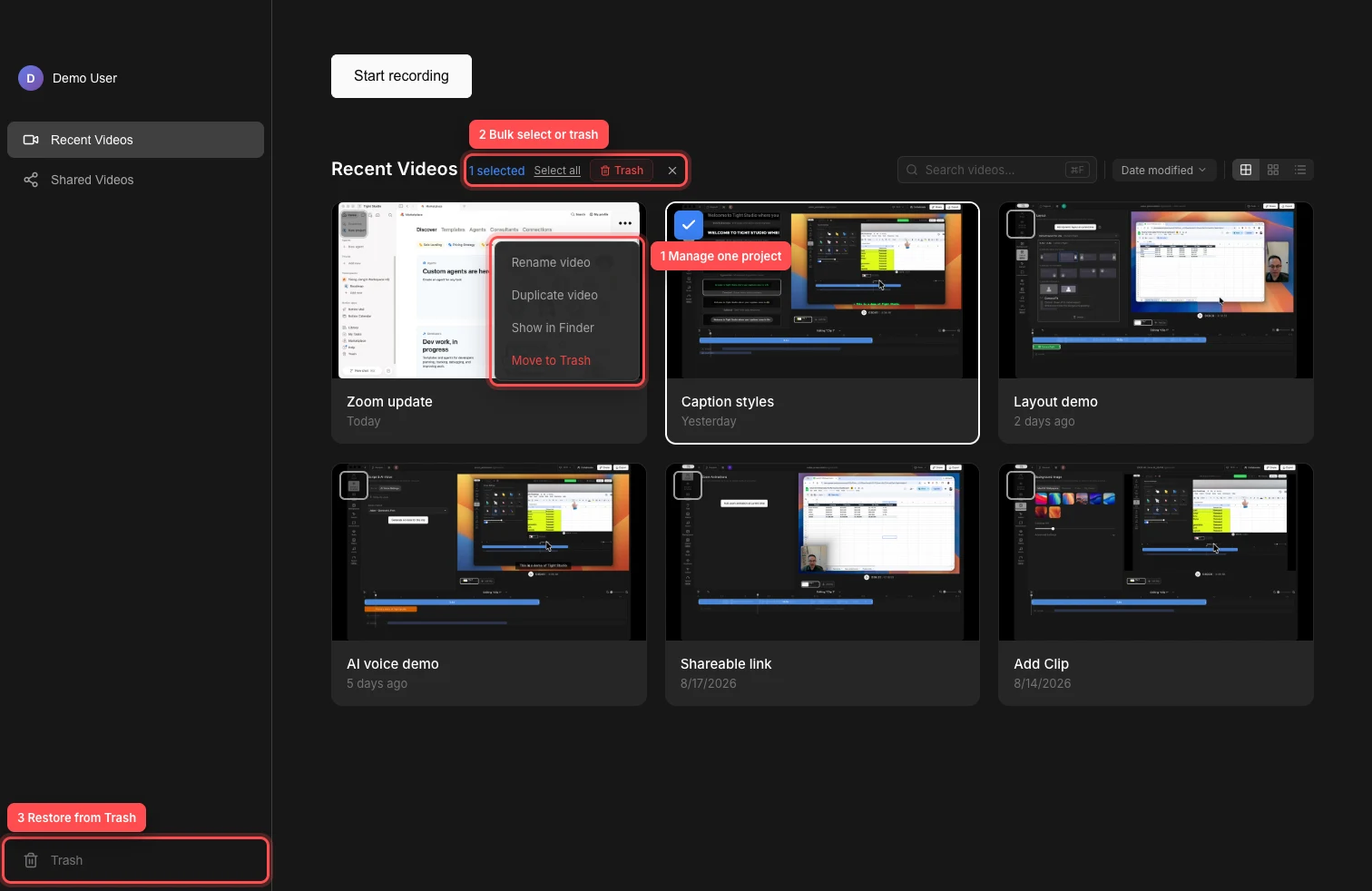
对于单独操作,请使用项目菜单;对于批次管理,请使用复选框;对于恢复或永久删除,请使用废纸篓。 - 步骤2
重新命名项目
打开项目菜单并选择重新命名视频。此重新命名项目流程会将标题变为可编辑字段;输入新名称并提交以重新命名本地项目包。
使用一个描述性的名称,同时也便于通过“搜索视频”找到该项目。当你不想保留新名称时,请取消编辑。
- 第3 步
复制视频或显示其文件
选择复制视频以创建独立的本地副本。Tight Studio 会将副本添加到“最近视频”,您可以在不更改原项目的情况下重新命名和编辑它。
选择“在查询器中显示”以显示项目的 .tightstudio 包。当您想要在 Tight Studio 之外移动、复制或备份完整项目时,这很有用。
- 第4 步
将项目移到垃圾箱
打开三点击单,选择移动到废纸篓,并确认移动到废纸篓。项目将从“最近视频”中消失,并移至侧边栏的“废纸篓”部分。
垃圾箱还包含从项目中删除的剪辑。已删除的剪辑会标注明其项目名称,以便您将其与整个已删除的视频区分开。
- 第5 步
恢复或永久删除一个项目
在边栏中选择垃圾桶,打开项目的三点击单,然后选择还原以返回它。已恢复的项目将重新出现在“最近使用的视频”中;已恢复的片段将返回其原始项目。
选择永久删除并确认,当你想要永远删除某个项目时使用。清空垃圾箱会永久移除所有列出的项目和片段。垃圾箱中的项目会在 7 天后自动删除。
- 第6 步
批次选择项目
点击项目卡片或行上的复选框以进入批次选择模式。单独选择更多项目,按住 Shift 点击复选框以选择一个范围,或者点击“最近视频”标题下的“全选”。
在批次栏中点击“垃圾箱”将所有选中的项目移动到垃圾箱。点击关闭按钮或按下 Escape 键可在不移动任何内容的情况下清除选择。
故障排除
为什么我找不到我已移到垃圾桶的项目?
选择 “主页” 侧栏底部的垃圾桶,然后查询项目名称。项目将在7 天后自动删除,通过“永久删除”或“清空回收站”移除的项目将无法在此处恢复。
为什么“重新命名视频”失败?
使用非空名称并重试。如果项目在 Tight Studio 外被移动、重新命名或删除,请重新打开“最近视频”以刷新库,然后使用“在 Finder 中显示”确认项目包仍然存在。
为什么点击卡片会选中它而不是打开它?
至少已选择一个项目,因此库处于批次选择模式。点击批次操作旁边的关闭按钮或按下 Esc 键,然后再次点击项目以打开它。
为什么复制的视频丢失?
清晰搜索视频,并按修改日期排序。新副本应放在最近视频的顶部附近。如果复制失败,请使用“在访达中显示”确认源项目仍然存在且可访问。
还卡住了吗?
向我们发送带有项目名称和被阻止的步骤的注释。