
故障排除
恢复丢失、移动或损坏的项目和媒体
查找项目包,重新打开下载内容,恢复废纸篓中的项目,并保持源媒体完整。
在你开始之前
一旦发现项目或媒体文件丢失,请立即停止移动、重命名或删除文件。在恢复的项目成功打开并确认无误之前,请保留原 Mac 上的文件、下载副本、备份,以及所有 .tightstudio 或 ZIP 副本。
.tightstudio 项目是一个 macOS 项目包。将整个包视为一个文件:仅打开或复制 project.json、Recordings、Resources 或包内的其他项目可能会导致项目无效或不完整。
对于丢失的项目,先搜索“最近视频”,并恢复“回收站”。在打开下载的 ZIP 前先解压,并在诊断丢失的媒体时保持备份可用。
- 可编辑的项目
- 完整的 .tightstudio 套件
- 必需的捆绑文件
- project.json 和 Info.plist
- Tight Studio 垃圾箱
- 项目和剪辑会保留 7 天
- 下载的备份
- 在打开前提取 ZIP
按以下步骤操作
- 步骤1
先搜索最近的视频
打开最近的视频并在“搜索视频”中输入项目名称的一部分……清除搜索,更改“修改日期”排序,并在假设项目消失之前检查该项目是否已重新命名。
如果你找到了项目,打开其三点击单并选择在 Finder 中显示。这会显示完整的 .tightstudio 文件包,从而可以确认其位置并制作安全副本。
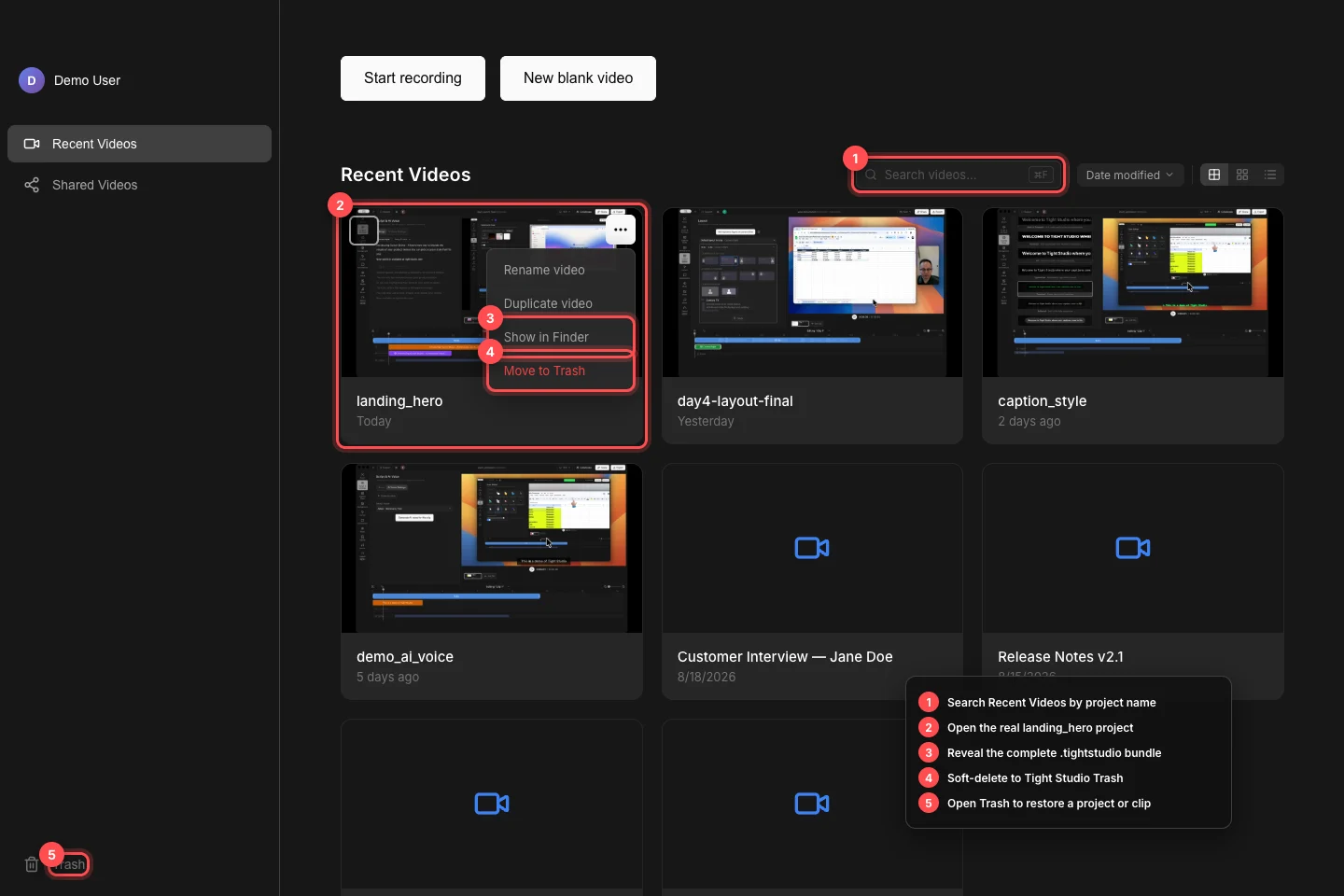
在项目库中搜索,在 Finder 中显示完整资源包,并使用 Tight Studio 进行可恢复的删除。 - 步骤2
查找并重新打开已移动的项目包
如果项目不再出现在最近的视频中,请在 Finder 中搜索其名称或以 .tightstudio 结尾的项目。手动移动的捆绑包可能会落在 Tight Studio 的常规最近视频文件夹之外,即使其仍然完好无损。
将完整的捆绑包移动到本地的、已完全下载的文件夹中并双击它。Tight Studio 在打开之前会验证捆绑包;不要使用“显示包内容”并尝试打开其中的单个文件。
- 第3 步
从垃圾箱恢复项目或剪辑
在主页侧边栏中点击“垃圾箱”。打开项目菜单并选择“恢复”。恢复的项目会返回到“最近视频”;恢复的剪辑会返回到其所属项目。
Tight Studio 表示项目将在 7 天后自动删除。在恢复过程中不要选择“永久删除”或“清空废纸篓”。如果您手动将捆绑包移动到 macOS 废纸篓,请打开 Finder 的废纸篓并使用“放回”。
- 第4 步
恢复已下载为 ZIP 的项目
等待 ZIP 下载或云同步完成,然后在 Finder 中双击 ZIP 。打开以 .tightstudio 结尾的提取项目——不是 ZIP ,也不是提取包内的文件。
如果解压创建了不完整的包或报告了归档错误,只需删除该不完整的副本并重新下载原始 ZIP。绝不要将 ZIP 扩展名重新命名为 .tightstudio。
- 第5 步
恢复丢失的录制内容或导入的媒体
对于缺失的原始录制内容,请用整套已知良好的 .tightstudio 包的新副本替换目标。当前录制内容位于包内的 Recordings 文件夹中,因此部分传输可以保留编辑内容,但会丢失可播放的源文件。
导入的库媒体会单独保存在 Tight Studio 的媒体库中。如果图像、视频或音频叠加缺失,请保留其时间轴段和原始 Mac 的媒体文件夹,然后在替换或删除任何内容之前联系支持部门;导入另一个副本不会自动重新关联现有段落。
- 第6 步
验证恢复并进行备份
打开所有片段,擦洗时间线,播放摄像头和屏幕轨迹,检查导入的叠加层和音乐,并执行一个简短的测试导出。仅仅显示的项目标题并不能证明所有资源都被恢复了。
验证后,关闭编辑器,将完整的 .tightstudio 包复制到第二个位置。保留项目使用的任何单独的媒体库资源,并在备份确认之前保留原始恢复源。
故障排除
为什么双击 .tightstudio 项会显示无效项目错误?
项目不完整、损坏或缺少所需的捆绑文件,例如 project.json 或 Info.plist。请从原始备份中重新提取或复制完整捆绑包;除非支持部门指示,否则不要从单个文件重新构建它。
为什么恢复的项目在“最近视频”中仍然缺失?
清除搜索并返回最近的视频,然后按修改日期排序。如果是通过 Finder 而不是 Tight Studio 垃圾箱恢复的,请双击完整的 .tightstudio 捆绑包以重新打开它。
为什么时间轴和编辑会加载,但录制内容或叠加为空白?
项目元数据保留了,但引用的素材没有。对于缺失的录制内容,请重新复制整个项目;对于导入的覆盖素材,请保留原始媒体库并联系支持,因为新导入的内容不会自动重新关联旧片段。
还卡住了吗?
向我们发送带有项目名称和被阻止的步骤的注释。