
项目和剪辑
保存、重新打开、备份和传输项目文件
了解自动保存功能,并安全地在 Mac 之间或云端保存中移动完整的 .tightstudio 项目。
在你开始之前
当您想要稍后继续编辑或将可编辑的项目移动到另一台 Mac 时,请使用项目备份。如果有人只需要观看结果,请导出 MP4 或 GIF。
该工作流程适用于“最近视频”中的本地项目。团队工作区项目使用自己的云同步工作流程。
- 可编辑的项目
- 一个完整的 .tightstudio 项目包
- 已完成的视频
- 导出的 MP4 或 GIF
- 可以复制
- 已编辑状态已清除,编辑器已关闭
按以下步骤操作
- 步骤1
让 Tight Studio 完成保存
Tight Studio 在编辑时使用自动保存。如果项目标题显示已编辑状态,请在继续操作前等待该状态清除。
返回“最近视频”并在复制项目之前关闭编辑器。如果 Tight Studio 提示是否保存,请选择保存选项并等待完成。
- 步骤2
选择“在查询器中显示”
在“最近视频”中,将光标移到本地项目上并选择其三点击单。
选择“在查询器中显示”。Tight Studio 会打开查询器并显示所选的项目包。
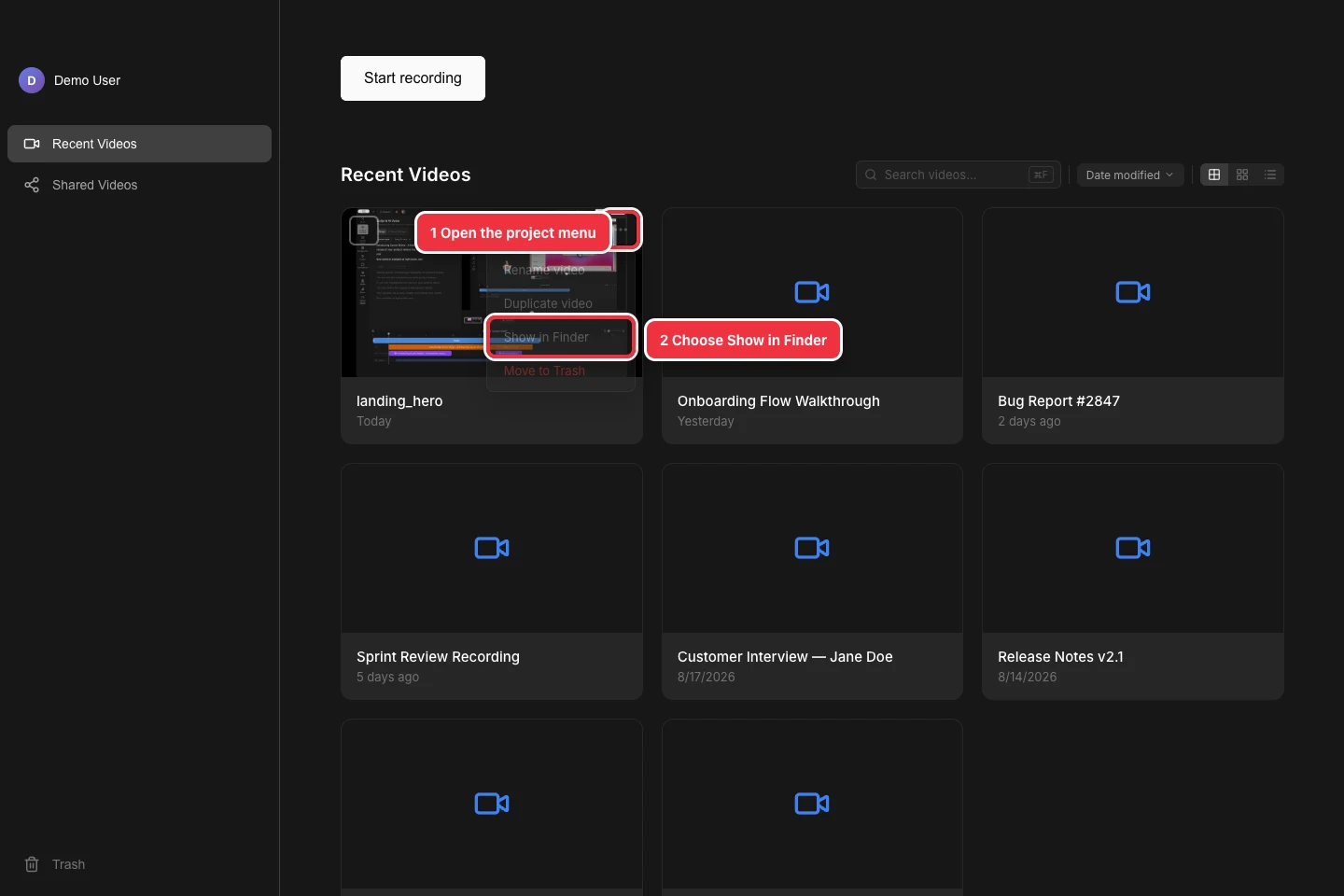
打开项目菜单,然后选择在 Finder 中显示。 - 第3 步
将完整的 .tightstudio 项目保存在一起
Finder 选择名称以 .tightstudio 结尾的项目。这是完整的可编辑项目:它保留编辑设置以及与项目一起保存的录制内容和资源。
将其视为一个项目。复制或上传完整的 .tightstudio 包—不要打开其包内容并仅转移 project.json、录制内容或其中的其他文件。
- 第4 步
创建本地项目备份
将完整的包复制到备份文件夹或外部驱动器。在复制完成前保留原件,并且在 Tight Studio 打开时避免移动或重新命名任何项目。
项目可能比最终导出的视频大得多,因为它们包含源媒体。请等待 Finder 完成操作,然后确认已复制的项目具有预期的名称和大小。
- 第5 步
用 Google Drive 备份项目
使用桌面版 Google Drive,将完整的 .tightstudio 套件复制到我的云端硬盘,并等待云端提示同步完成。
在浏览器中上传时,在 Finder 中按 Control 点击项目,选择“压缩”,然后上传生成的 ZIP。先压缩可以将整个包保持为一个可传输的项目。
- 第6 步
传输并重新打开项目
在目标 Mac 上,将完整项目下载到本地文件夹,并等待下载完成。如果您传输了 ZIP,请双击一次以解压 .tightstudio 包。
双击.tightstudio 项目在 Tight Studio 中打开。在删除原始项目备份之前,检查时间线、录制内容和编辑是否存在。
故障排除
为什么 Google Drive 无法预览项目?
.tightstudio 项目是一个可编辑的项目包,而不是完成的视频。Google Drive 可以保存和分享它,但无法预览或编辑它。
如果项目下载为 ZIP 文件会怎样?
双击 ZIP 文件以解压它。然后打开以 .tightstudio 结尾的项目,而不是从包内的单个文件。
为什么在传输后录制或媒体文件丢失?
该捆绑包可能未完整复制,或者在同步完成之前已打开。删除不完整的目标副本,然后再次复制或下载完整的原始 .tightstudio 项目,并等待传输完成。
为什么我看不到在 Finder 中显示?
返回“最近视频”,打开本地项目卡上的三点击单。团队工作区项目使用云同步,不遵循相同的本地项目备份工作流程。
还卡住了吗?
向我们发送带有项目名称和被阻止的步骤的注释。