
团队工作区与项目聊天
与 ChatGPT 聊天,讨论项目
连接 ChatGPT,询问项目,并在应用提议的编辑之前进行审查。
在你开始之前
项目聊天使用您的 ChatGPT 计划,不需要 API 金钥。首次打开时,Tight Studio 会将您引导到浏览器中的安全 ChatGPT 落地页,并在您批准连接后返回项目。
Chat 接收您的请求以及相关项目文字和设置;本地文件路径已被移除。书面回答或解释不会修改项目。项目更改仅在 Chat 请求并完成受支持的编辑操作时发生,并且敏感操作始终需批准。
- 从这里开场
- 在编辑器侧边栏中聊天
- 账户
- 您已连接的 ChatGPT 计划
- 发送快捷方式
- 输入发送;Shift + Enter 添加新行。
- 总是提问
- 删除、发布、文件访问和付费操作
按以下步骤操作
- 步骤1
连接 ChatGPT
在左侧边栏中打开聊天并点击继续使用 ChatGPT。在浏览器中完成安全登录和批准;当账户准备好后,Tight Studio 会显示为 ChatGPT 已连接。
如果浏览器页面已关闭,请点击“再次打开浏览器”。当会话已过期时,使用“重新连接 ChatGPT”并重新登录,然后继续对话。
- 步骤2
提出项目问题或请求解释
点击一个建议的提示,例如“总结此项目并列出其片段”,或输入“消息”。点击“发送”或按 Enter。聊天可以检查可用的片段和项目上下文,回答项目问题,并提供一般编辑指导。
除非响应中还报告了“已应用项目更改”的已完成操作,否则将助理消息视为信息。单独的解释、摘要和建议不会更改画布、剪辑、时间线或导出。
- 第3 步
请求支持的项目更改
描述您想要的结果,例如“将此项目改为竖屏并打开字幕。”聊天会审查当前项目,并在识别所需支持操作时显示助手活动。
Agent → Permissions 选项控制可逆编辑。不要请求项目编辑允许 Chat 在不额外提示的情况下应用支持的可逆更改;请求许可会在操作执行前显示这些建议的操作。
- 第4 步
审核、批准或驳回一项拟议操作
当出现需要批准时,请阅读每个操作、其引数和风险标签。仅当列出的操作与您的请求相符时,点击批准。Tight Studio 执行操作并报告哪些项目更改已应用。
若要拒绝提议,请点击取消。聊天会收到被取消的结果,并且不会执行这些操作。删除、发布、文件访问以及可能消耗付费 AI 积分的操作,无论是否具有可逆编辑权限,都始终需要此确认。
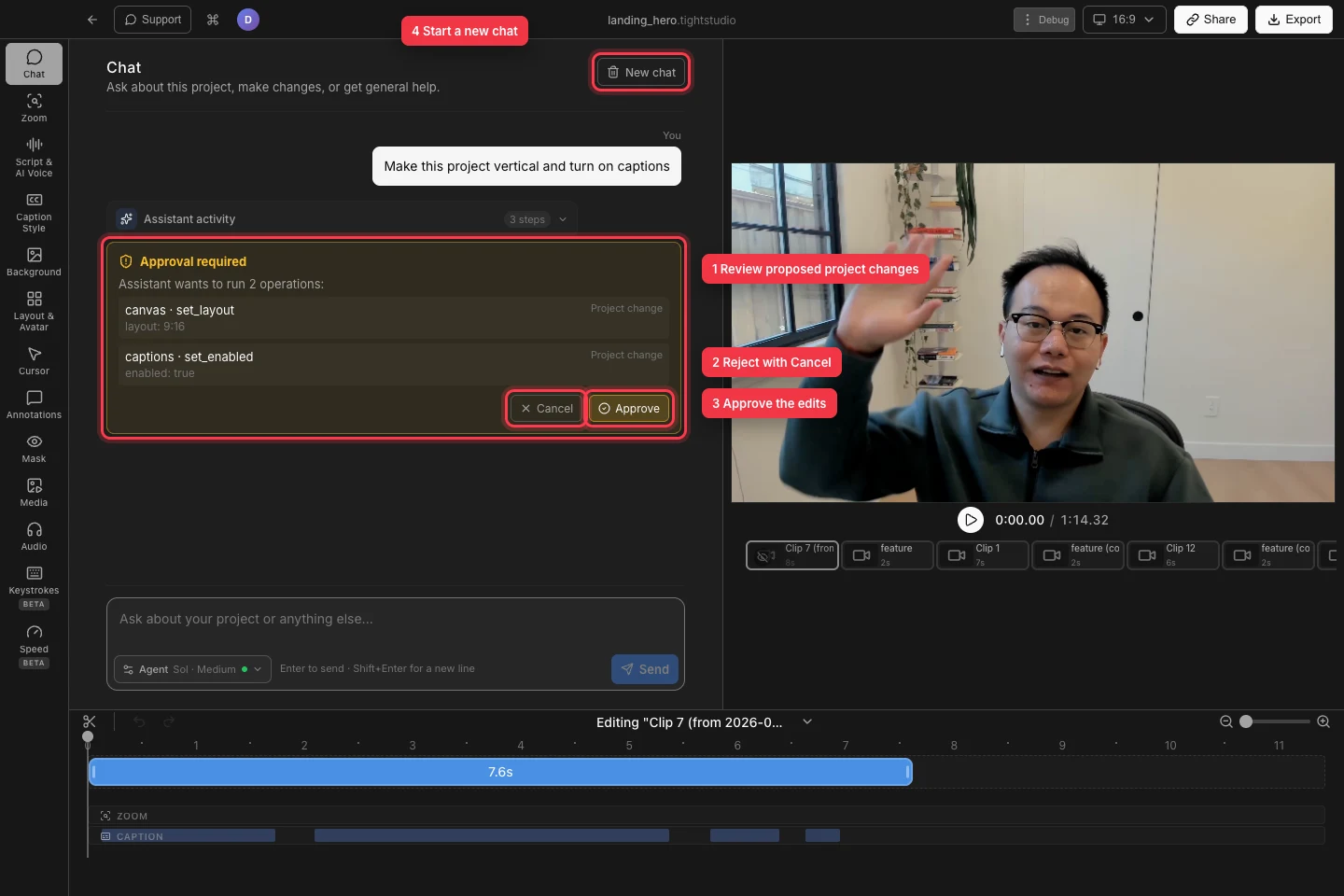
请在选择“取消”或“批准”之前仔细核对具体操作;如需打开一段全新的对话,请使用“新建聊天”。 - 第5 步
打开新会话或解除账号绑定
点击“新聊天”以清除当前对话并开始新的上下文。这也会取消待处理的操作,因此请先解决或有意放弃任何审批卡。
要断开连接,请打开代理,找到账户,然后点击断开连接。仅在需要时确认退出:对话框会提示这将在此 Mac 上将 ChatGPT 退出,同时也会退出其他本地 Codex 会话。
故障排除
为什么 ChatGPT 在浏览器打开后没有连接?
返回聊天并在浏览器中查询完成连接。再次点击打开浏览器并完成 ChatGPT 审核。如果屏幕显示 ChatGPT 未连接或会话已过期,请使用重试或重新连接 ChatGPT。
为什么“发送”被禁用?
输入非空消息并确认 ChatGPT 已连接。发送功能在聊天正在响应或等待需要批准的卡片时仍然保持禁用;在发送另一条请求之前,请选择取消或批准。
为什么聊天在不更改项目的情况下回答我?
问题和说明通常只返回文字。请明确要求支持的编辑器更改,观察助手的活动,并批准任何请求的操作。如果聊天说该操作不受支持,请使用常规编辑器控制组件进行该编辑。
还卡住了吗?
向我们发送带有项目名称和被阻止的步骤的注释。