
导出与分享
提高导出性能并解决失败问题
为更长时间的导出做准备,选择实用的分辨率,并诊断导出失败的问题。
在你开始之前
导出时间会随着项目持续时间、输出分辨率、特效、字幕、叠加以及源媒体的复杂性而增加。在长时间渲染过程中,请保持 Tight Studio 打开,并防止 Mac 进入睡眠状态。
当前的导出对话框不包括“复制当前帧”或静态图像格式。要保存单个帧,请先导出视频,然后从视频播放器中复制或捕获该帧。
良好的导出性能取决于磁盘空间,并且在长时间导出过程中保持 Tight Studio 打开;如果 Mac 进入睡眠模式,导出也可能失败。
- 更快的选择
- 视频 1080p
- 最高分辨率选择
- 视频 4K
- 必需的保存
- 目标空间加工作区
按以下步骤操作
- 步骤1
为可靠导出准备项目
播放完整时间线并在导出前修复缺失媒体。关闭其他图形密集型应用,为长项目连接电源,并确保所选目的地有充足的可用空间。
尽可能使用本地文件夹。外部或网络位置在写入大文件时可能增加失败的风险。
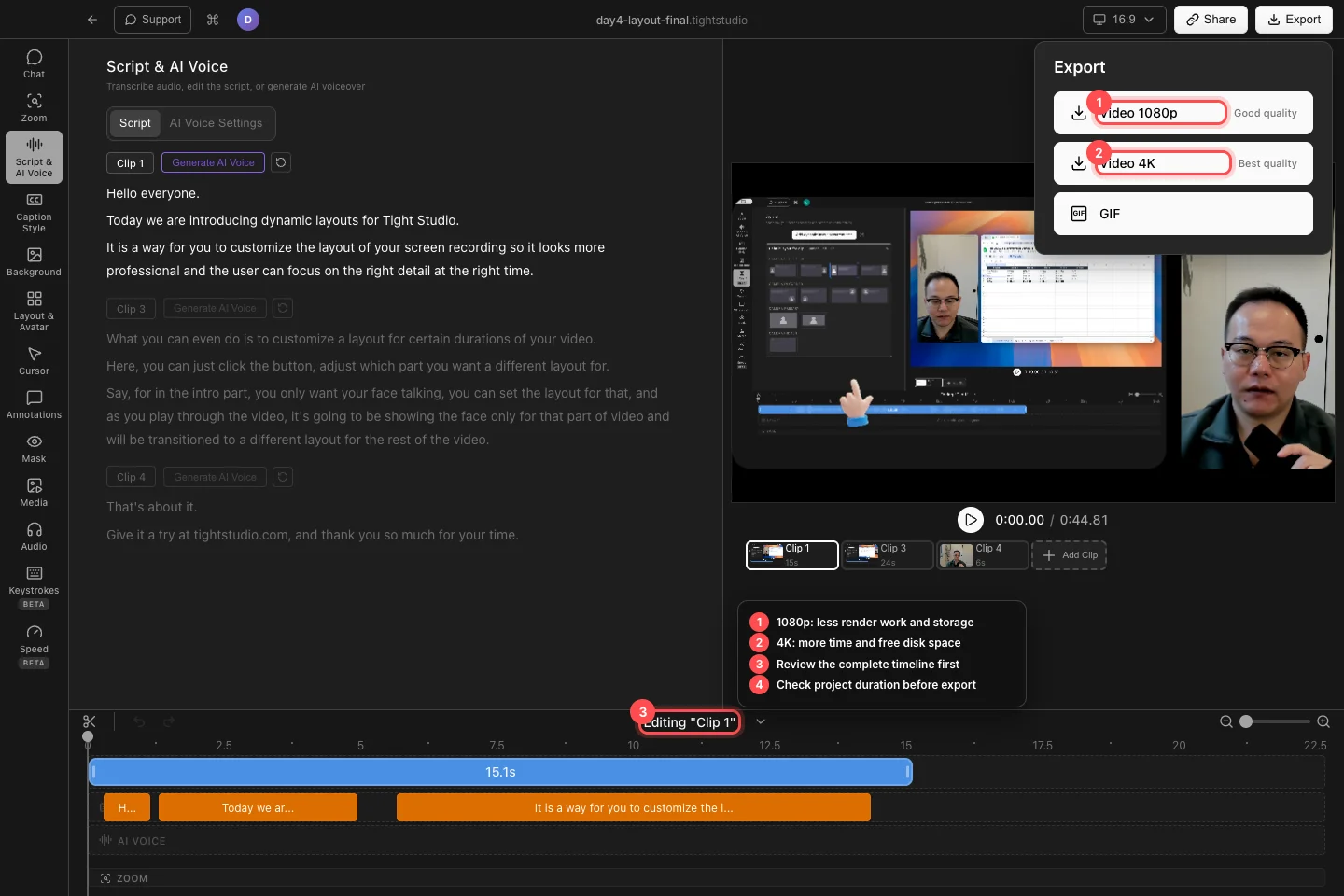
检查完整时间线,然后选择1080p 以减少工作量,或在需要更高分辨率时选择4K。 - 步骤2
选择一个实际分辨率
点击导出,并在最关心周转时间和文件大小时使用视频 1080p。在项目和目标受益,并且 Mac 有足够时间和保存时,使用最佳质量的视频 4K。
菜单没有单独的质量滑块。在 1080p 和 4K 之间切换是当前控制视频质量与性能权衡的方式。
- 第3 步
让渲染完成或重试失败
选择保存位置后,观察“正在导出...”状态。Tight Studio 会保存导出快照,因此您可以在不改变正在进行的渲染的情况下继续编辑,但请保持应用执行,直到出现“导出完成!”
如果对话框显示导出失败,请点击重试导出。当技术支持需要技术错误信息时,请使用显示详细信息,并在重复大型 4K 渲染之前,尝试使用有更多可用空间的本地文件夹。
- 第4 步
在共享前验证输出
打开完整视频并检查其开头、过渡、音频和结尾。确认视频画面清晰、裁剪正确、同步正确且没有编辑器控制组件。
在交付视频获得批准之前,保留项目及其源媒体。成功导出并不能替代项目备份。
故障排除
为什么 4K 导出所需时间比预期长?
4K 渲染的像素比 1080p 多,并且复杂的效果、叠加、字幕或长时间线会增加工作量。保持 Tight Studio 打开,防止进入睡眠模式,关闭图形密集型应用,或者在 4K 不必要时使用视频 1080p。
为什么导出会失败或在完成前停止?
确认项目包含可导出的内容,将其保存到有更多可用空间的本地文件夹,然后点击重试导出。如果同一个项目再次导出失败,打开“显示详情”并在联系支持时提供这些信息。
“复制当前帧”在哪儿?
当前不会在 Tight Studio 导出对话框中显示。导出一个 MP4 并在视频播放器中复制或捕获暂停的画面以获得最佳效果,或者在编辑器预览上使用 Shift-Command-4 快速获取低分辨率图像。
还卡住了吗?
向我们发送带有项目名称和被阻止的步骤的注释。