
外观和感觉
添加文字、图形、箭头和高亮
使用样式化文字、标注形状、纹理箭头和聚光高亮来吸引注意力。
在你开始之前
注释属于当前活动剪辑,并且只在其时间线范围内显示。在添加注释之前,将播放头放置在标注应开始的位置。
添加注释默认创建一个两秒钟的文字注释。您可以立即将其转换为高亮、箭头、矩形、椭圆或直线,而无需更改其时间范围或时间轴轨道。
- 编辑器标签
- 标注
- 默认注释
- 新文字持续两秒
- 可用类型
- 文字、高亮、箭头、矩形、椭圆和直线
- 放置位置。
- 在视频画布上直接拖动和调整大小
按以下步骤操作
- 步骤1
在播放头处添加注释
选择该片段,将播放头移动到需要强调的时刻,然后在左侧边栏中单击“注释”。单击添加注释。
Tight Studio 创建两秒的新文字,展开其设置行,在画布上选择它,并向时间轴添加一个蓝色注释段。
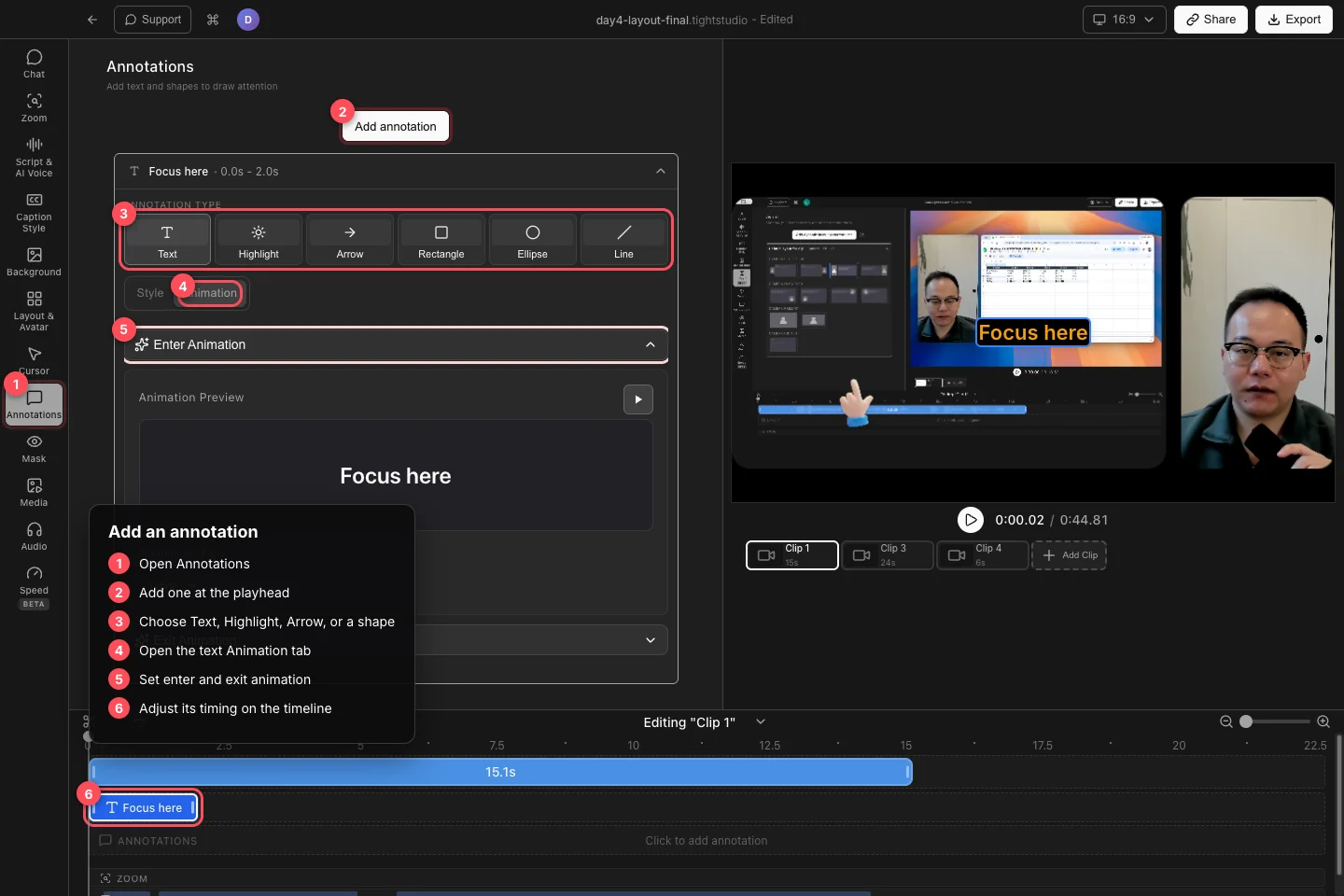
添加注释,选择其类型,然后进行样式设计并调整时间范围。 - 步骤2
选择文字、形状、箭头或高亮。
在展开行中使用注释类型以选择文字、高亮、箭头、矩形、椭圆或线条。您可以之后将选定的注释切换为其他类型;Tight Studio 会保留其开始时间、结束时间和轨道位置。
使用矩形或椭圆框选界面区域,使用直线标记或分隔内容,使用箭头指向特定目标,使用高亮显示以突出选定区域之外的内容。
- 第3 步
文字样式与动画
对于文字,打开“样式”并输入文字内容。选择字体类型和字号,然后使用“格式”设置加粗、斜体、下划线、对齐和文字大小写。设置文字颜色和背景颜色,并打开“显示高级设置”以调整阴影、轮廓、不透明度、字间距、行高、内边距和圆角。
打开动画以设置进入动画和退出动画。可用的进入动画有:无、淡入、滑入、缩放进入;退出动画有:无、淡出、滑出、缩放退出。使用预览按钮,然后调整所选效果显示的持续时间及方向、距离或缩放控制组件。
- 第4 步
样式形状与箭头
对于矩形、椭圆或直线,设置描边和描边宽度。在视频画布上拖动注释以移动或调整其大小。
对于箭头,选择一种样式,选择颜色,并在所选箭头样式可用时调整厚度和箭头头部大小。拖动画布上的端点以精确指向箭头。
- 第5 步
配置高亮及其时间
对于高亮显示,请点击配置高亮区域。绘制应在捕获帧中保持可见的区域,然后点击应用高亮区域。在高亮段中,该区域之外的内容会被调暗。
拖动注释的蓝色时间轴块以更改其出现时间,拖动任一边缘以更改其持续时间。点击画布对象、时间轴块或注释行可重新打开其控制;在不再需要时使用相应的删除命令。
故障排除
为什么注发布现在错误的时刻?
添加注释从当前播放头开始。将其蓝色时间轴段拖动到预期的开始时间,然后修剪其边缘以设置持续时间。
为什么我在画布上看不到批注?
将播放头移动到注释的时间轴范围内,并确认您正在编辑拥有该注释的剪辑。来自其他剪辑的注释不会显示在活动剪辑上。
为什么箭头或形状控制组件不同?
控制组件遵循所选的注释类型,对于箭头,则遵循所选的样式。重新打开该行,确认所需的类型,并在需要控制线条粗细和箭头尺寸时选择标准箭头样式。
为什么文字动画在暂停时不会播放?
在动画预览中使用播放按钮,或在主视频中在标注的开始和结束之间播放。分段内的暂停帧显示已确定的文字,而不会自动重播其进入效果。
还卡住了吗?
向我们发送带有项目名称和被阻止的步骤的注释。