
外观和感觉
使用遮罩隐藏敏感信息
模糊或替换录制的时区区域,以便私人信息保持隐藏。
在你开始之前
遮罩属于活动剪辑,仅在其时间轴范围内可见。在添加遮罩前,将播放头移动到需要保护的第一帧。
添加的遮罩是在录制中心的一个一秒钟模糊效果。你可以调整它的区域大小、增强模糊、用图片替换模糊,并延长其持续时间。
每个隐私遮罩可以使用模糊效果或自定义遮罩图片;遮罩裁剪控制上传的图片如何填充被保护区域。
- 编辑器标签
- 遮罩
- 默认持续时间
- 1 秒
- 默认样式
- 默认强度模糊
- 其他样式
- 已上传图像蒙版
按以下步骤操作
- 步骤1
在播放头处添加遮罩
选择该片段,将播放头移至隐私信息首次出现的位置,然后在左侧边栏中单击“遮罩”。面板标题为“口罩”。
在当前时间点击添加蒙版。Tight Studio 会添加一个一秒的绿色 MASK 片段,选中它,并展开其控制项。
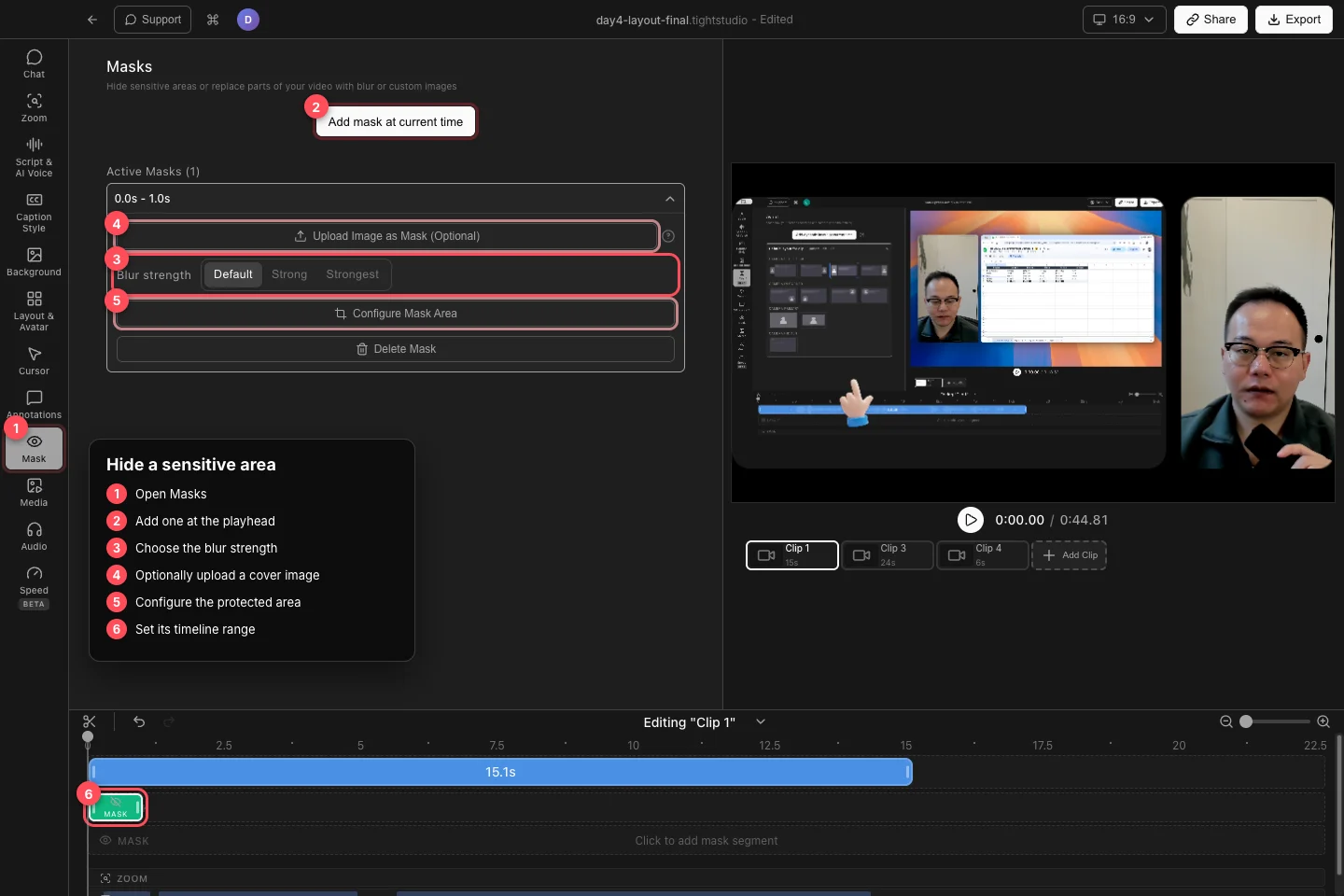
在播放头处添加蒙版,选择其覆盖样式,然后设置其保护区域和时间范围。 - 步骤2
选择模糊强度。
在模糊强度下,选择默认、强或最强。对于仍能通过较轻模糊识别的小文字或高对比度细节,请使用更强的设置。
检查真实视频帧的结果,而不仅仅是在选择蒙版时。受保护的信息应在整个片段中保持不可读。
- 第3 步
配置保护区域
点击配置遮罩区域。在捕获的帧中,拖动并调整裁剪矩形以覆盖敏感内容,然后点击应用遮罩区域。
使用重置可返回到默认的居中区域,或使用取消以保持当前区域不变。每当目标移动或其大小发生变化时,请重新打开配置遮罩区域。
- 第4 步
用图像替换模糊部分
点击“上传图像作为遮罩(可选)”以使用自定义图像覆盖选定区域,而不是模糊。Tight Studio 将遮罩更改为图像样式,并初始保留上传图像的比例。
再次配置遮罩区域以定点阵图像。当图像存在时,使用“保持上传图像纵横比”以防止扭曲。点击“移除图像”以将遮罩恢复为模糊。
- 第5 步
设置并验证掩码时序
在时间线上拖动绿色的 MASK 片段以更改其开始时间。拖动任意边缘以延长或缩短受保护的时间段。
从片段开始前播放到结束后播放。如果敏感项目移动,使用不同区域的多个蒙版或将覆盖分成较短的定时片段。当蒙版不再需要时,点击删除蒙版。
故障排除
为什么帧中缺少遮罩?
将播放头移动到绿色 MASK 片段内,并确认你正在编辑拥有该片段的剪辑。蒙版是特定于剪辑的,并不会出现在其时间范围之外。
为什么我仍然可以看到隐藏文字?
选择“强”或“最强”,放大已配置的区域,使其覆盖每个边缘,并以全尺寸预览视频。为了保证覆盖范围,请使用不透明上传的图像遮罩。
为什么我上传的遮罩图片被拉伸?
打开配置遮罩区域,并打开“尊重上传图像的宽高比”。启用后再次调整该区域的大小。
还卡住了吗?
向我们发送带有项目名称和被阻止的步骤的注释。