
正在编辑
浏览时间线、拆分片段、剪裁并撤销更改
移动视频片段,删除不需要的部分,并安全地撤销或恢复编辑。
在你开始之前
打开一个项目,并在预览下方的剪辑轮播中选择你想编辑的剪辑。时间轴将该剪辑保留的视频片段显示为蓝色块;播放、分割、修剪和删除片段的操作都适用于所选剪辑。
Tight Studio 会自动保存项目编辑。撤销和重做为您提供了一种快速测试剪辑并在继续之前进行恢复的方法,而时间线缩放仅改变您看到的细节量——它不会改变视频的时间或导出。
- 播放或暂停
- 空间
- 在播放头处剪切
- Mac 上使用 Cmd+X 或 Windows 上使用 Ctrl+X
- 撤销 / 重做
- Mac 上使用 Cmd+Z / Cmd+Shift+Z,Windows 上使用 Ctrl
按以下步骤操作
- 步骤1
播放、暂停,并定位到正确的时刻
选择预览下方的圆形播放按钮即可开始播放;视频播放时,该按钮会变为暂停按钮。再次选中即可暂停,或按空格键在不离开时间轴的情况下切换播放与暂停。
拖动播放头——时间线上垂直线和控制柄——向前或向后浏览。预览下方的时间显示当前时间和总时长。如需帧级定位,请先暂停,然后按左箭头或右箭头键。
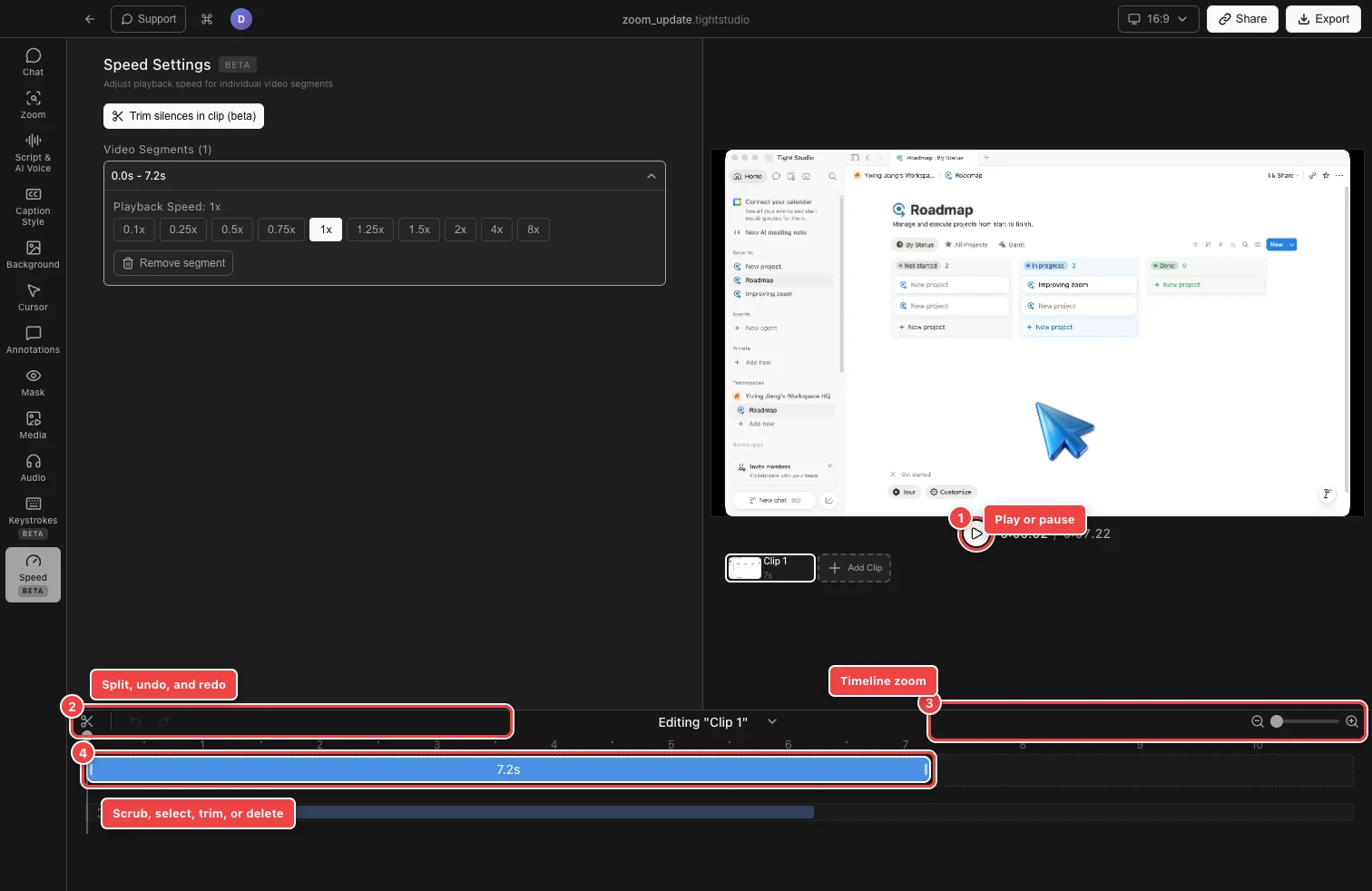
使用播放头和时间轴控制组件查找剪辑,进行分割或修剪,如有需要可逆向编辑。 - 步骤2
调整时间轴缩放
使用控制栏右侧的查看更多细节可在播放头周围展开时间线。这使得短片段和修剪手柄更容易定位。使用显示较少细节以在屏幕上适配更多片段,或在两个按钮之间拖动滑块以选择中间级别。
您还可以在 Mac 上按 Cmd+ 加号或 Cmd+ 减号,或在 Windows 上按 Ctrl+ 加号或 Ctrl+ 减号。时间线缩放仅影响编辑器查看;它不会加快、减慢或裁剪导出的视频。
- 第3 步
分割视频片段
对于视觉分割,选择分割工具——控制栏左侧的剪刀按钮——然后点击蓝色视频片段中需要剪切的位置。该块会变成两个可独立选择的片段。点击更多点以进行更多剪切,然后按 Esc 或再次选择分割工具以关闭该工具。
要在当前播放头精确分割,请将播放头定位到位置,然后在 Mac 上按 Cmd+X,或在 Windows 上按 Ctrl+X。分割必须距离片段的任何边缘超过 0.1 秒,因此当点击不能创建切割时,请放大或将播放头向内移动。
- 第4 步
修剪片段的开始或结束
关闭分割工具,然后点击蓝色视频片段以选择它。拖动左侧的白色手柄以去掉开头的时间,或拖动右侧手柄以去掉结尾的时间。当边界达到您想保留的帧时释放。
修剪是一种无破坏性的项目编辑:它更改保留的源范围并关闭剪辑中的生成间隙。需要更小的调整时,请先放大再拖动。
- 第5 步
删除不需要的片段
在将不需要的片段拆分为独立的蓝色块后,使用此删除片段工作流程。关闭拆分工具,点击该片段以选中它,然后按 Backspace——删除选中片段的默认快捷键。Tight Studio 会从播放中移除选中的片段并关闭空隙。
要按顺序删除多个片段,请逐个分割并删除,同时检查每个连接处的播放。如果删除了错误的片段,请立即使用撤销恢复它。
- 第6 步
撤销或重做一次编辑
在左侧控制组件组中选择 “撤消”,或在 Mac 上按 Cmd Z 或在 Windows 上按 Ctrl Z,以向后步进最近的编辑。选择 “重做”,或在 Mac 上按 Cmd Shift Z,或在 Windows 上按 Ctrl Shift Z,以恢复刚刚撤消的编辑。
模糊的撤消或重做按钮意味着该方向上没有可用的历史记录。撤消后,如果进行不同的编辑,将开始一条新路径并清除之前的重做路径,因此在继续操作之前请检查恢复的剪辑。
故障排除
为什么分割工具无法创建切割?
确认拆分工具已启用,然后点击蓝色视频片段内部,而不是边缘。Tight Studio 要求拆分点距离任一边缘超过 0.1 秒。使用“查看更多细节”或将播放头向内移动后重试。
为什么我不能拖动播放头?
当分割工具处于启用状态时,擦除功能已被禁用,因为鼠标点击已被预留用于执行切割操作。按 Esc 键或再次选择“拆分工具”,然后拖动播放头手柄或垂直线。
为什么我看不到修剪手柄?
退出分割工具,然后点击蓝色视频片段一次以选择它。此时其白色边缘手柄将出现。如果片段或手柄太窄而无法准确抓取,请放大时间轴。
为什么撤销或重做不可用?
在当前编辑会话没有可逆更改之前,撤销按钮为灰色。重做按钮在你撤销某个操作之前为灰色,在你进行不同编辑后将再次不可用。在团队工作区中,当其他团队成员持有剪辑锁时,编辑控制组件也可能不可用。
还卡住了吗?
向我们发送带有项目名称和被阻止的步骤的注释。