
正在编辑
编辑、调整大小、选择和删除缩放
微调缩放时间和焦点,编辑多个缩放,并在缩放时控制摄像头大小。
在你开始之前
打开项目,选择您想调整的剪辑,然后选择缩放。已有缩放按时间顺序列出效果,而缩放轨道显示它们相对于剪辑的时间。此面板中的更改仅适用于所选剪辑。
请选择一个缩放效果,以编辑其强度和中心位置。当需要批次删除缩放时,请使用“现有缩放”列表中的复选框;批次选择功能与展开的单个缩放编辑器相互独立。
- 移动缩放
- 拖动其缩放轨迹块的主体
- 调整时间
- 拖动块的左边缘或右边缘
- 删除多个
- 复选框或 全选 > 删除选中项
按以下步骤操作
- 步骤1
选择要编辑的缩放
单击放大轨道中的一个块或现有放大列表下的一行。Tight Studio 选择该效果,将播放头移动到其起始位置,并展开该行,以便您可以编辑放大属性,例如放大级别和自动放大中心。
该行显示确切的开始和结束时间,而时间轴块显示其放大比例。在编辑之前跨越两个边界播放,以便您可以将当前缩放时间与屏幕上的互动进行比较。
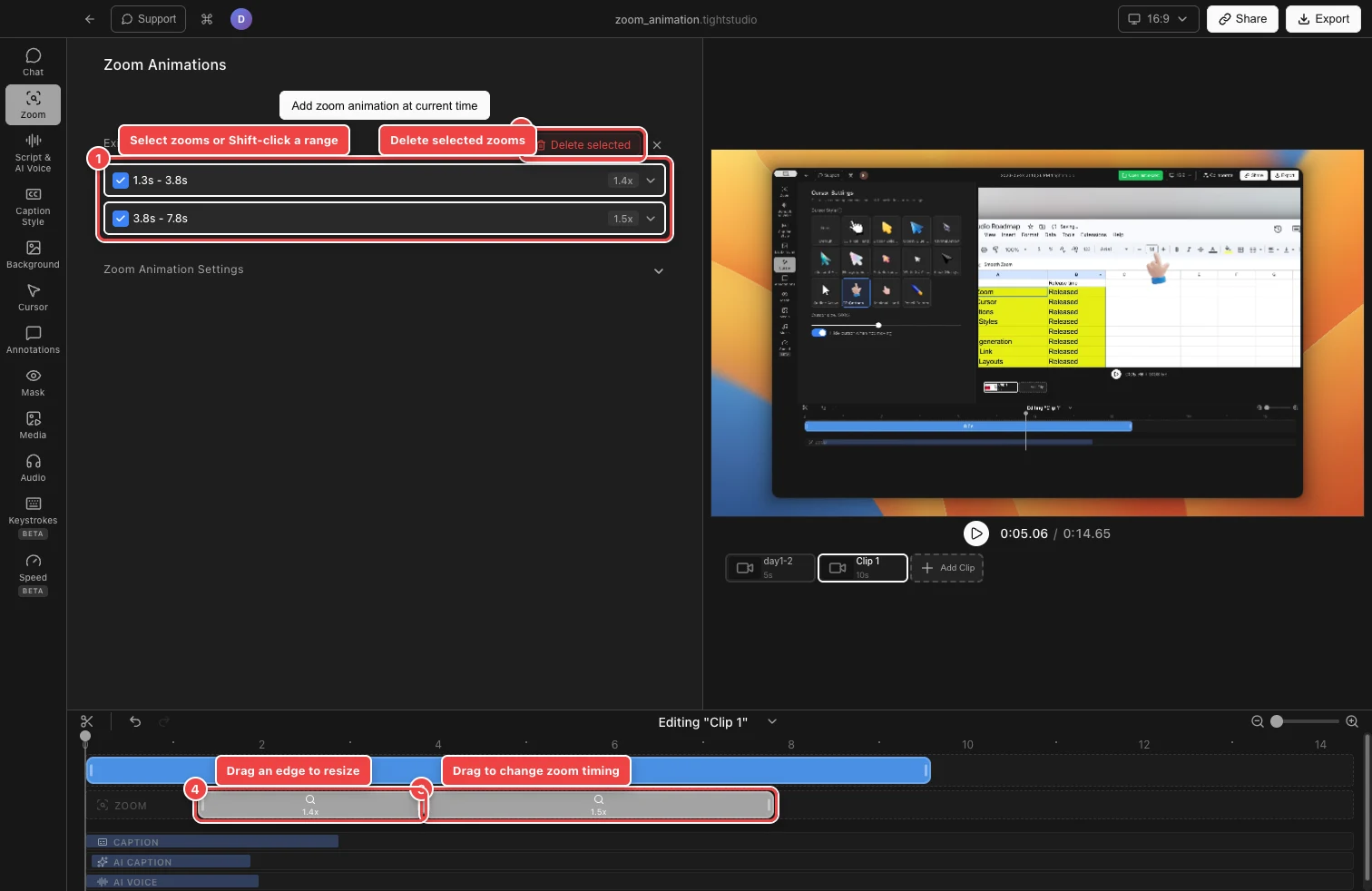
使用列表选择或删除缩放,并使用缩放轨道移动或调整它们的时间。 - 步骤2
将缩放移动到不同的时刻
按住缩放块的主体,向左或向右拖动,然后在预期的时刻释放。块的持续时间保持不变,同时其开始和结束时间会改变。
缩放不能重叠。附近的有效边界会自动吸附在一起,使连续效果更容易对齐;如果移动会与另一个效果发生碰撞,请将块返回到轨道的空白部分。
- 第3 步
调整缩放时间
选择缩放块,然后拖动其左边缘以调整效果的开始时间,或拖动其右边缘以调整效果的结束时间。使用时间轴缩放使简短的调整更易于查看。
缩放必须至少持续 0.1 秒,并且不能交叉其他缩放。对于自动效果,Tight Studio 会在释放边缘后重新计算新范围内的光标跟随数据。
- 第4 步
编辑缩放强度和焦点
展开单行并将缩放级别从1 倍调整到5 倍。当多个效果应使用相同强度时,设置所选缩放级别后,选择将缩放级别应用到所有其他缩放片段。
当效果应随录制的光标活动移动时,请保持自动缩放居中打开。关闭此功能可在帧缩略图中选择一个固定中心。这些控制会编辑缩放行为,而不会更改模组的时间安排。
- 第5 步
多重选择缩放并删除它们
请选中每行开头的复选框。要选择连续的范围,请先选中一个复选框,然后按住 Shift 键再单击另一个;选择“全选”即可勾选片段中的所有缩略图。只要至少有一个复选框被选中,“删除所选”就会立即显示。
选择删除选定以批次删除缩放。若只想删除扩展效果,则选择删除此缩放。你也可以在时间轴中选择一个缩放块并按退格键,这是默认的删除选定片段快捷键。
- 第6 步
控制缩放时的摄像头大小
对于屏幕和摄像头剪辑,展开缩放动画设置并打开“缩放时缩小摄像头”。然后将缩放时的摄像头大小从 10% 调整到 100%,以选择在屏幕放大时画中画摄像头缩小的程度。
当缩放结束时,摄像头会恢复到正常大小。仅当选定剪辑包含画中画摄像头叠加时,这些控制组件才会显示;对于仅屏幕或仅摄像头的剪辑则隐藏。
故障排除
为什么缩放不能再移动或调整大小?
缩放不能重叠、超出剪辑长度或短于0.1 秒。移动或缩短相邻的缩放,或者使用“查看更多细节”以获得更精确的拖动。
为什么单个缩放设置关闭了?
详细编辑器需要选择一个缩放。检查多行以进行批次删除会清除单个选择。关闭批次选择后,再点击一行或时间线块即可重新展开其设置。
为什么我看不到“删除选定项”?
仅在至少勾选一行缩放时才显示“删除所选”。使用行开头的小复选框或选择“全选”;单击主行会展开它,但不会将其添加到批处理中。
为什么缩放时相机尺寸缺失?
它仅适用于带有画中画摄像头叠加的剪辑。在屏幕和摄像头剪辑上打开缩放动画设置,然后启用“缩小摄像头”。仅屏幕或仅摄像头的剪辑不会显示此控制选项。
还卡住了吗?
向我们发送带有项目名称和被阻止的步骤的注释。