
项目和剪辑
重命名、重新排序、复制、隐藏和删除片段
让多片段项目保持有序,并选择播放和导出的剪辑。
在你开始之前
多片段项目会在视频预览下方的水平轮播中显示其片段。选择卡片会切换预览、设置面板和时间轴到该片段;卡片顺序也是播放和导出顺序。
剪辑操作仅影响当前项目。复制会创建一个独立副本,隐藏会在项目中保留剪辑但从播放和导出中省略,删除会在确认后将其移动到回收站。
- 打开剪辑菜单
- 点击三点按钮或右键点击剪辑卡片
- 更改顺序
- 水平拖动剪辑卡
- 恢复删除内容
- 首页 > 垃圾箱最多保留 7 天
按以下步骤操作
- 步骤1
选择一个剪辑并打开其菜单
单击剪辑旋转木马中的卡片以进行选择。所选卡片会获得一个轮廓,并且时间轴标题会更改为“编辑”,后跟剪辑名称。
点击卡片的三点按钮或右键单击卡片以打开相同的菜单。可用操作包括重新命名、复制、隐藏或取消隐藏,以及删除。
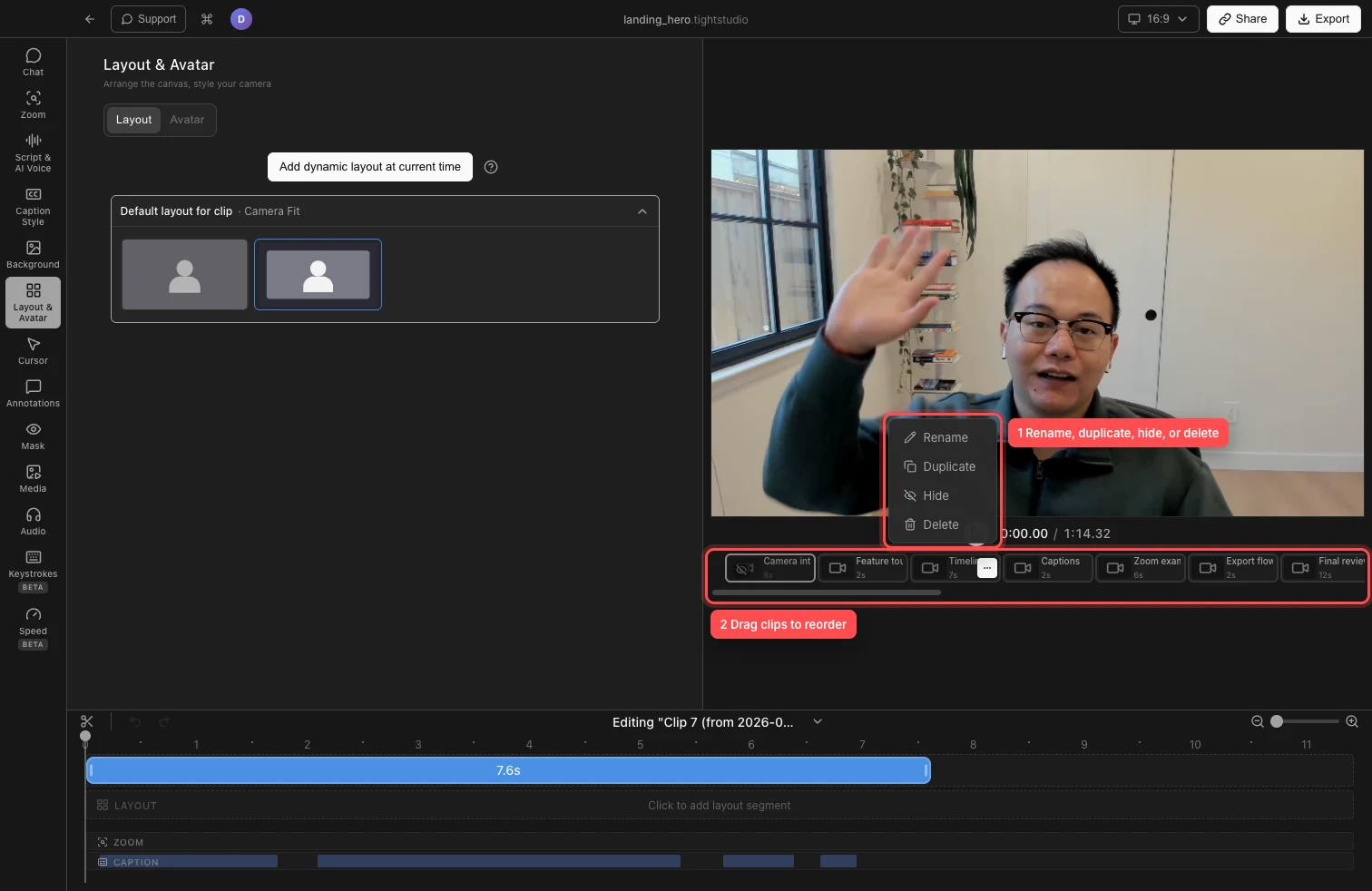
使用剪辑菜单操作单个剪辑,或在轮播中拖动卡片以更改顺序。 - 步骤2
重新命名剪辑
打开剪辑菜单并选择重新命名。在卡片中输入简短的描述性标题,然后按回车或点击其他地方以保存。按 Esc 键可取消。
重新命名剪辑操作会更改旋转木马中的标签和编辑标题。它不会重新命名标题栏中显示的整个项目。
- 第3 步
拖动以重新排列剪辑
按住剪辑卡片的主体,向左或向右拖动,然后在预期位置释放。附近的卡片会移动以显示剪辑将落在的位置。
新的顺序控制可见剪辑的播放和导出方式。对于多个剪辑,可使用卡片下方的水平卷轴,到达旋转木马上更远的目的地。
- 第4 步
复制剪辑
打开源剪辑的菜单并选择“复制”。Tight Studio 会在源剪辑后立即创建复制剪辑,并选中新卡。
复制保留源剪辑的媒体和手动调整的编辑,包括字幕和缩放,但会获得自己的录制资源。稍后对其中一个副本的更改或删除不会影响另一个副本。
- 第5 步
隐藏或取消隐藏片段
当一个剪辑应该保留以便以后使用,但不希望播放或出现在导出中时,选择隐藏。隐藏的卡片会变暗并显示一个关闭眼睛的徽章。
打开该卡片的菜单并选择“取消隐藏”以将其恢复到播放和导出。Tight Studio 可防止隐藏剪辑操作导致视频中没有可见剪辑;对于已经隐藏的卡片,取消隐藏剪辑始终可用。
- 第6 步
删除或恢复剪辑
打开剪辑菜单,选择删除,并确认删除剪辑?对话框。剪辑将从轮播中移除并放入垃圾箱。Tight Studio 当项目中只有一个剪辑时禁用删除剪辑。
要恢复它,请返回首页,选择垃圾箱,打开已删除剪辑的菜单,然后选择恢复。已删除的剪辑带有其项目名称,并在7 天后自动从垃圾箱中移除。
故障排除
为什么我不能将片段拖到新的位置?
请从卡片的非互动区域开始操作,而非直接点击省略号按钮,并在松开手指前至少移动几个像素。如果目标位于屏幕之外,请先使用水平卷轴,然后重试拖动操作。
为什么“隐藏”被禁用?
视频中必须至少保留一个可见片段。取消隐藏另一个片段或添加新片段,然后再次打开菜单并选择隐藏。
为什么“删除”被禁用?
一个项目必须至少保留一个片段。在删除当前片段之前,请添加或复制一个片段。如果是团队工作区项目,当你以只读权限访问正在被他人编辑的片段时,该操作也可能不可用。
为什么隐藏的剪辑仍然出现在轮播中?
隐藏是非破坏性的:暗卡会保留在编辑器中,这样你可以以后选择并取消隐藏。在连续播放和导出时才会跳过它。
还卡住了吗?
向我们发送带有项目名称和被阻止的步骤的注释。