
项目和剪辑
将视频和图像导入为片段
将媒体作为新片段从你的 Mac、媒体库或另一个 Tight Studio 项目中添加。
在你开始之前
当视频或图片应该成为项目中的独立剪辑时,使用此工作流程。若要将媒体放在现有剪辑上,请打开媒体面板并将其添加到媒体轨道。
添加剪辑需要登录账户。免费账户在所有项目中累计有五次使用添加剪辑的机会;Plus 和 Pro 账户可以无限制添加剪辑。
- 导入器中显示的文件选项
- 中有文件说明。.mp4、.mov、.png、.jpg、.gif 和 .webp
- 图片剪辑时长
- 从第5 秒开始,可在时间线上进行编辑
- 项目导入
- 可以从另一个视频复制一个或多个剪辑。
按以下步骤操作
- 步骤1
打开“添加剪辑”菜单
在编辑器中,在预览下方找到剪辑轮播。如果需要,滚动轮播到末端,然后选择添加剪辑。
菜单提供添加录制剪辑、将媒体导入为剪辑和从其他视频导入。选择与您已有源匹配的选项。
- 步骤2
选择将媒体导入为剪辑
选择将媒体导入为剪辑以打开 “导入剪辑” 窗口。此窗口支持导入您 Mac 上的文件,或已保存在媒体库中的项目。
导入的项目会成为轮播中的一个新剪辑。它不会替换当前剪辑,也不会在其时间线上添加叠加。
- 第3 步
浏览文件或拖放文件
在虚线区域内选择浏览文件,选择一个受支持的视频或图片,然后在 macOS 文件选择器中选择“添加”。
要使用拖放功能,请从 Finder 将视频或图像拖到虚线区域。当提示“释放以导入”时,释放文件。Tight Studio 会将其导入到媒体库并立即创建新剪辑。
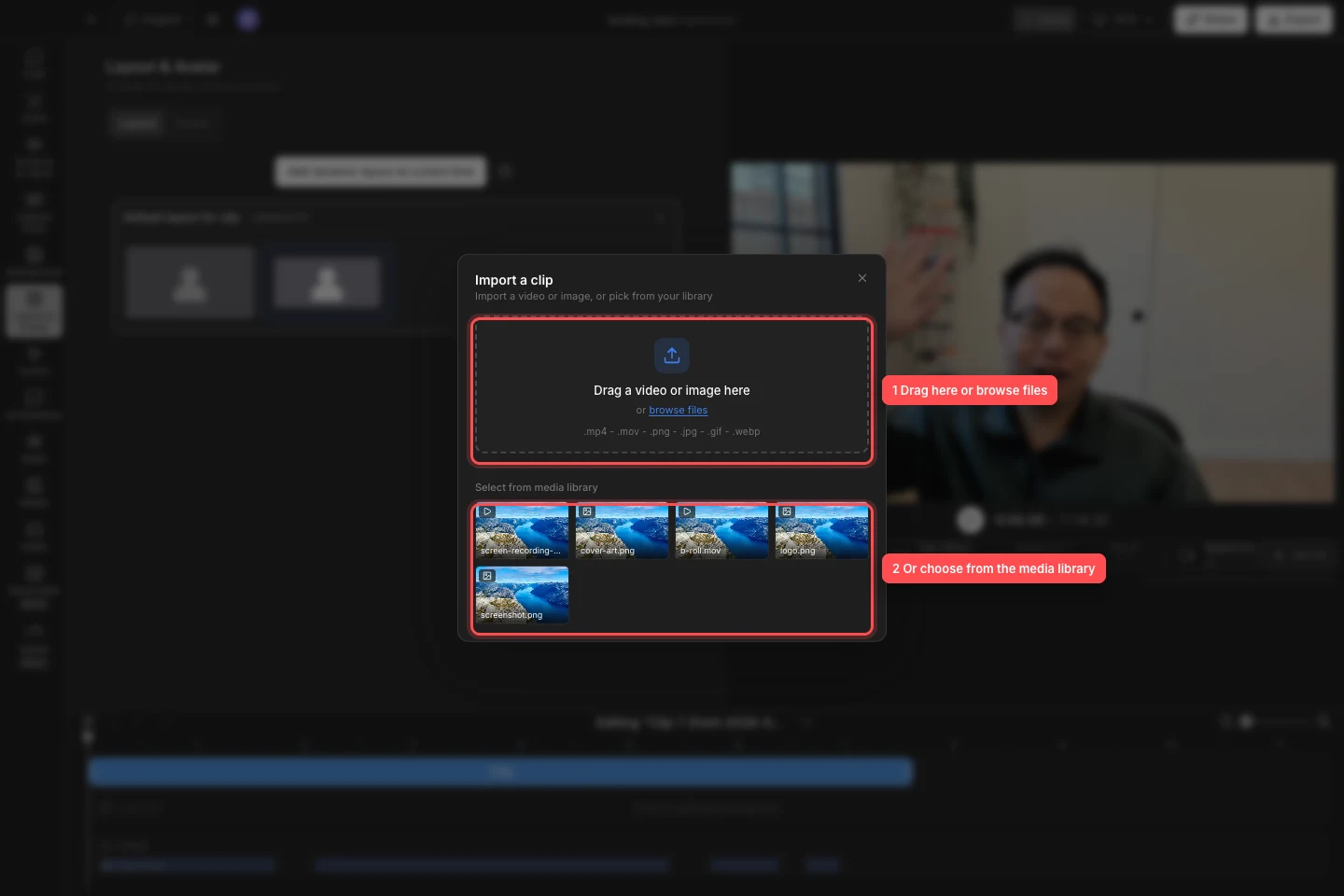
使用 Finder 的拖放区域导入,或重用媒体库中已有的项目。 - 第4 步
从媒体库中选择一个项目
在“从媒体库选择”下,选择一个视频或图片缩略图。窗口会优先显示最新的视觉项目,并标记每个缩略图为视频或图片。
Tight Studio 立即创建剪辑并在轮播中选择它。通过浏览文件或拖放导入的文件会保留在库中以供后续项目使用。
- 第5 步
从其他视频导入剪辑
打开添加片段并选择从其他视频导入。从列表中选择源项目;当前项目被排除,因为其片段已在轮播中可用。
选择一个或多个片段,或使用“全选”。请检查所选项目的数量,然后选择“导入”或带有已选片段数量的按钮,例如“导入3 个片段”。Tight Studio 会按素材的原始顺序将片段复制到当前项目中,并选中最后一个添加的片段。
本地项目列出其他本地项目。团队工作区项目列出其他团队视频,并在复制其片段之前下载所选来源。导入的片段采用目标项目样式,同时保留其片段编辑,例如缩放和字幕。
- 第6 步
审核并调整新剪辑
播放新剪辑,确认其构图、时长和声音。导入的视频会保留其媒体时长和音频信息;导入的图像会从五秒剪辑开始。
在轮播中重新命名或重新排序剪辑,然后使用时间线和编辑面板进行修剪或与项目的其余部分匹配。
故障排除
为什么添加片段会要求我登录或升级?
添加剪辑需要账户。请先登录。免费账户在所有项目中可以使用五次终身添加剪辑机会;之后,升级到 Plus 或 Pro 才能添加更多。取消导入器不会消耗使用次数。
为什么我拖入的文件没有被导入?
直接从 Finder 将文件拖入虚线‘导入剪辑’区域,并使用受支持的视频或图片格式。如果 Tight Studio 显示无法读取拖入的文件,请改用浏览文件,并确认该文件在 Mac 上可以正常打开。
为什么导入器中缺少音频文件?
仅将媒体作为剪辑导入,列出视觉媒体。若要添加音频文件,请打开音频面板,并使用音乐或音频导入流程。
为什么从“从其他视频导入”中缺少项目?
当前项目被故意排除在外。本地项目显示其他本地项目,而团队工作区项目显示其他团队视频。请确保源项目仍然存在并且在匹配的工作区中可用。
还卡住了吗?
向我们发送带有项目名称和被阻止的步骤的注释。