
项目和剪辑
如何向现有视频添加录制片段
从多次录制中制作一个视频,并了解免费版的剪辑限制。
在你开始之前
多片段视频会在一个 Tight Studio 项目中保留多个录制的镜头。每个镜头在片段轮播中都有自己的卡片,因此您可以在编辑时在片段之间切换,并将它们作为一个序列播放。
您必须登录才能将剪辑添加到现有项目。在免费版中,所有项目中包含五次成功的“添加剪辑”操作。开始一个新的独立录制仍然是免费的,不会使用此配额。
当一个项目需要多个部分时使用多次录制;免费剪辑限制适用于成功添加的剪辑,而付费套餐允许无限剪辑。
- 从这里开始
- 在编辑器中打开现有项目
- 录制命令
- 添加剪辑 → 添加录制剪辑
- 免费额度
- 在所有项目中保存的 Add Clip 添加量 5 个
- 已付费套餐
- 无限 Plus 和 Pro 版本的多片段录制
按以下步骤操作
- 步骤1
打开您想扩展程序的项目。
从主页打开一个项目。在视频预览下方,剪辑轮播显示项目当前的各个拍摄片段。被选中的卡片会有明亮的边框,其下方的时间轴属于该剪辑。
移动播放头以在录制下一个片段之前查看当前拍摄内容。添加录制片段会保留现有拍摄内容,并将新拍摄内容附加到同一项目中。
- 步骤2
选择添加录制剪辑
点击剪辑卡旁的添加剪辑,然后选择添加录制剪辑。Tight Studio 会打开录制内容器进行新的录制,同时将此项目保留为目标。
相同的菜单也可以导入媒体或从其他视频剪辑中导入片段。对于新的屏幕或摄像头拍摄,请使用“添加录制片段”。
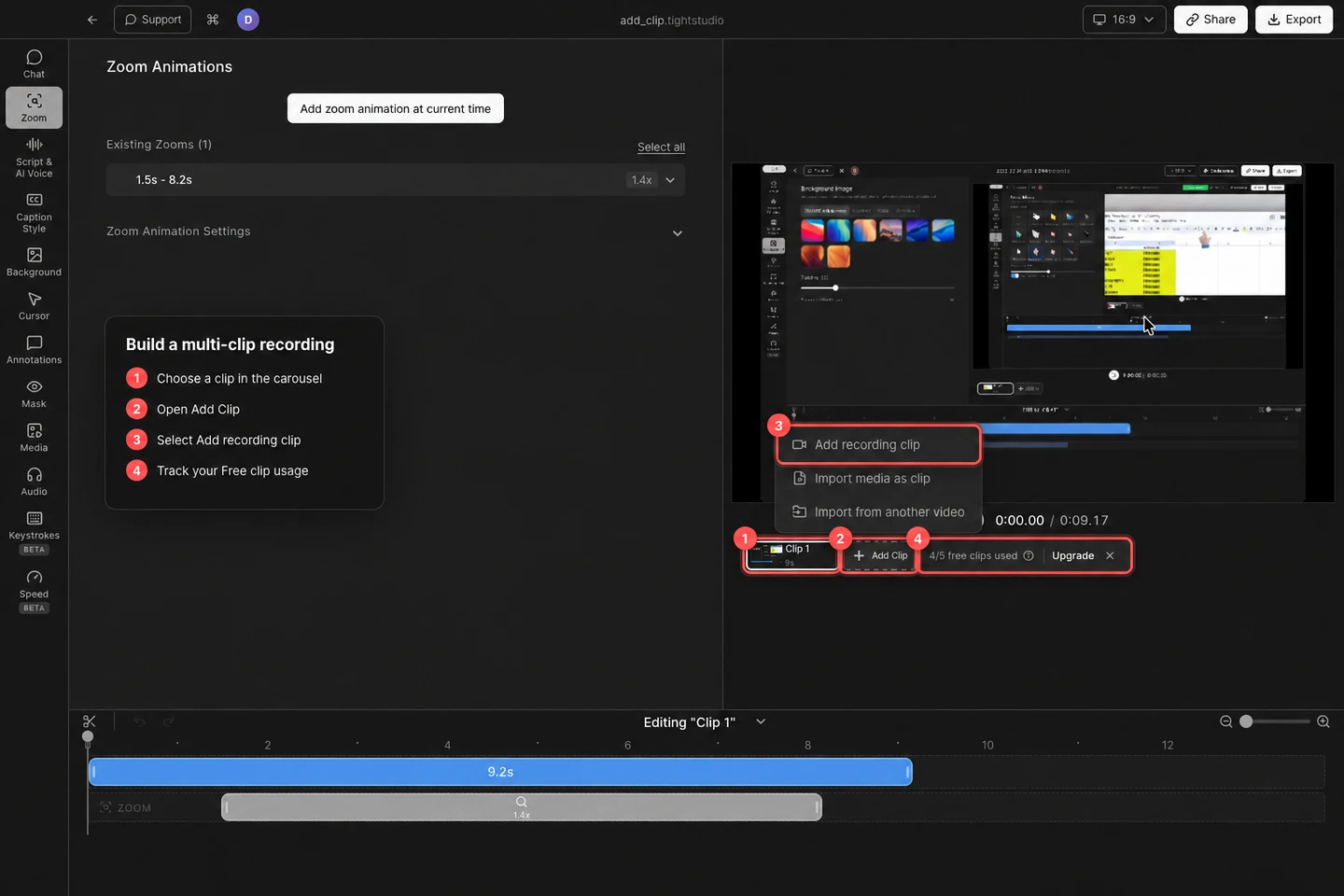
选择“添加片段”→“添加录制片段”。免费账户在第四次添加并保存后,会在片段列表旁看到使用情况。 - 第3 步
设置并录制下一次拍摄
在录制工具中,选择捕获区域、摄像头、麦克风以及所需的任何高级选项。这些设置可以在不删除项目中已存在剪辑的情况下为新的拍摄选择。
点击开始录制,完成录制后,从录制控制中停止录制。Tight Studio 会将录制内容保存到现有项目中,并返回到其编辑器。
- 第4 步
在已录制的镜头之间切换
保存的片段将以下一个自动名称附加到轮播中,如 Clip 2,并成为已选片段。点击任何片段卡即可切换预览和时间轴到该片段。
根据需要编辑每一段。旋转木马查看也是查看项目中片段顺序的地方;当你需要重新命名、重新排序、复制、隐藏或删除片段时,请使用独立的片段管理控制组件。
- 第5 步
跟踪免费剪辑额度
第四次添加片段并保存后,免费账户会在“添加片段”旁看到“已使用 4/5 个免费片段”。额度按所有项目中成功保存的添加次数合计,而不是每个项目五次。
用完全部五次添加额度后,选择“添加片段”选项会打开“升级后可添加无限片段”。Plus 和 Pro 支持无限多片段录制。你随时可以返回主页,免费开始一次独立的新录制。
故障排除
为什么添加片段会要求我登录?
向现有项目添加剪辑需要账户。完成“登录以添加剪辑”提示后,返回项目,并再次选择添加剪辑 → 添加录制剪辑。
为什么我会看到“升级以获得无限片段”?
免费账户已经在其项目中保存了五个“添加剪辑”操作。Plus 和 Pro 账户可以取消此限制。您也可以返回主页,创建一个单独的新录制而无需使用“添加剪辑”。
为什么新片段没有出现在轮播中?
只有在录制停止并成功保存后,才会添加剪辑。如果你取消了录制器,则不会添加任何内容,也不会消耗免费使用次数。请重新录制,停止拍摄,并等待现有项目重新获得焦点。
我如何编辑不同的拍摄?
点击剪辑旋转木马中的卡片。所选的轮廓、视频预览和时间线会移动到该剪辑。有关重新命名、重新排序、隐藏、复制或删除拍摄,请参阅剪辑管理指南。
还卡住了吗?
向我们发送带有项目名称和被阻止的步骤的注释。