
正在编辑
更改视频部分的速度
加速或减速选定的视频片段,并了解时间轴的变化。
在你开始之前
速度设置仅应用于单个视频片段,而不会自动应用于整个素材。如果只需让片段中的某一部分变速,可先在该部分的起始和结束处进行剪切。
的速度等级为 Beta。编辑提示:速度调整功能尚处于实验阶段,可能会影响片段的对齐效果,因此在导出前请先预览已调整片段附近的转场效果。
- 编辑器标签
- 速度 → 速度设置
- 可用预设
- 0.1x、0.25x、0.5x、0.75x、1x、1.25x、1.5x、2x、4x 和 8x
- 时间规则
- 显示的持续时间 = 源持续时间 ÷ 播放速度
- 正常速度
- 1x
按以下步骤操作
- 步骤1
隔离你想要更改的部分
查找主时间线上蓝色的视频片段。如果整个片段应该使用相同速度,请保持原样。
若只更改其中的一部分,请将播放头放在该部分的开始和结束位置,并在两个边界处分割。每个生成的蓝色块都是一个单独的视频片段,可以设置各自的播放速度。
- 步骤2
选择视频段
点击要更改的蓝色片段。Tight Studio 会自动勾画选区并打开速度设置。
您还可以点击左侧边栏的速度,然后在视频片段下选择相应的片段。其显示的开始和结束时间会出现在行中;点击该行即可展开其控制组件。
- 第3 步
选择播放速度
在“播放速度”下,点击一个预设。低于 1x 的值会减慢片段播放速度,而高于 1x 的值会加快播放速度。选择 1x 可保持原始时间。
更改会立即应用。所选预设会高亮显示,当数值不为1 倍速时,段行和时间轴会显示速度标记。
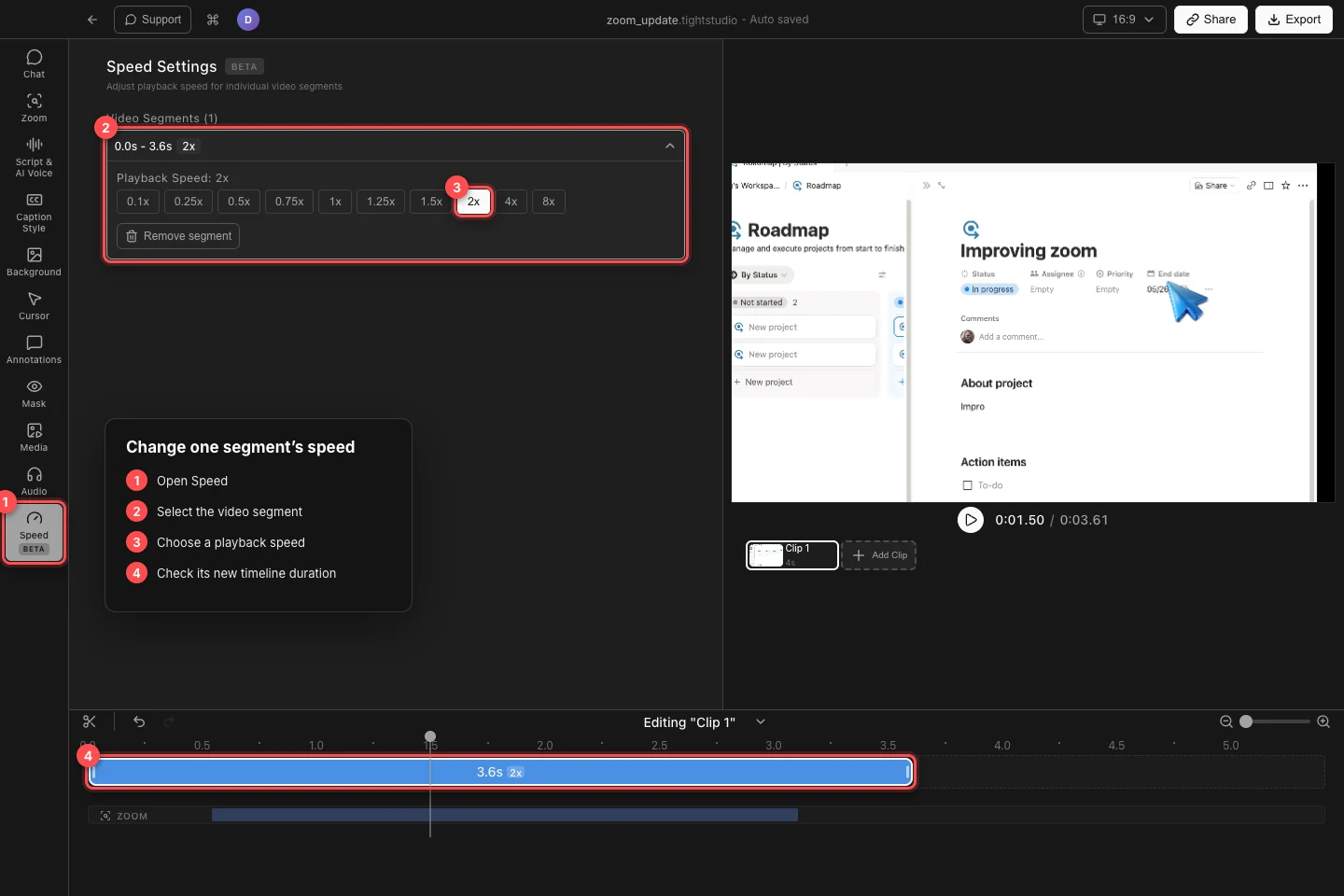
选择一段视频片段,在“速度设置”中选择一个预设,然后在时间线上确认其更新后的时长。 - 第4 步
检查持续时间的变化
Tight Studio 根据源段的持续时间和速度重新计算段的显示时长。一个7.2 秒的源段在2 倍速下大约变为3.6 秒,而0.5 倍速则大约变为14.4 秒。
时间线块会根据新时长增长或缩小,后续内容也会随之移动。播放器的总时长也会更新,因此可以使用时间线标尺和结束时间来检查结果。
- 第5 步
预览已更改的片段
将播放头移到片段前,按播放。观察进入和退出片段的过渡,尤其是在使用像 0.1x、4x 或 8x 这样的大幅变化时。
要恢复原始时间,请选择片段并点击1x。不要点击删除片段来重置速度——该命令会从编辑中删除所选的视频部分。
故障排除
为什么视频中改变速度的部分比我预期的更多?
速度适用于整个选定的视频片段。撤销该更改或将速度恢复为1 倍,分别在目标起始点和结束点处分割片段,然后仅将该速度应用到新生成的中间片段上。
为什么整体视频时长不同?
这是预期中的情况。更快的速度会缩短所选片段,而更慢的速度会延长它。Tight Studio 会在每次速度更改后重新打包后续时间线内容并更新项目持续时间。
为什么我看不到播放速度按钮?
打开速度并在视频片段下选择一行,或点击时间轴中的蓝色视频片段。必须先选择并展开该行,预设按钮才会出现。
我如何将片段恢复到原始速度?
选择该片段,然后在“播放速度”下点击“1x”。请勿使用“移除”功能,该功能会删除相应片段,而非将其速度重置为默认值。
还卡住了吗?
向我们发送带有项目名称和被阻止的步骤的注释。